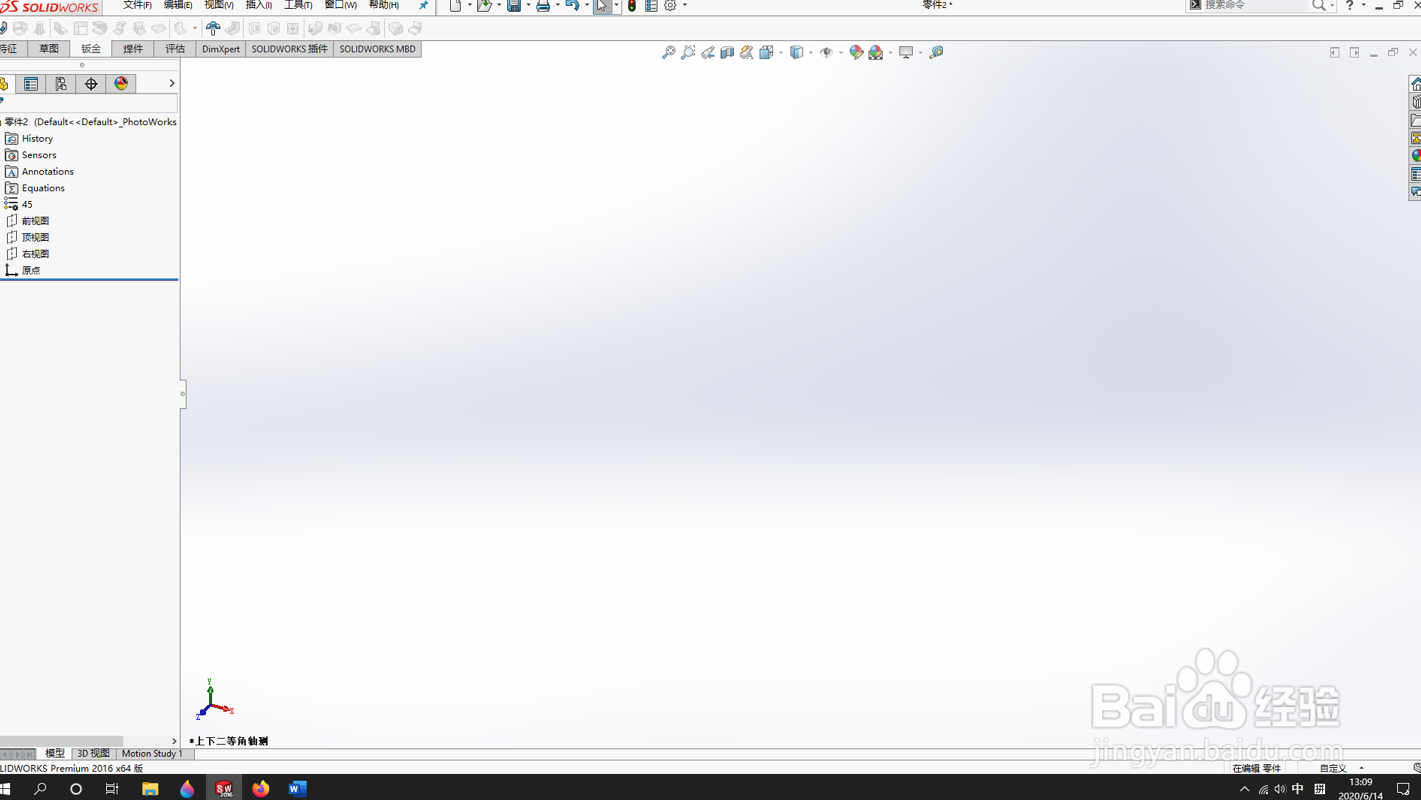
1、启动SolidWorks软件,新建零件。
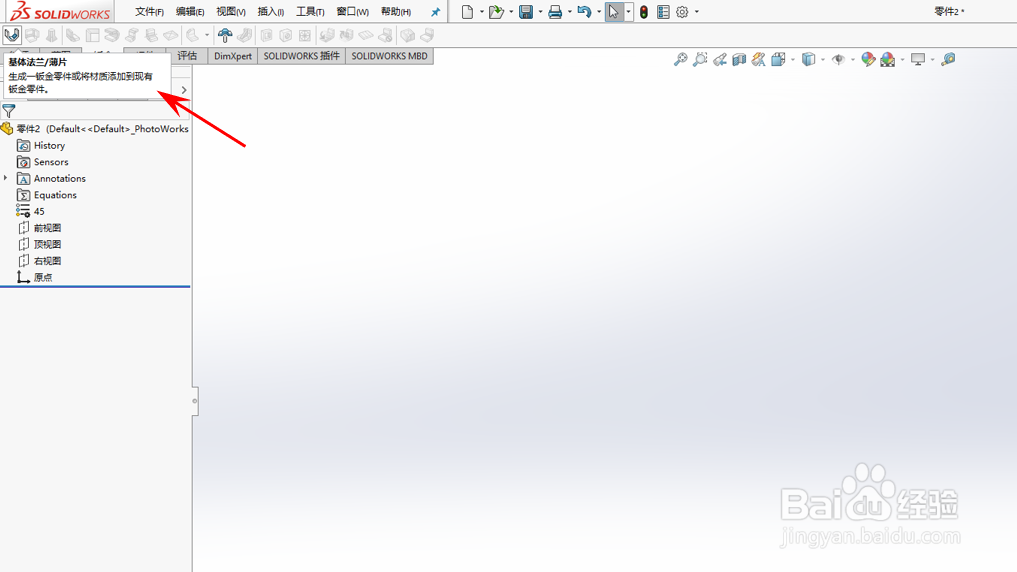
2、点击“基体法兰/薄片”命令,选择一个基准面,绘制草图,设置板厚,确定后即可生成基础钣金。这是第一个基础方法。
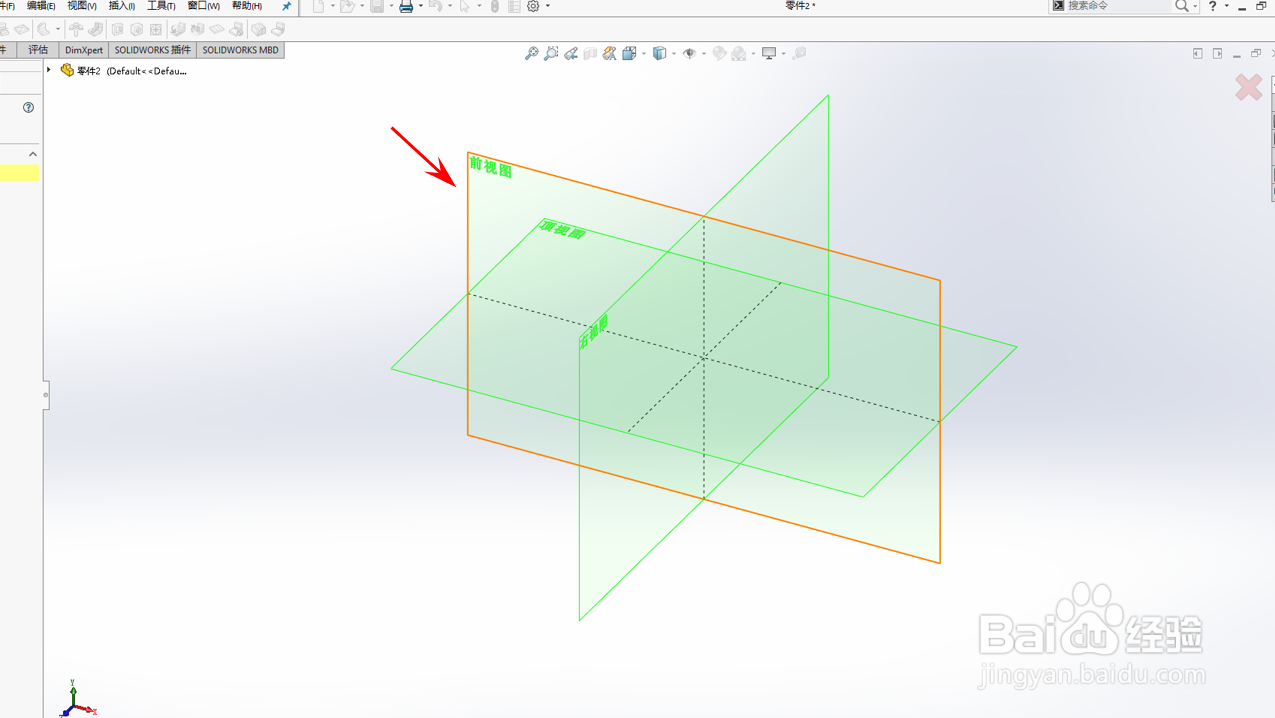

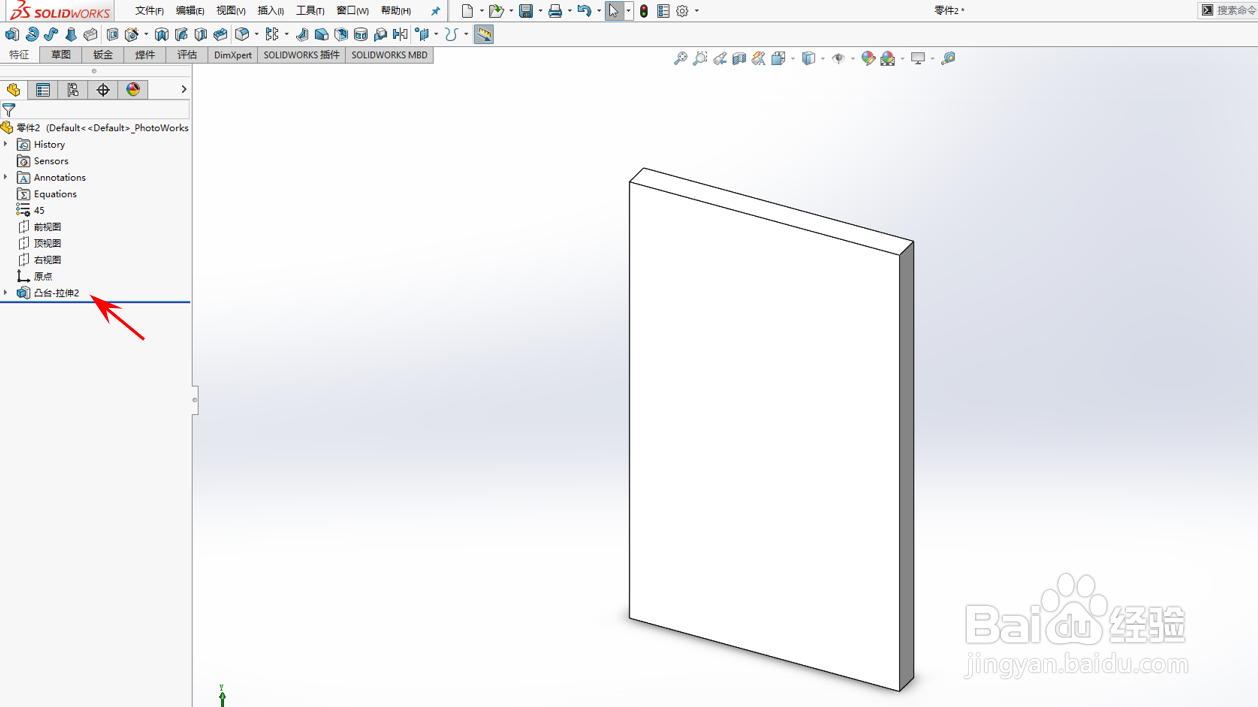
3、第二种方法,需要先制作一个拉伸实体。
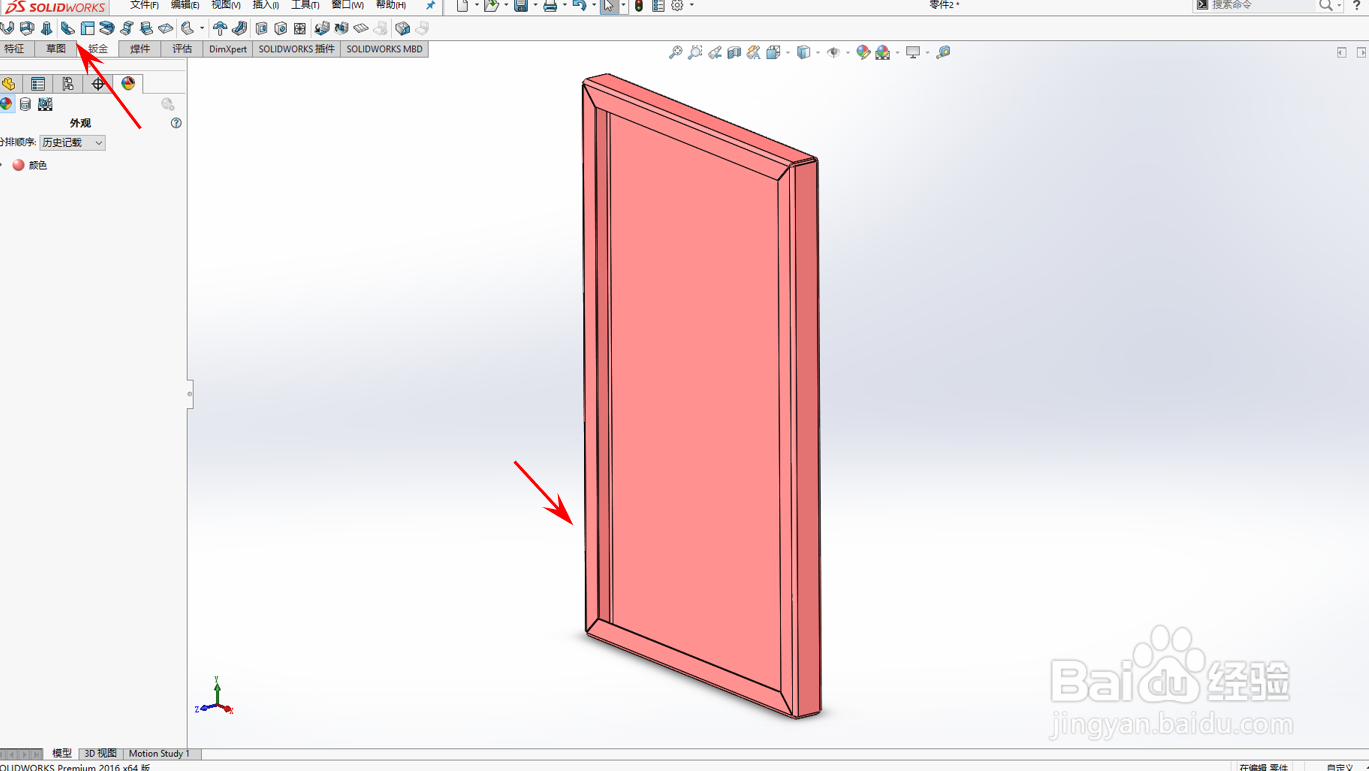
4、点击钣金工具栏上的“转换到钣金”命令,依次选择基本面(固定实体面,这里选择零件的背面),折弯线。点击确定,即可生成一个带有折边的钣金实体。


5、无论哪一种方法,都可以在上面添加法兰边等其他结构。
时间:2026-04-27 08:10:46
1、启动SolidWorks软件,新建零件。
2、点击“基体法兰/薄片”命令,选择一个基准面,绘制草图,设置板厚,确定后即可生成基础钣金。这是第一个基础方法。
3、第二种方法,需要先制作一个拉伸实体。
4、点击钣金工具栏上的“转换到钣金”命令,依次选择基本面(固定实体面,这里选择零件的背面),折弯线。点击确定,即可生成一个带有折边的钣金实体。
5、无论哪一种方法,都可以在上面添加法兰边等其他结构。
