1、首先我们将幻灯片的背景色设置为黑色,然后插入一个圆形,将圆形设置为金黄色。

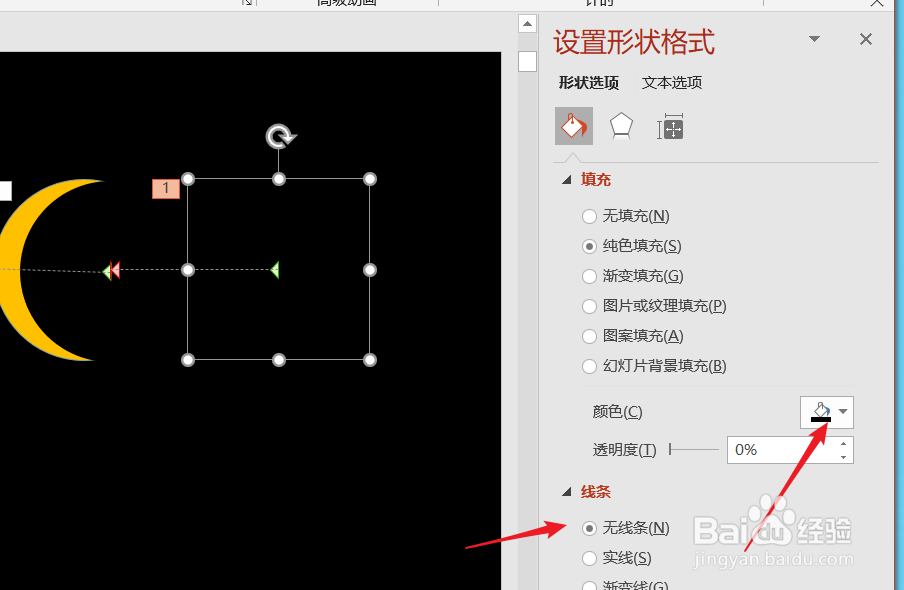
2、随后再复制两个圆,其中两个圆形需要设置成无边线,填充成黑色,但是为了方便操作,我们在最后进行设置。
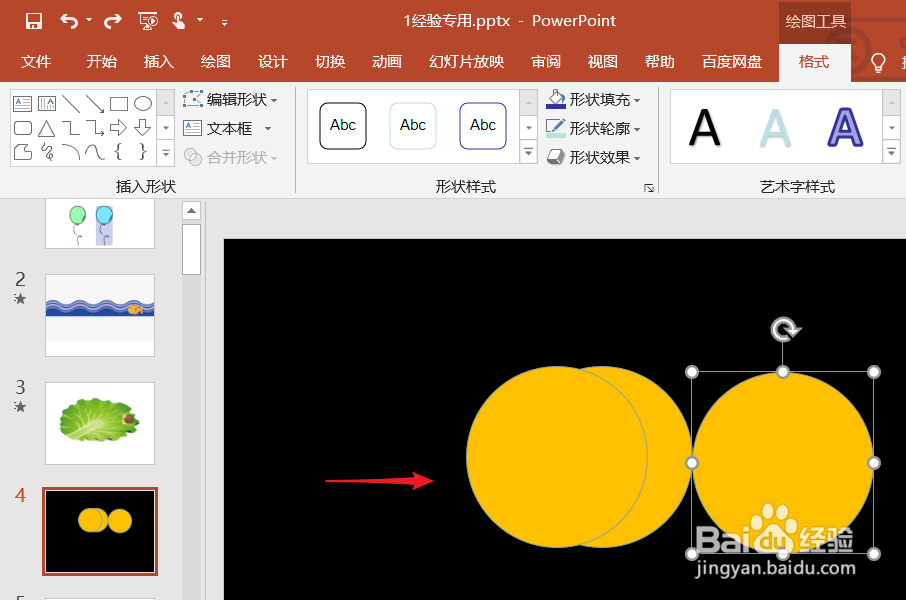
3、点击左侧的圆形,点击功能区中的动画,点击添加动画,在添加动画里面选择直线。(直线是在动作路径里面选择哦)
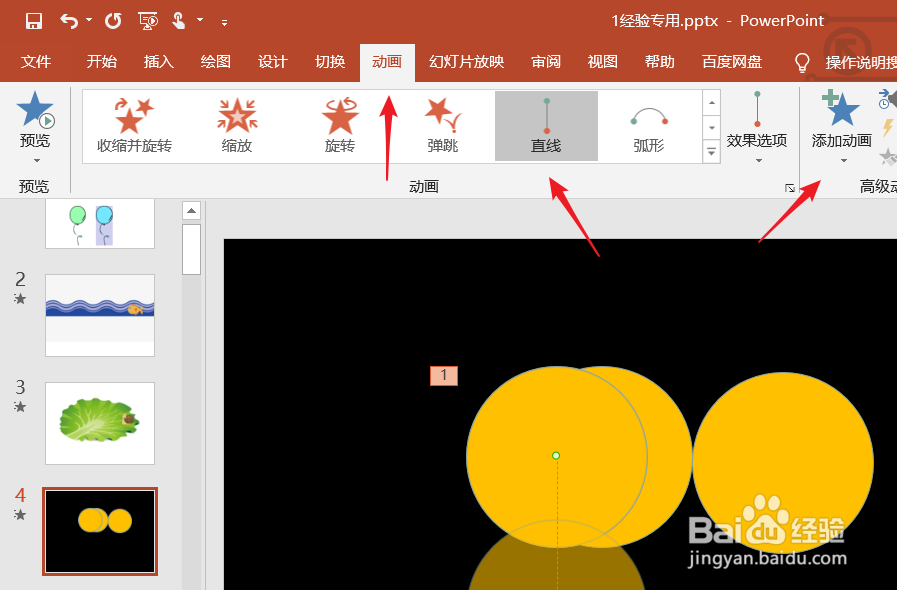
4、然后我们拖动这个直线路径,也就是我们设置的这个圆形在移动时,可以露出月亮的右半侧。

5、用同样的方法我们设置右侧圆形的动作路径,就选择直线,然后调整直线的方向,调整后需要保证露出中间那个圆形的左侧。
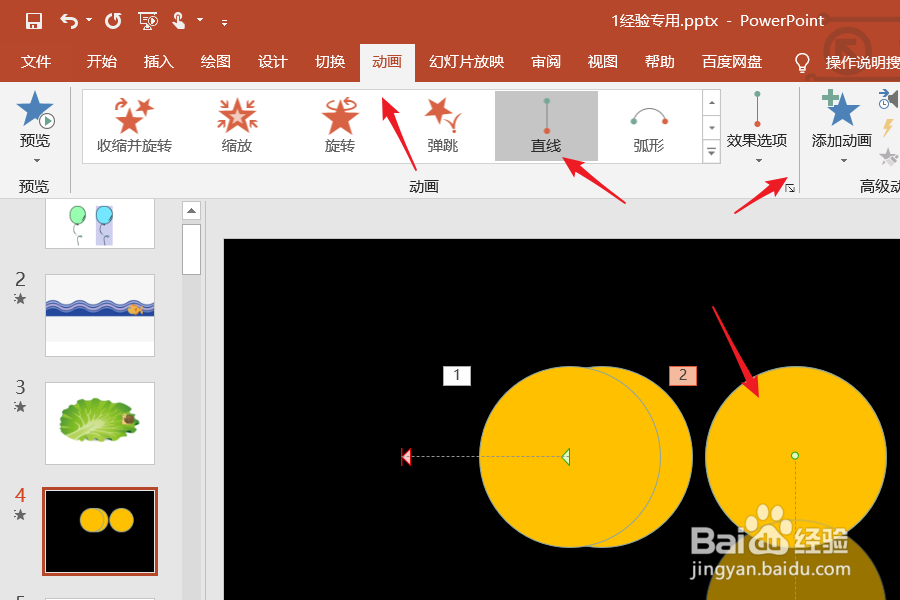
6、第2个图的动画设置完成之后,如下图所示,在红色箭头所指触发机制,设置为上一动画之后,持续时间设置为5秒。

7、然后将左右两个圆的颜色设置为黑色,线条设置为无线条,最后我们就可以对动画效果进行预览了。