AUTOCAD机械版如何创建矩形阵列

 时间:2026-04-21 16:42:45

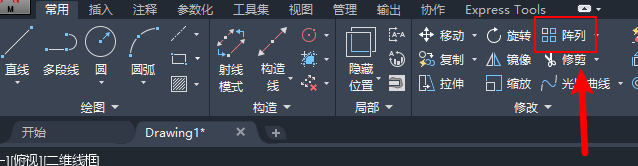
1、进入“常用”选项卡,找到“修改”面板,点击“阵列”按钮。
AUTOCAD机械版如何创建矩形阵列

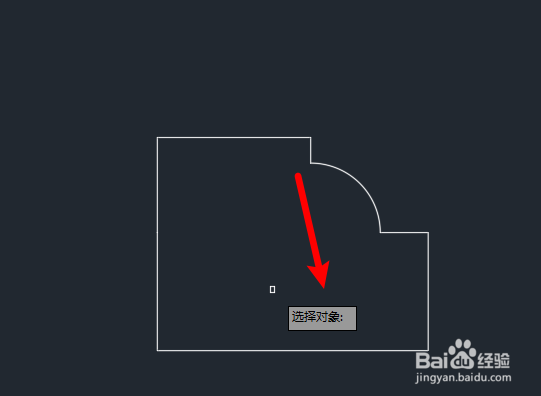
2、首先选择需要阵列的对象。

AUTOCAD机械版如何创建矩形阵列

3、然后在弹出的“阵列创建”选项卡中输入阵列的列数和行数。

AUTOCAD机械版如何创建矩形阵列

4、最后输入列间距和行间距。

AUTOCAD机械版如何创建矩形阵列

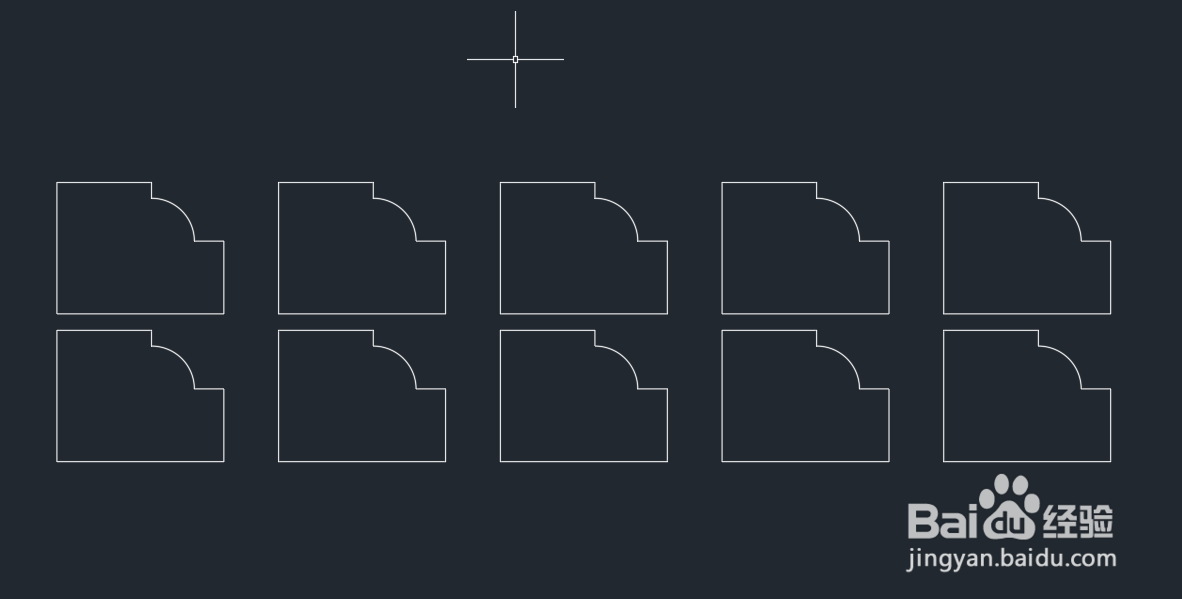
5、确认后即可完成矩形阵列的创建。

AUTOCAD机械版如何创建矩形阵列

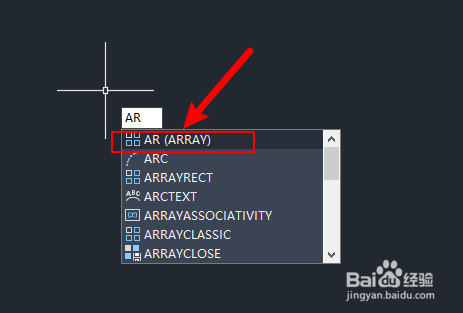
6、也可通过输入命令“AR”并在选择对象后选择“矩形”来创建矩形阵列。

AUTOCAD机械版如何创建矩形阵列

1、1、进入“常用”选项卡,找到“修改”面板,点击“阵列”按钮。

2、首先选择需要阵列的对象。
3、然后在弹出的“阵列创建”选项卡中输入阵列的列数和行数。
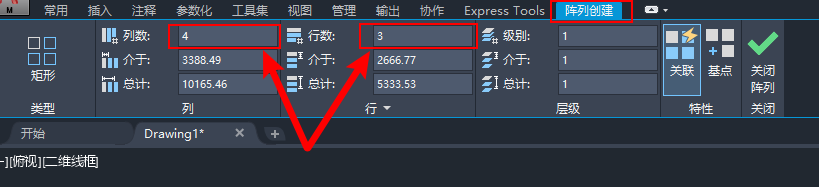
4、最后输入列间距和行间距。

5、确认后即可完成矩形阵列的创建。
6、也可通过输入命令“AR”并在选择对象后选择“矩形”来创建矩形阵列。
  • 五边形和它的内接圆怎样yon用画图绘制
  • 3dmax中球体和几何球体创建技巧
  • 3D MAX 打开文件未响应及崩溃的解决办法
  • 在CAD中【倒角】命令的几种调用方法?
  • 在CAD中执行【直线】命令后命令行选项说明?
  • 热门搜索
    济南周边旅游 朝鲜旅游签证 承德旅游团 哈尔滨旅游景区 丹东旅游地图 合肥到黄山旅游价格 国内旅游线路推荐 清远旅游公司 旅游 新闻 旅游医疗保险
