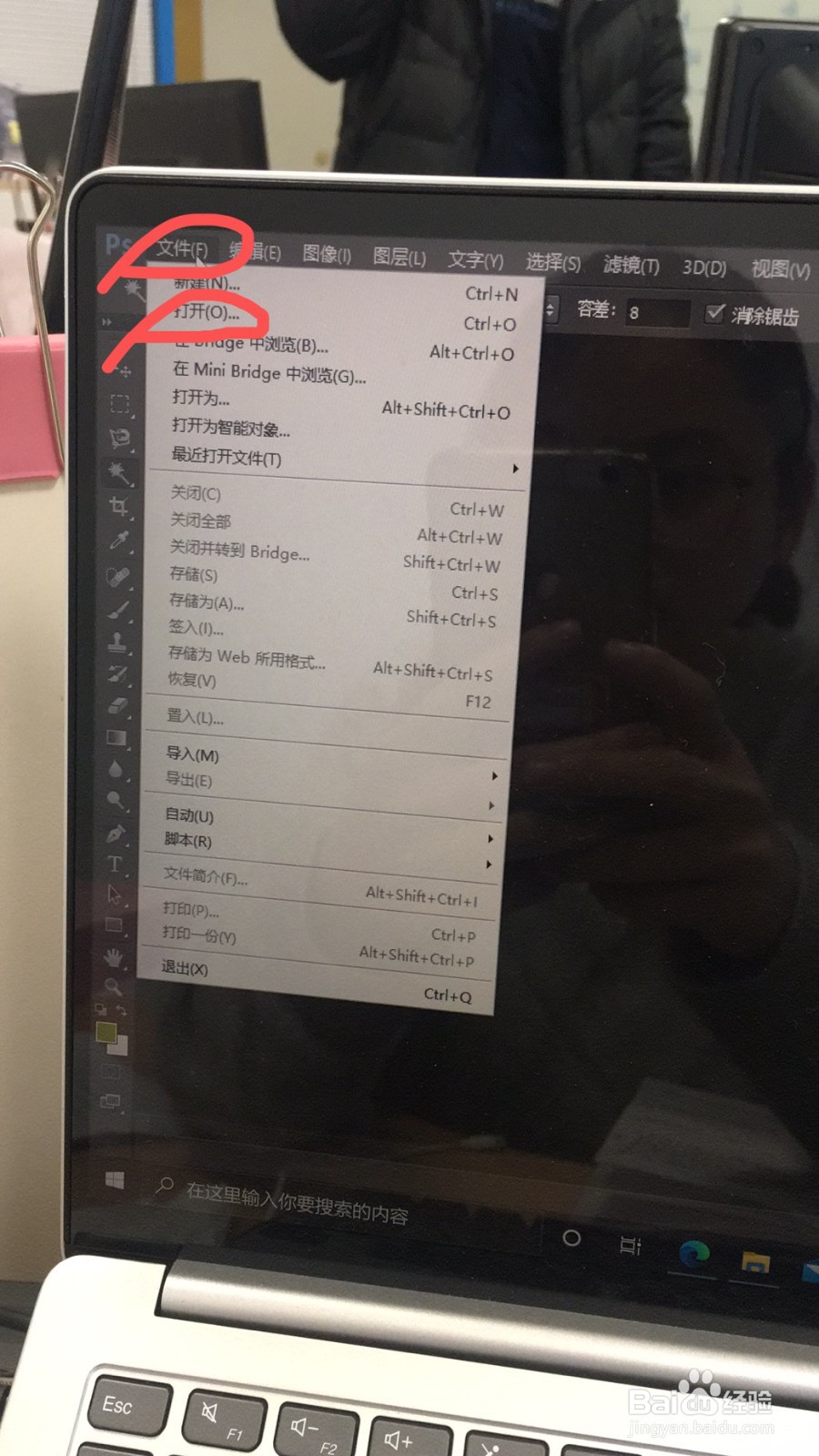
1、点击左上方的“文件”,选择“打开”
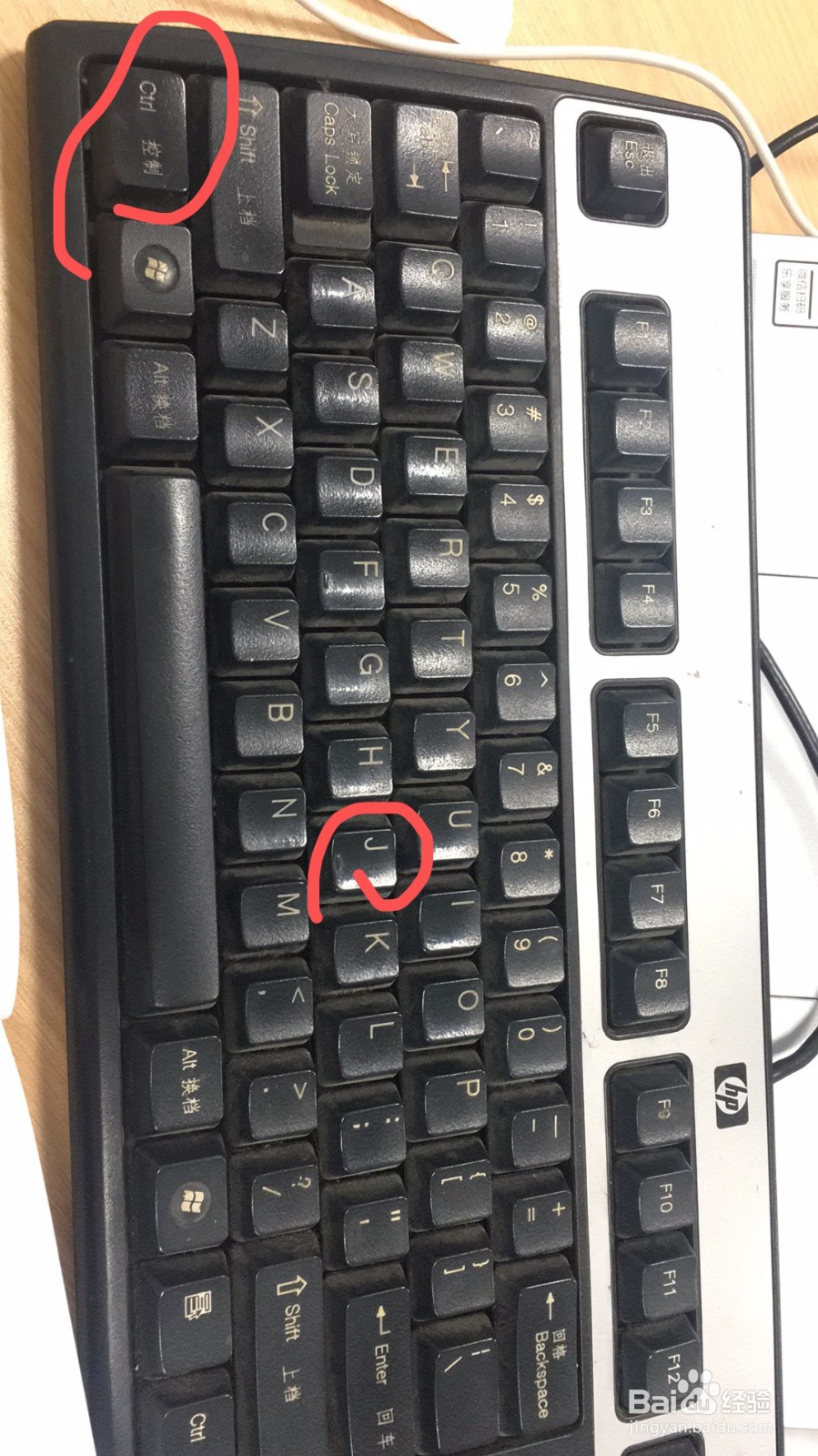
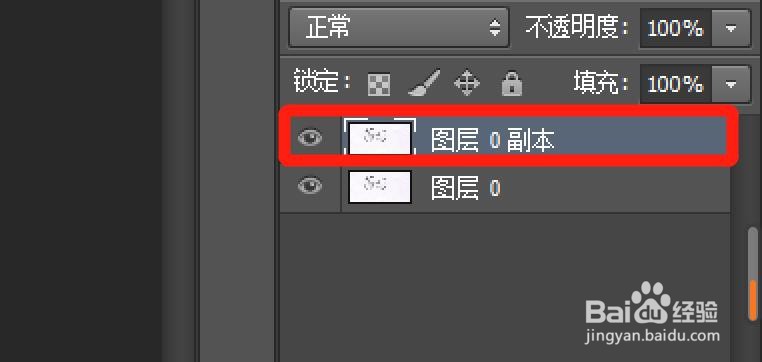
2、键盘上同时按住Ctrl+J,复制图层
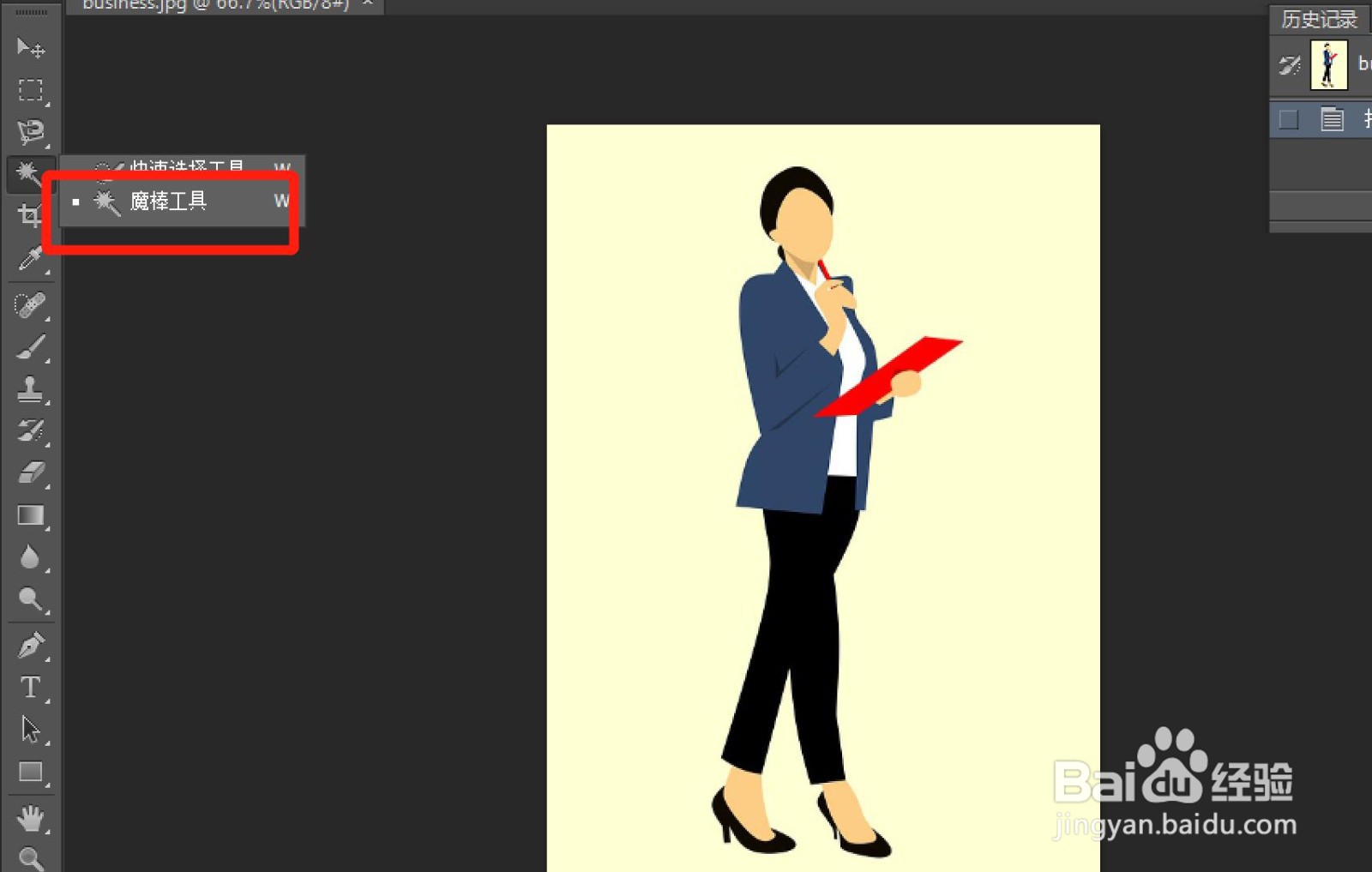
3、在工具栏中选择“魔棒”工具
4、利用魔棒工具选中背景图层
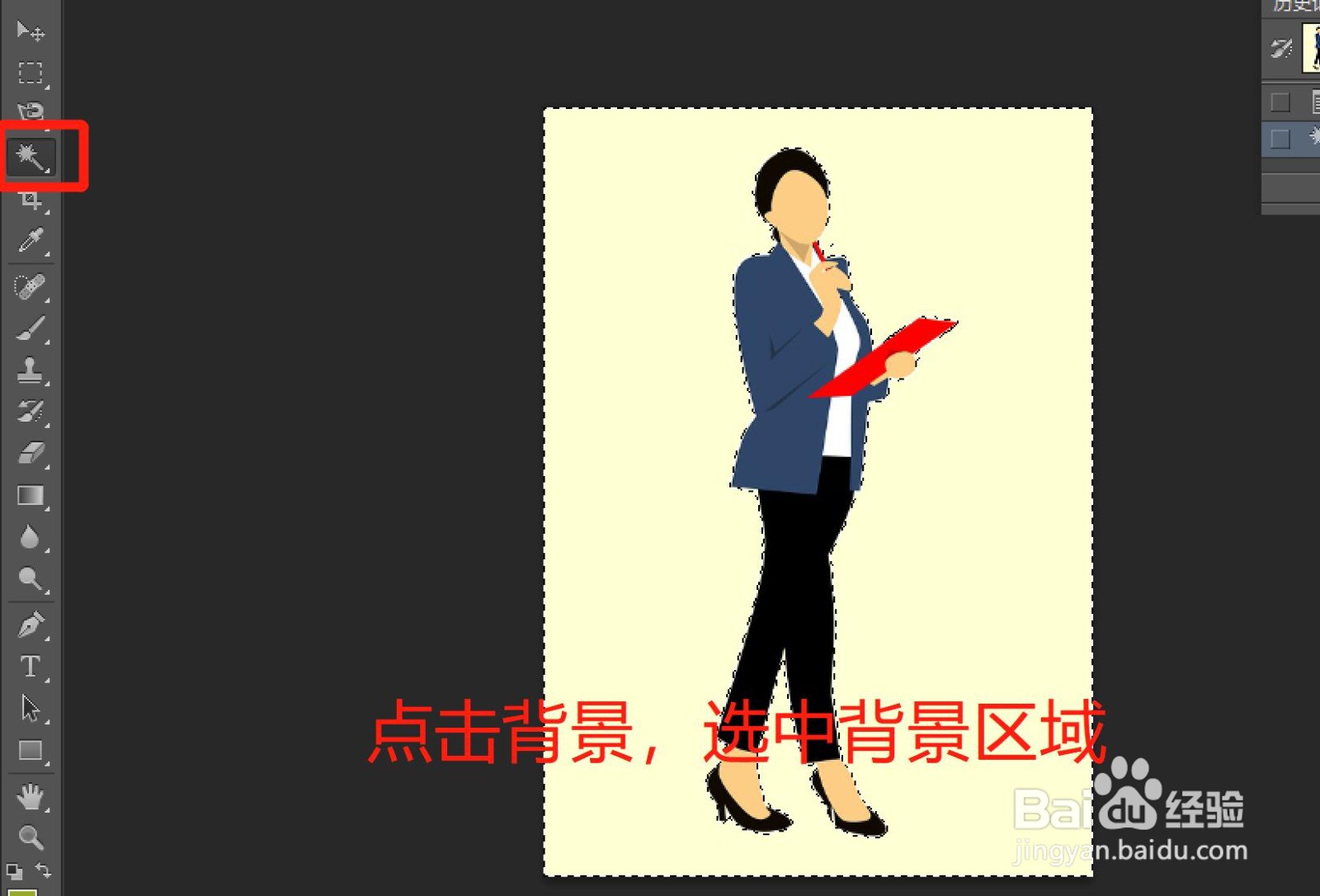
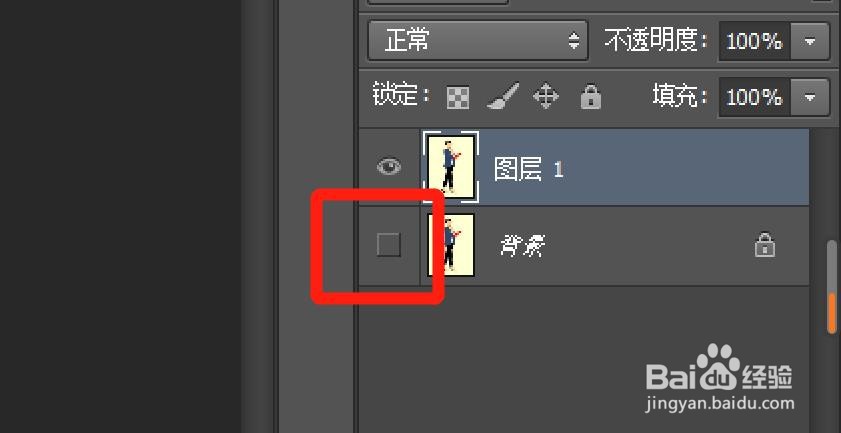
5、将背景图层设置为不可见,将前面的眼睛勾选住即可
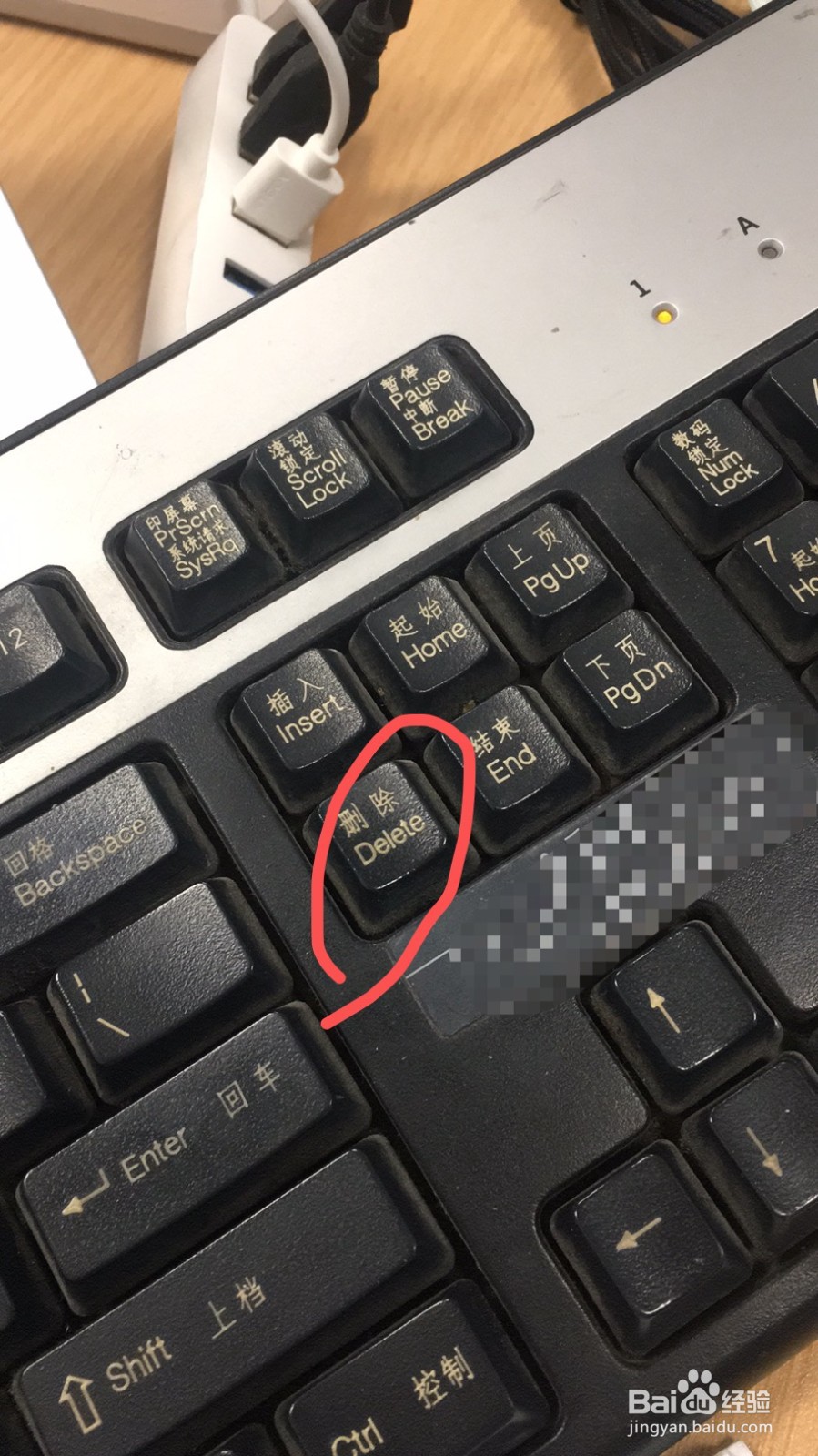
6、按住Delete键,删除背景色
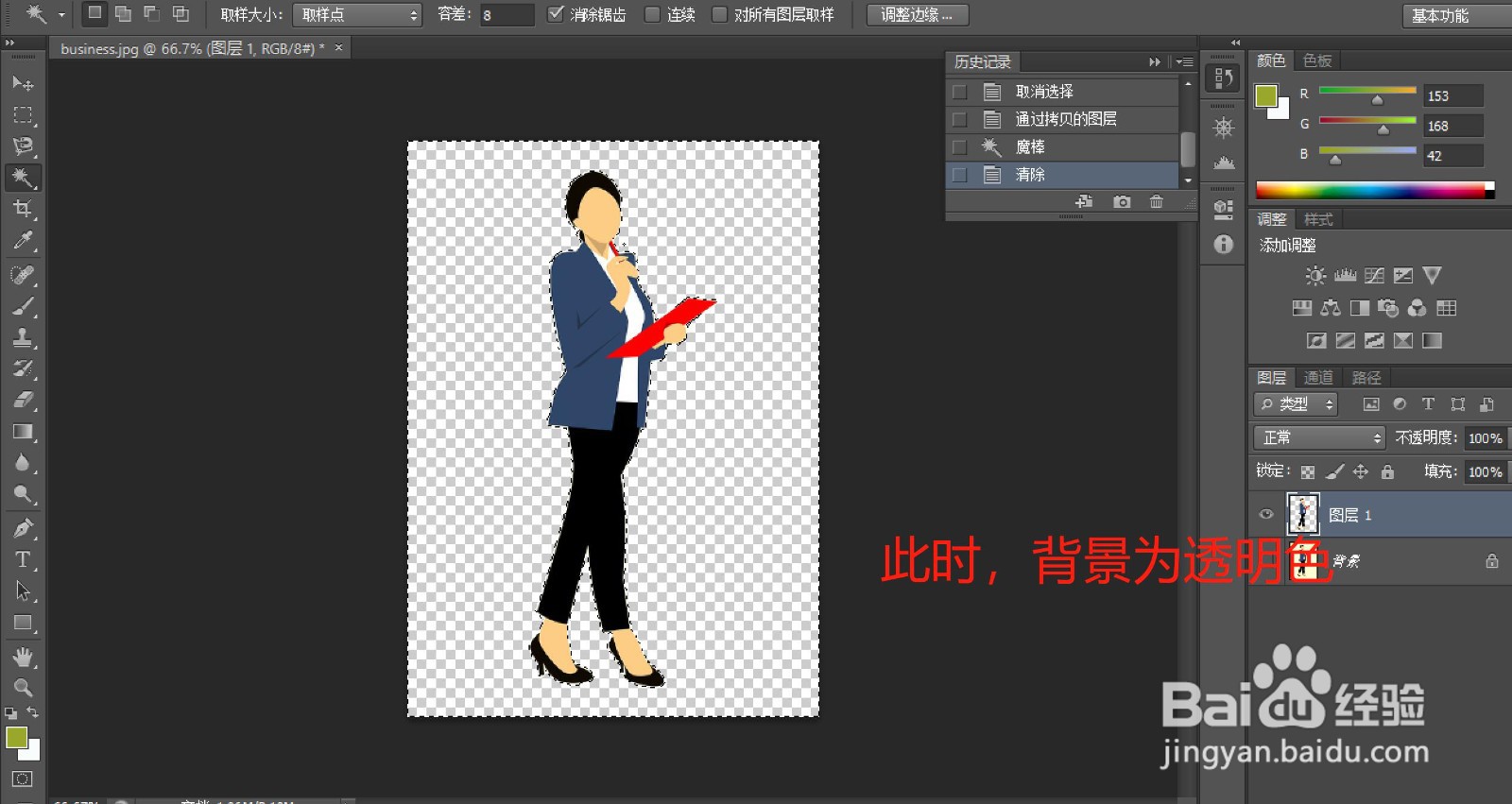
7、将图片的格式另存为PNG格式
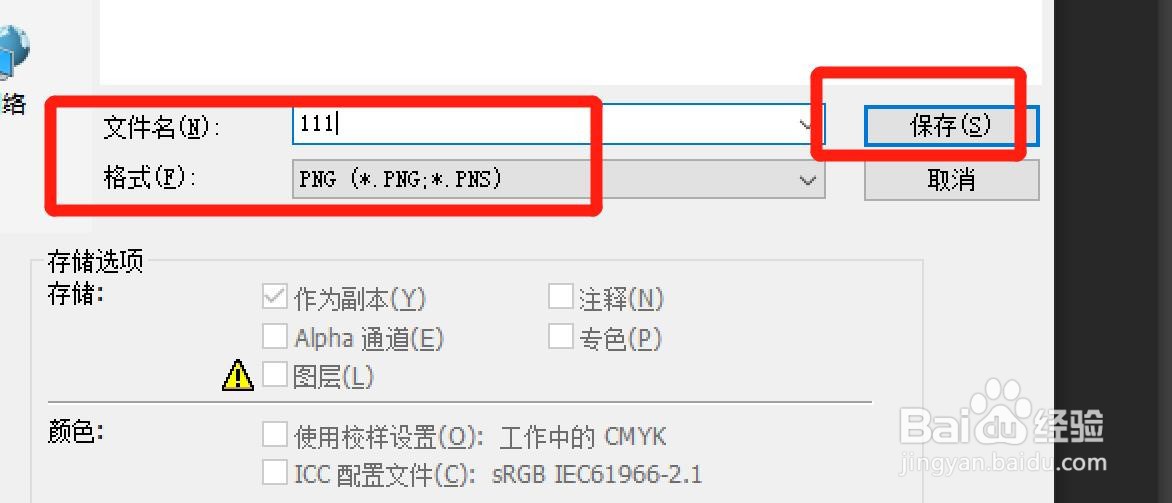
8、此时,图片的背景就已经成功设置为透明色了,图片的格式务必保存为PNG格式,JPG格式的图片背景会默认为白色,所以保存时不能保存为JPG格式

时间:2026-04-23 08:29:59
1、点击左上方的“文件”,选择“打开”
2、键盘上同时按住Ctrl+J,复制图层
3、在工具栏中选择“魔棒”工具
4、利用魔棒工具选中背景图层
5、将背景图层设置为不可见,将前面的眼睛勾选住即可
6、按住Delete键,删除背景色
7、将图片的格式另存为PNG格式
8、此时,图片的背景就已经成功设置为透明色了,图片的格式务必保存为PNG格式,JPG格式的图片背景会默认为白色,所以保存时不能保存为JPG格式
