Windows10缩放和布局设置方法

 时间:2026-02-13 08:41:43

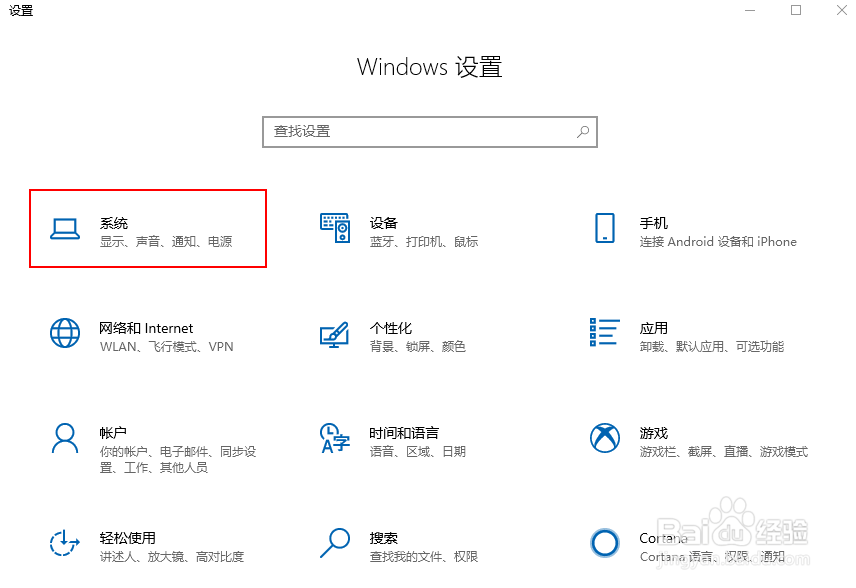
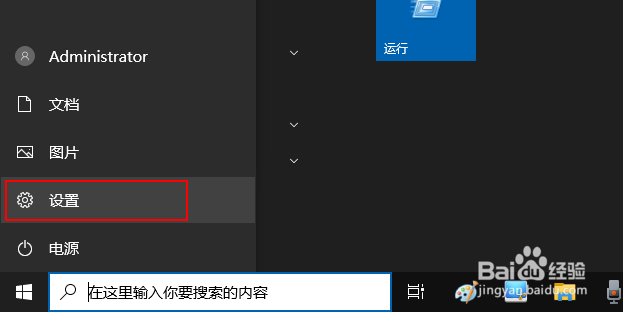
1、单击开始菜单,然后单击菜单中的设置。
Windows10缩放和布局设置方法

2、屏幕上单击“系统”。

Windows10缩放和布局设置方法

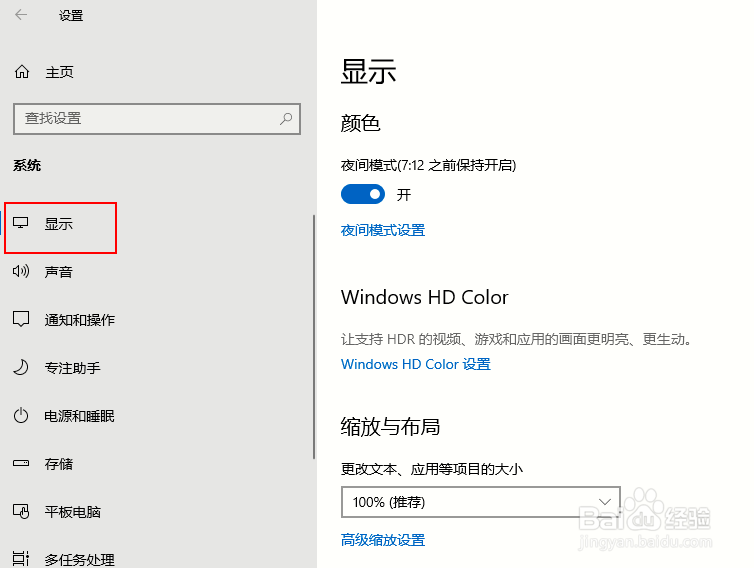
3、打开“显示”选项。

Windows10缩放和布局设置方法

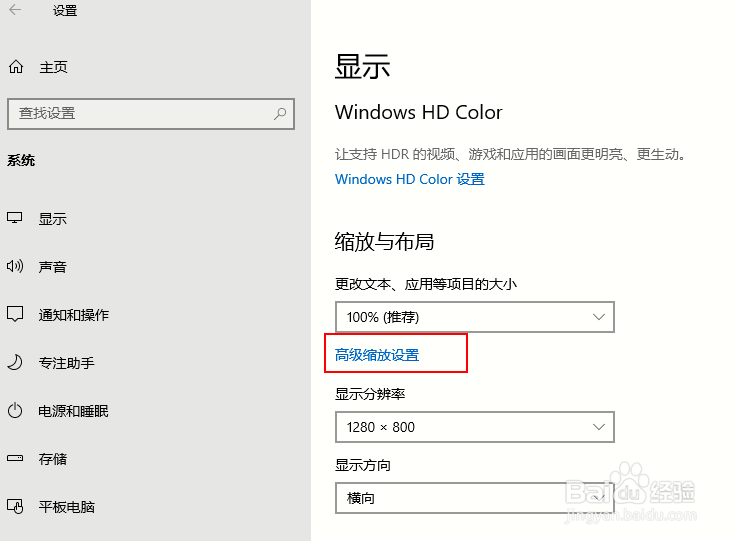
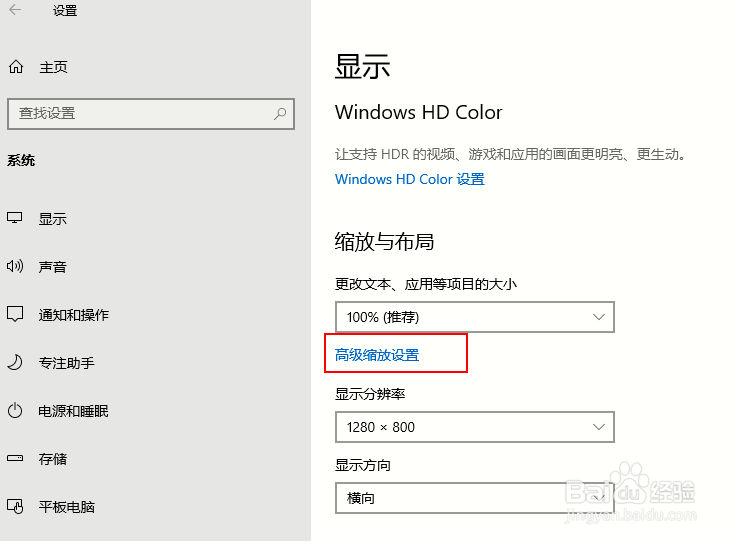
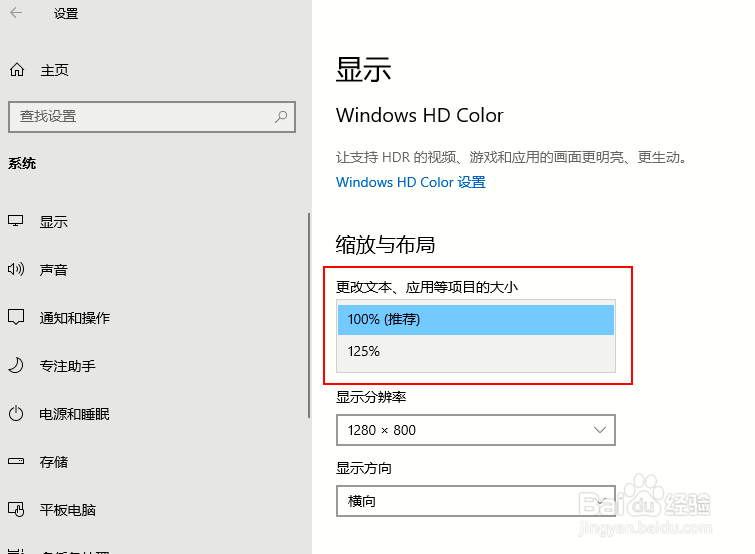
1、单击“更改文本、应用等项目大小“下面的方框,查看放大倍数。也可以单击“高级显示比例设置”进行自定义缩放设置。
Windows10缩放和布局设置方法

Windows10缩放和布局设置方法

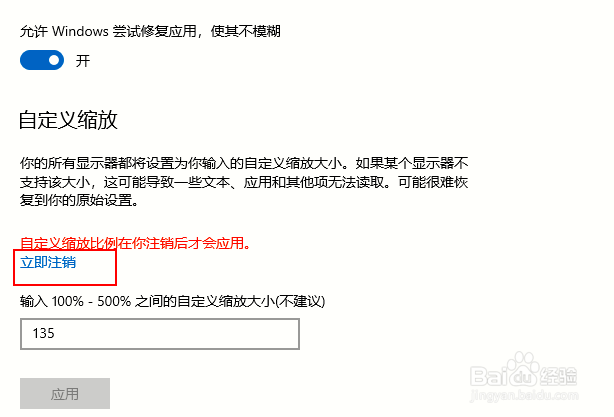
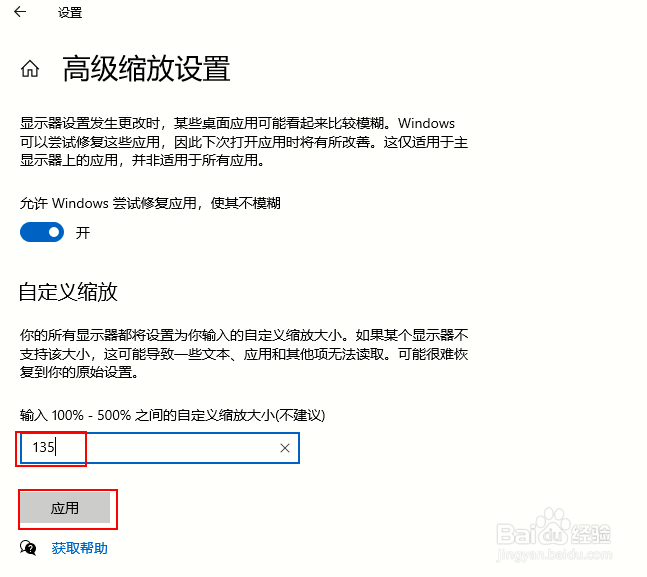
2、框中输入放大倍数。仅输入“ 100-500”之间的数字,而不输入“%”符号。

完成后,单击“应用”。
Windows10缩放和布局设置方法

3、完成后请单击“立即注销”方能生效。

Windows10缩放和布局设置方法

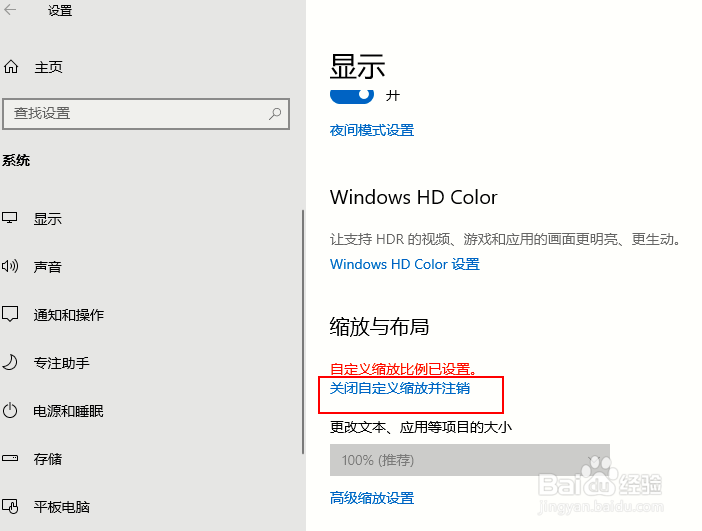
4、如要取消放大倍数,请在显示设置屏幕上单击“禁用自定义放大/缩小设置并退出”再次登录以完成取消。
Windows10缩放和布局设置方法

1、单击“高级显示比例设置”。

Windows10缩放和布局设置方法

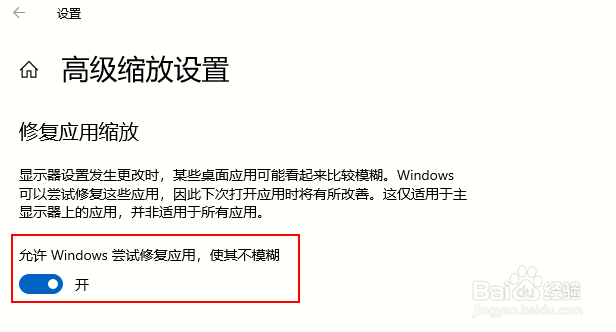
2、单击“使用Windows尝试修复以清除应用程序”开关按钮以将其打开。

Windows10缩放和布局设置方法

  • win7电脑怎么设置为节能模式
  • win7系统如何隐藏桌面下的任务栏
  • 怎么在Win10电脑用Wscui打开安全与维护?
  • win7系统如何显示控制面板图标?
  • 怎么针对重要的文件夹设置每天定时备份
  • 热门搜索
    北京旅游教育网 镇江西津渡旅游攻略 重庆旅游百事通官网 11月去哪里旅游最好 旅游保险怎么买 旅游对经济的影响 张家港旅游景点大全 景德镇旅游景点大全 厦门土楼旅游攻略 旅游网站设计模板