1、打开一份Excel表格。
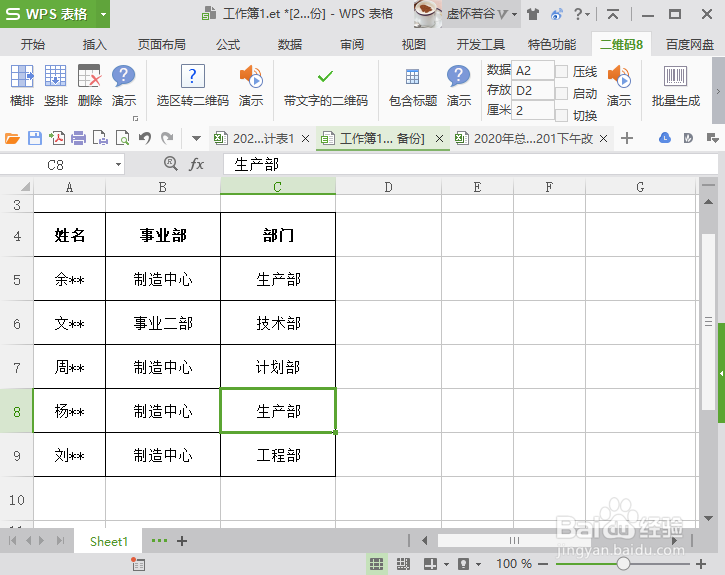
2、选中表格的所有内容。

3、点击菜单栏的“二维码——带文字的二维码”,如下图,前提是要先安装好WPS Excel的二维码插件哦。

4、弹出“批量生成带文字的二维码”对话框,根据里面的文本框设置好相应的内容。

5、这时稍等几秒钟,整个Excel表格就根据每行的内容批量生成对应的二维码啦,特别简单快捷哦。

时间:2026-04-28 09:00:40
1、打开一份Excel表格。
2、选中表格的所有内容。
3、点击菜单栏的“二维码——带文字的二维码”,如下图,前提是要先安装好WPS Excel的二维码插件哦。
4、弹出“批量生成带文字的二维码”对话框,根据里面的文本框设置好相应的内容。
5、这时稍等几秒钟,整个Excel表格就根据每行的内容批量生成对应的二维码啦,特别简单快捷哦。
