如何用PS给人物添加纹身

 时间:2024-10-13 05:48:45

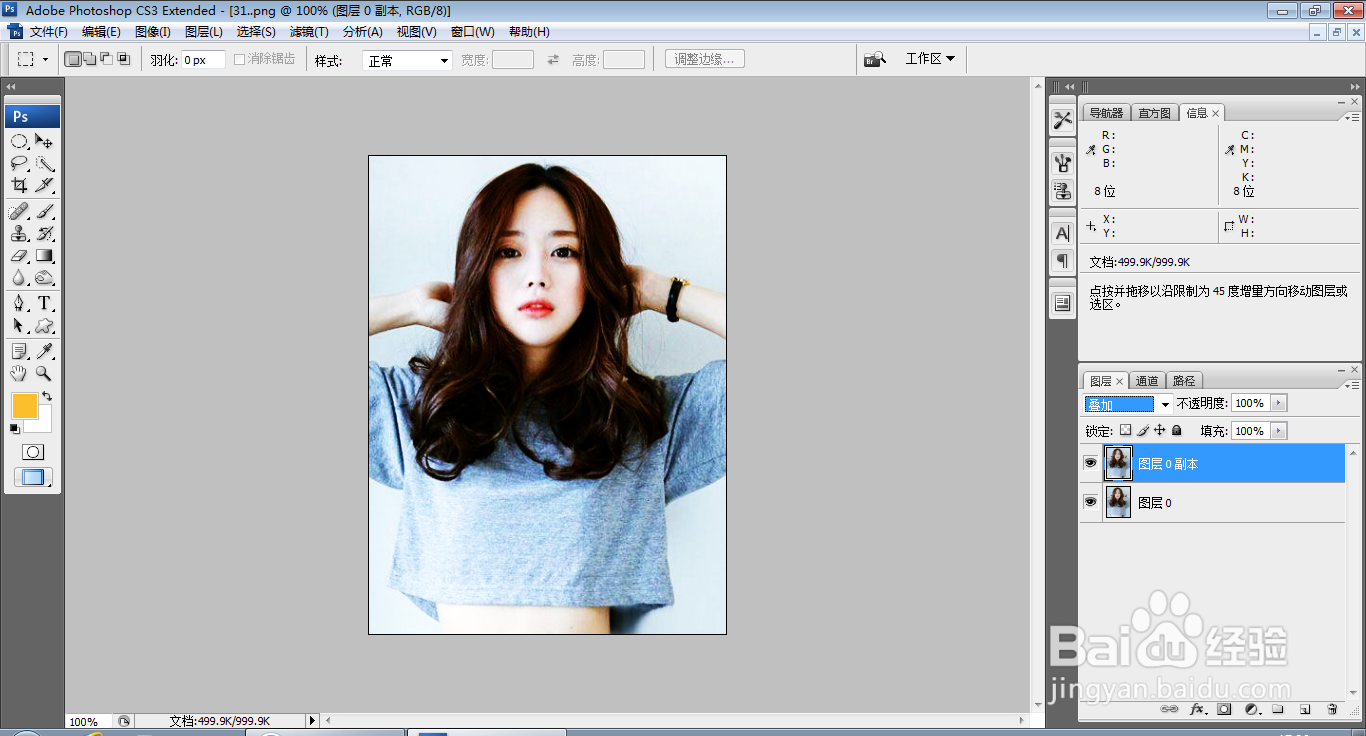
1、打开PS,按ctrl+o打开图片,复制图层副本,叠加,如图
如何用PS给人物添加纹身

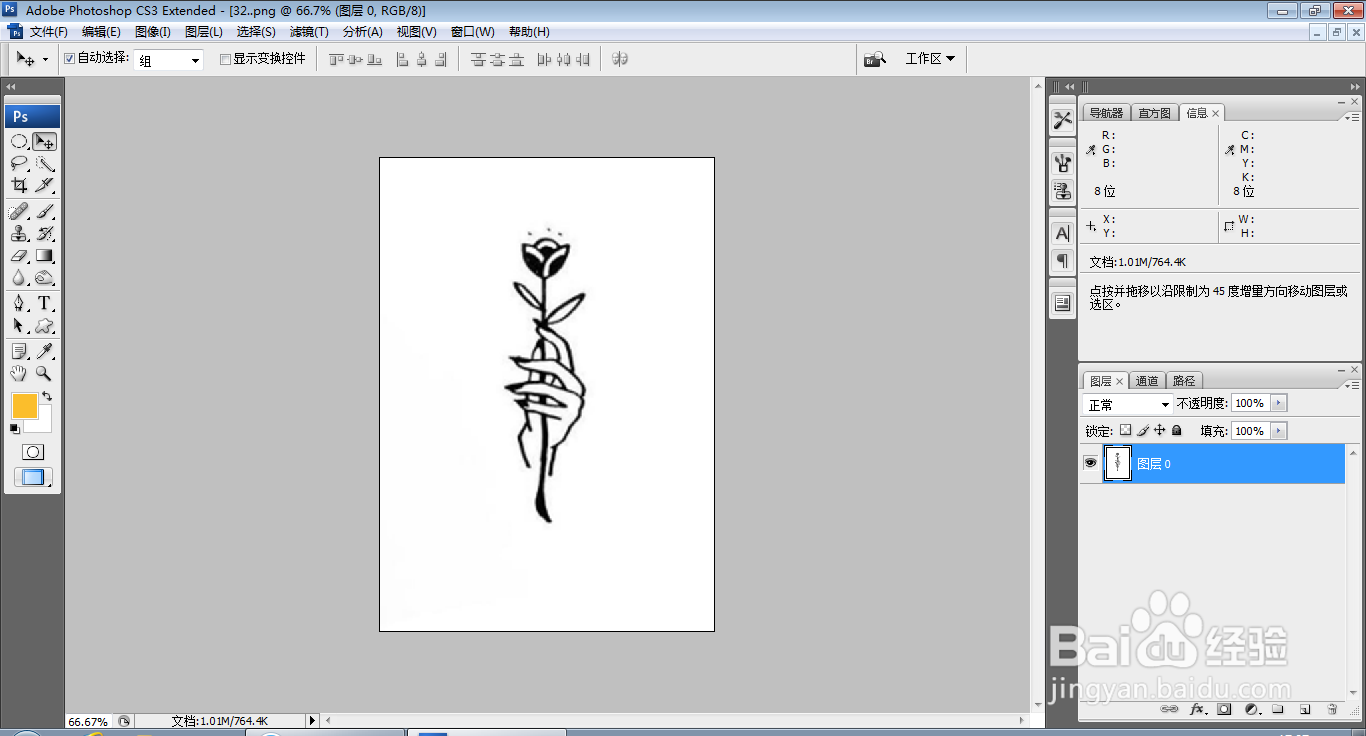
2、再次按ctrl+O打开一张图片,如图

如何用PS给人物添加纹身

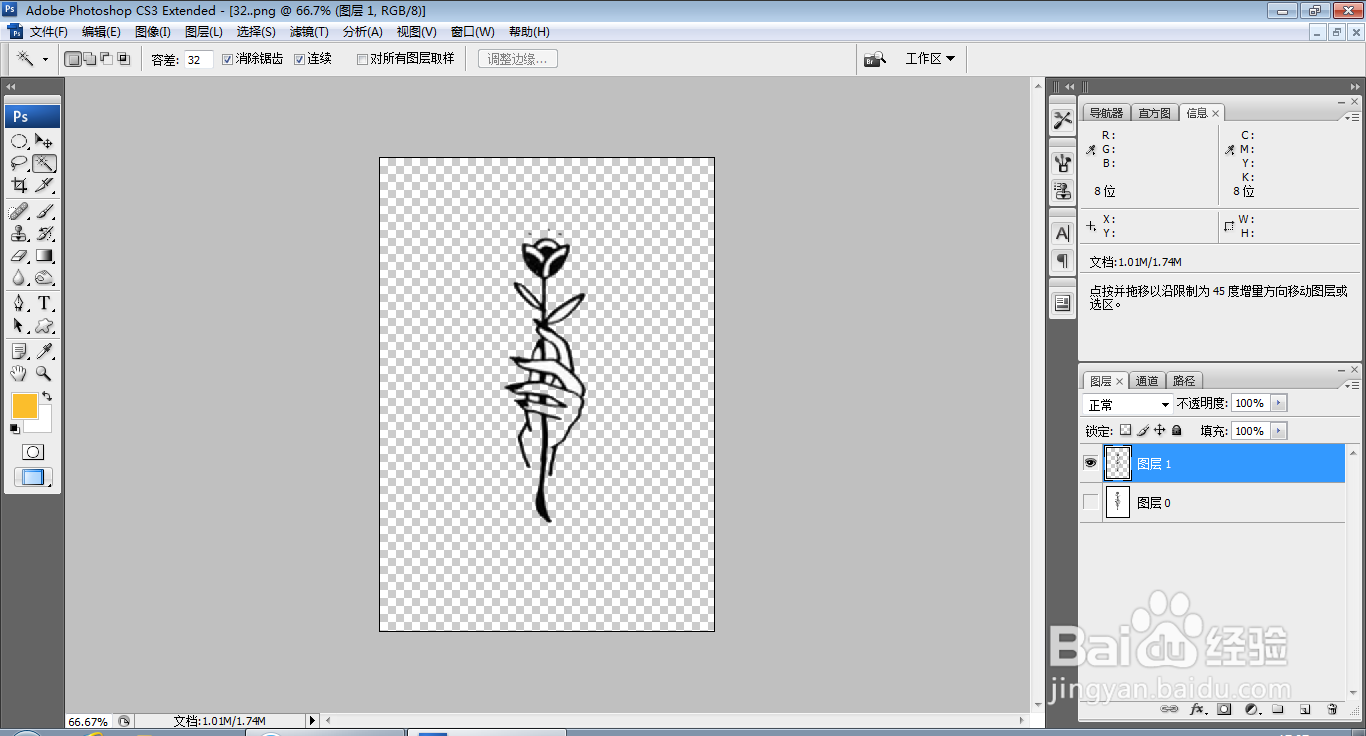
3、选择魔棒工具,点选空白区域载入选区,反选,按ctrl+J提取图层,如图
如何用PS给人物添加纹身

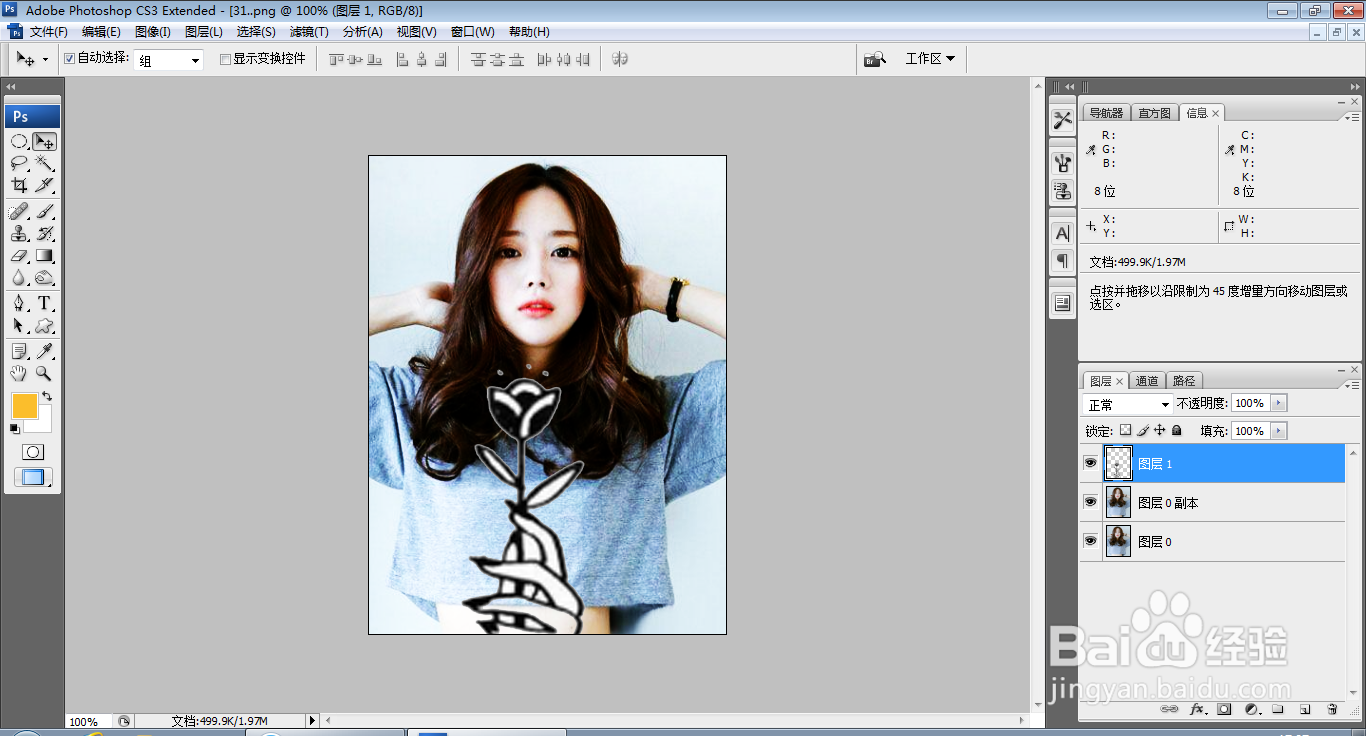
4、将图片移动到当前图层,如图

如何用PS给人物添加纹身

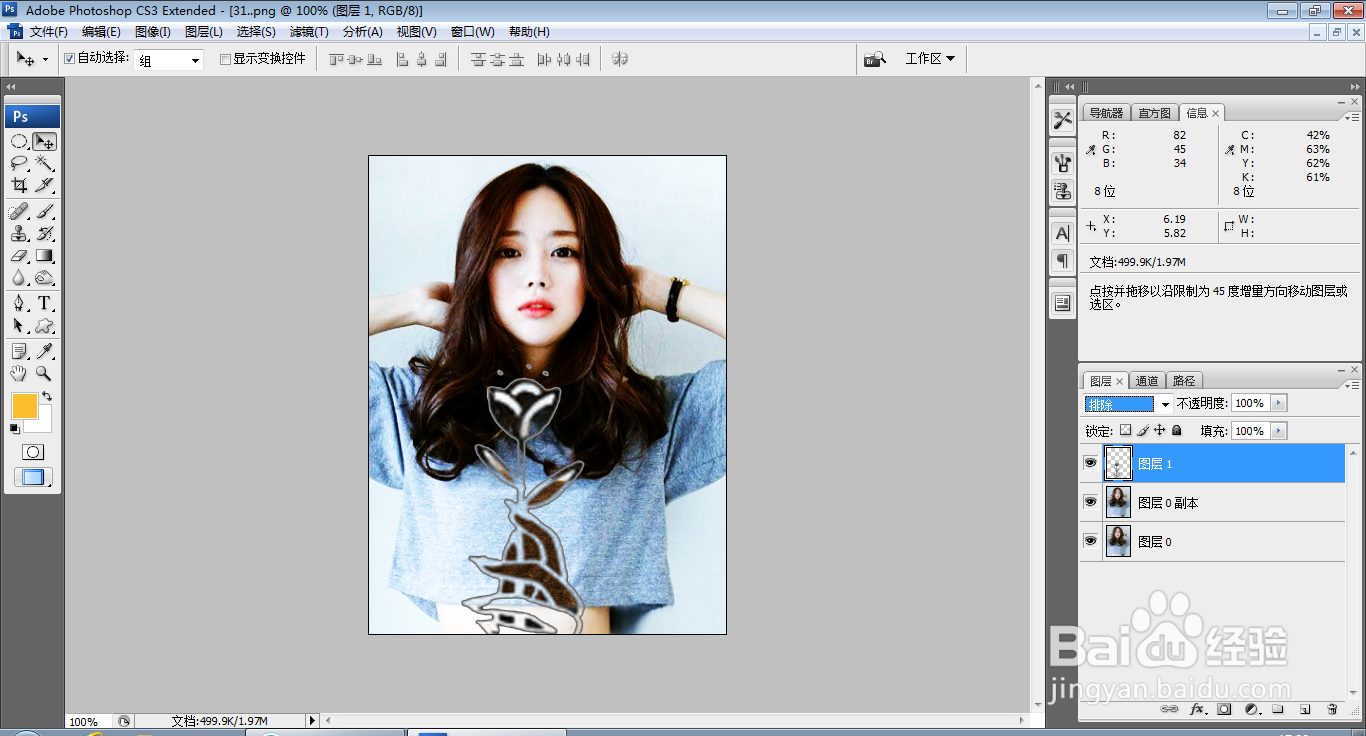
5、设置图层混合模式为排除,点击确定,如图

如何用PS给人物添加纹身

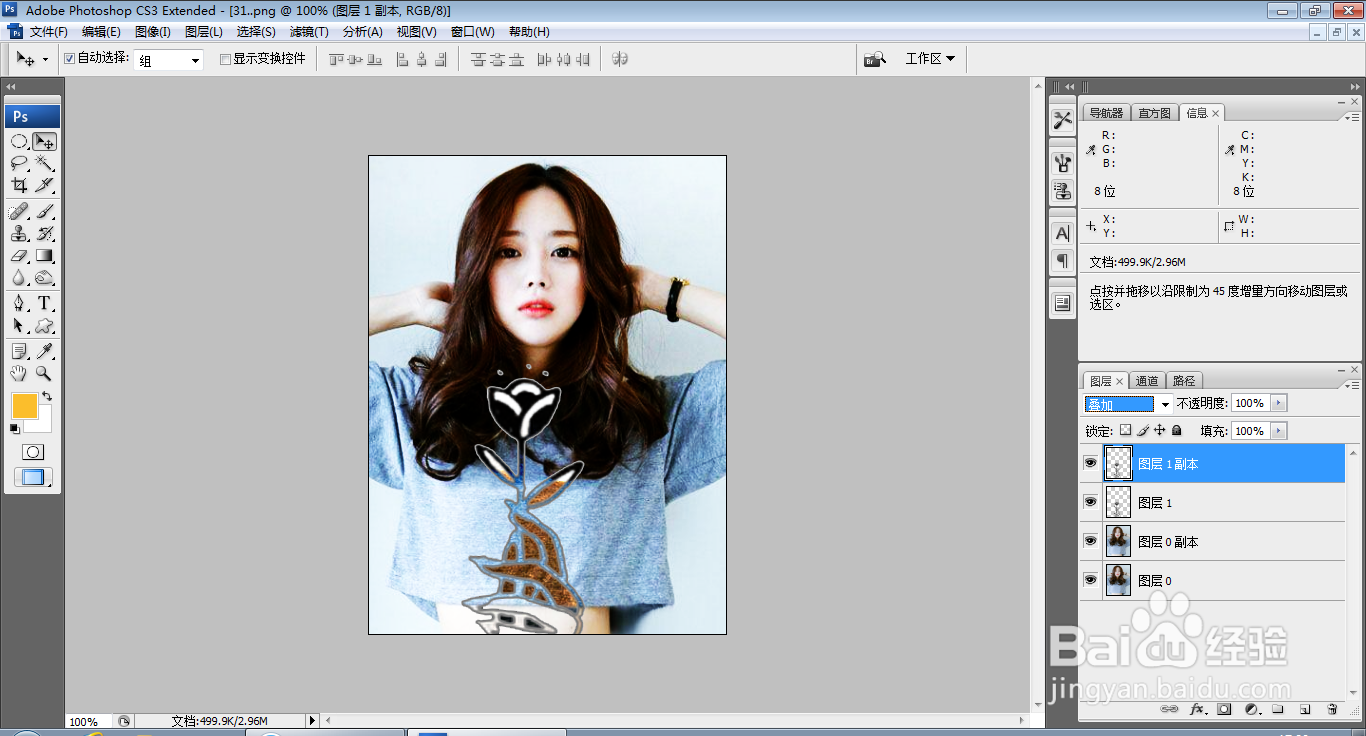
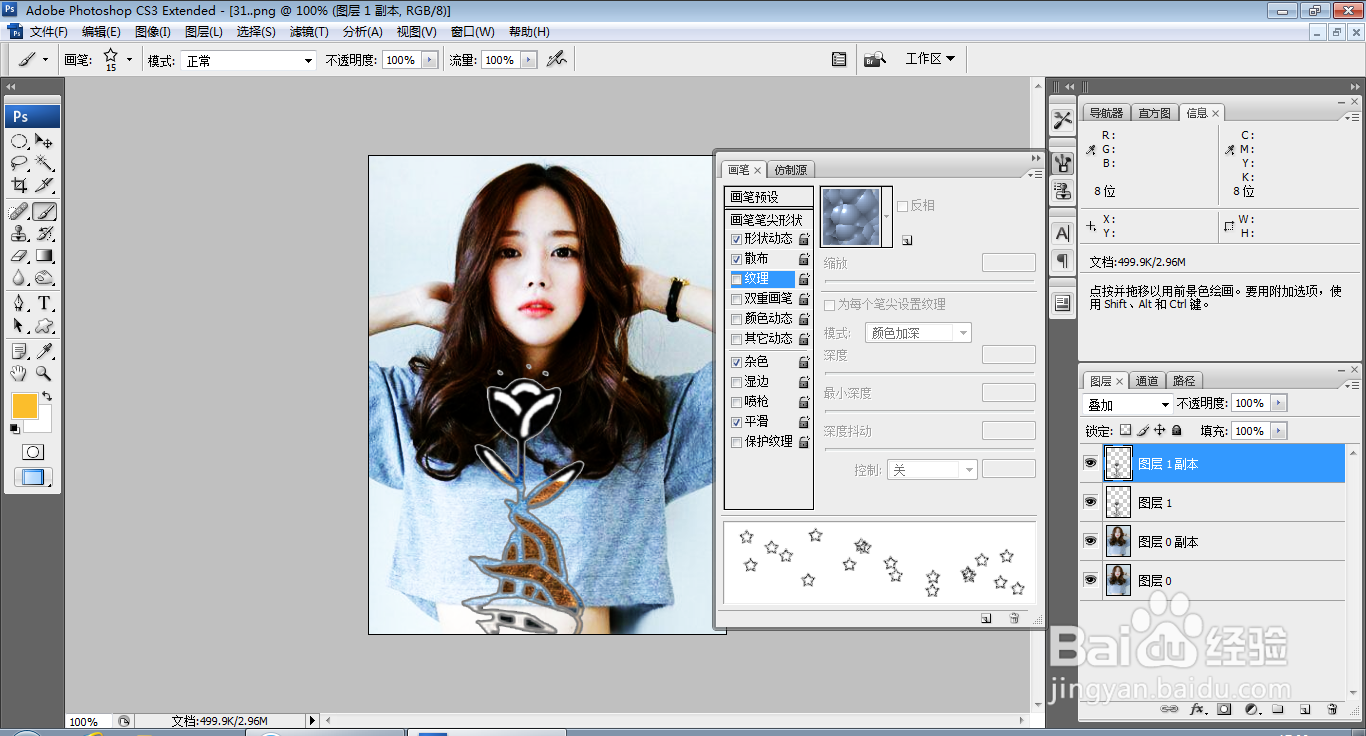
6、再次复制图层副本,设置图层混合模式为叠加,点击确定,如图

如何用PS给人物添加纹身

7、选择画笔工具,勾选形状动态,勾选散布,勾选杂色,如图

如何用PS给人物添加纹身

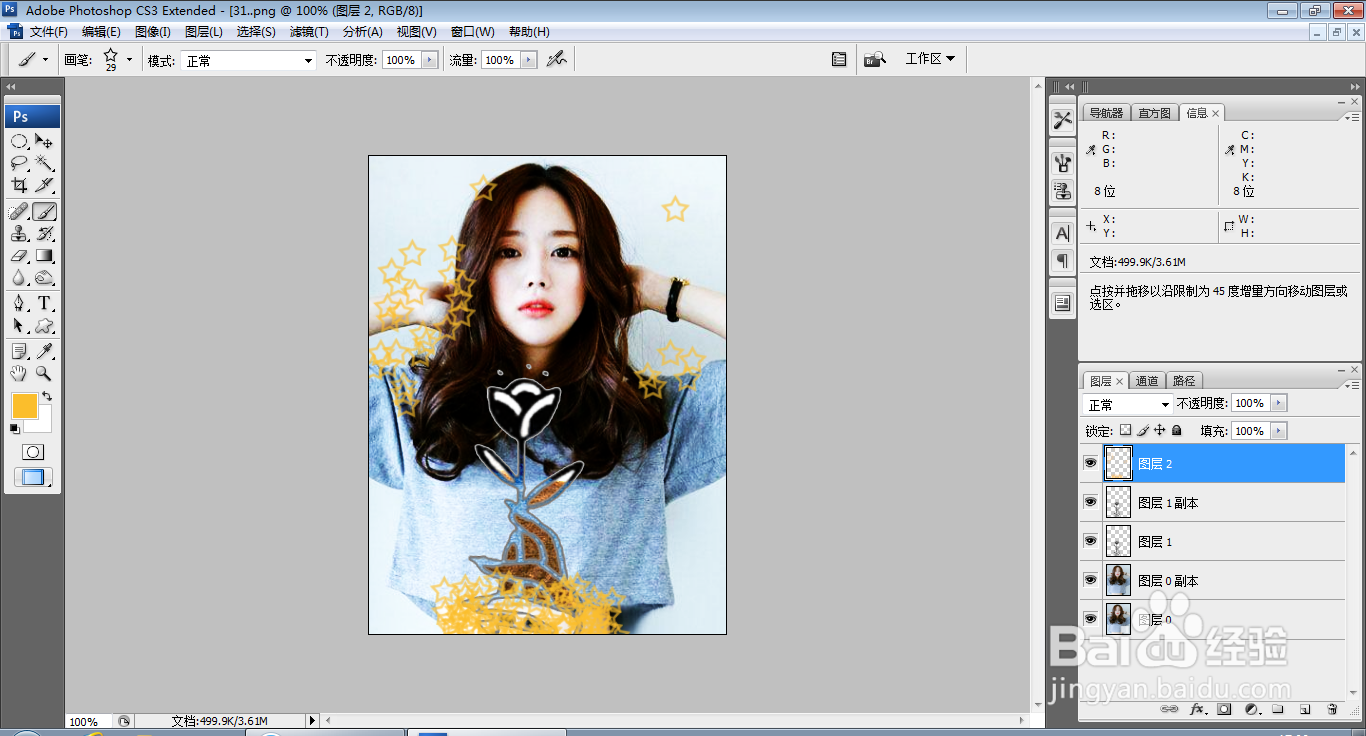
8、设置前景色为橙色,然后开始涂抹,让图片背景变得更漂亮,如图

如何用PS给人物添加纹身

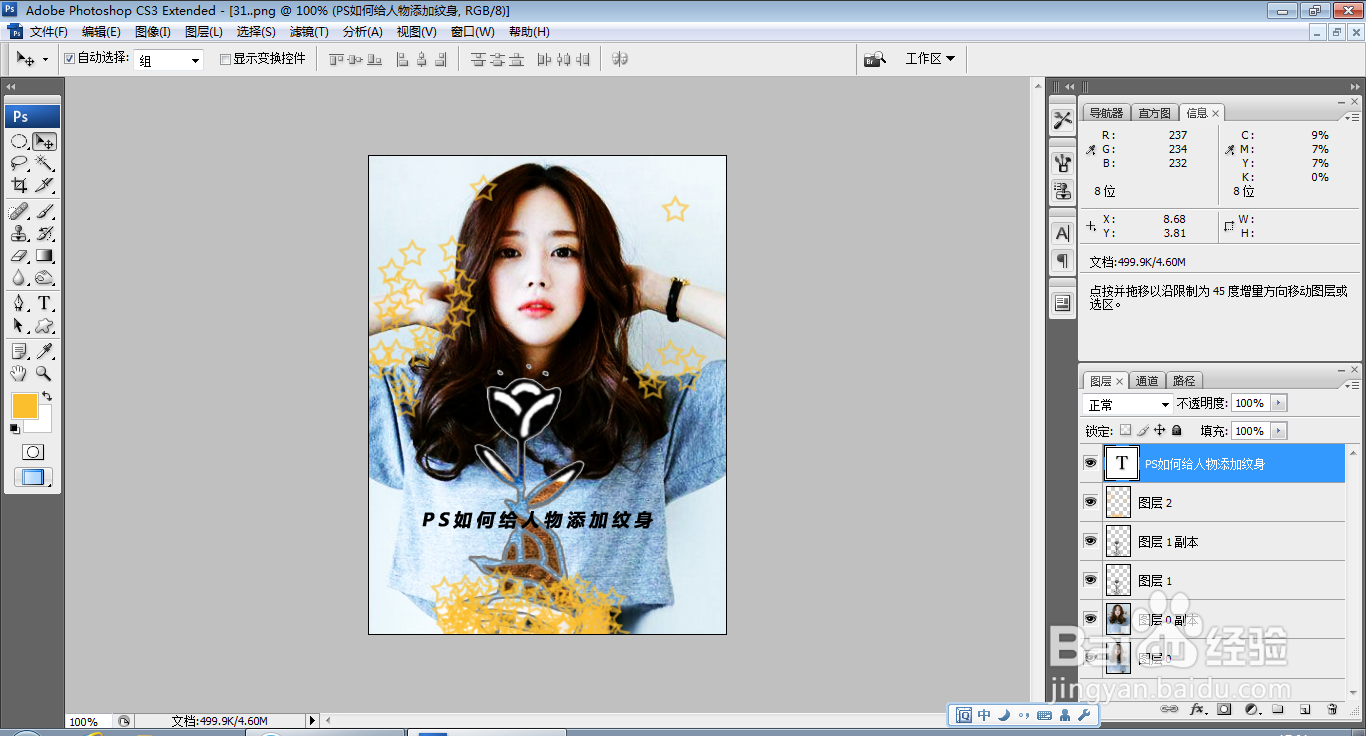
9、选择横排文字工具,输入字体,调整字号大小,调整字体颜色,如图

如何用PS给人物添加纹身
  • ps怎样给花朵制作立体感
  • ps裁剪三角形怎么裁剪
  • 怎么用PS制作科幻紫色旋涡效果图片
  • PS实用案例:抠出婚纱图的方法
  • PS软件怎么画出蜡烛
  • 热门搜索
    湖北恩施旅游攻略 旅游管理论文 余姚旅游 九寨沟旅游最佳时间 旅游购物 波兰旅游 中国国家旅游局 四川旅游路线 江西婺源旅游 旅游咨询