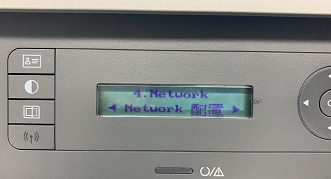
1、在打印机上依次点击设置菜单—系统设置—报告—Network配置,打印报告,确认打印机硬件状态是否正常。
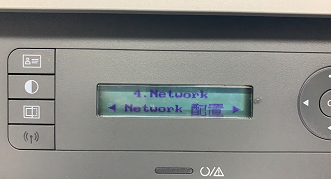
2、如果报告显示正常,跳至步骤二;如果报告上还是乱码请继续操作
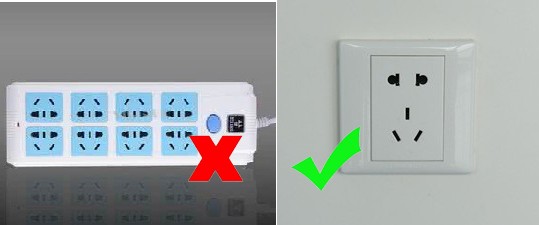
将打印机电源线断开,静置打印机五分钟以上,换一个电源插座连接后尝试启动。请注意尽量不要使用插线板连接。
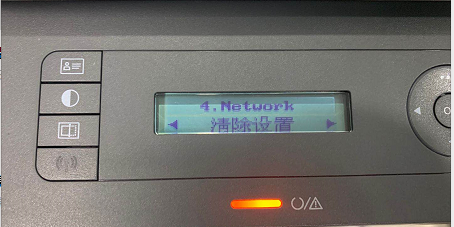
3、在打印机面板找到设置菜单—Netwoek—清除设置,将打印机恢复网络默认设置,重启后以后可以再次尝试打印。可以打印报告页可以再次尝试电脑打印。
4、如依旧打印乱码,判断为硬件问题。建议送至当地维修中心检测维修。
1、打开控制面板,点击查看设备和打印机
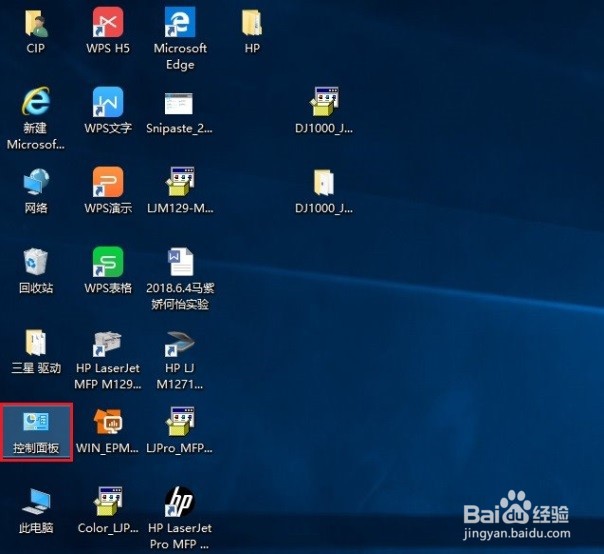
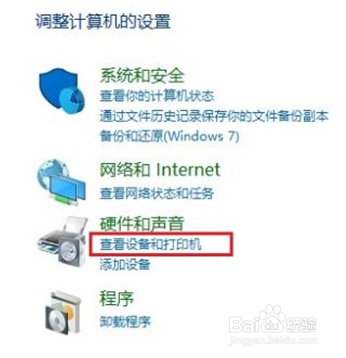
2、在设备和打印机界面右击打印机图标选择打印机属性
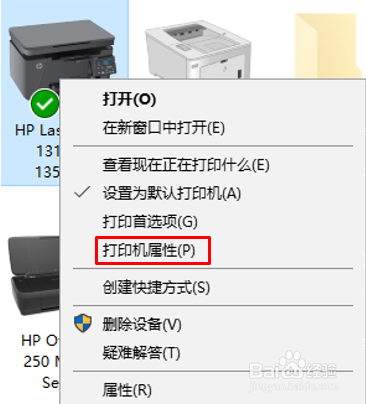
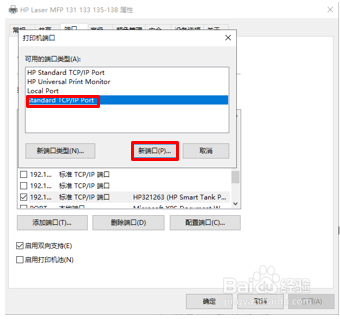
3、选择端口—添加端口。
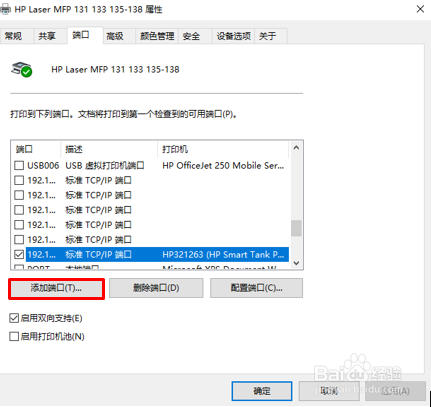
4、选择 standard TCP/IP,点击新端口
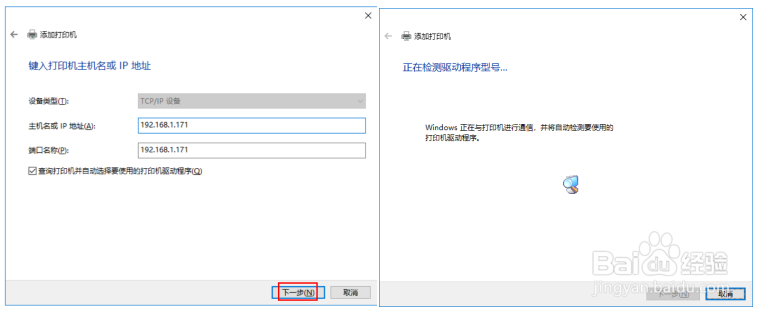
5、输入打印机的IP地址,点击下一步等待检测完成
6、在打印机上依次点击设置菜单—系统设置—报告—Network配置,打印报告。
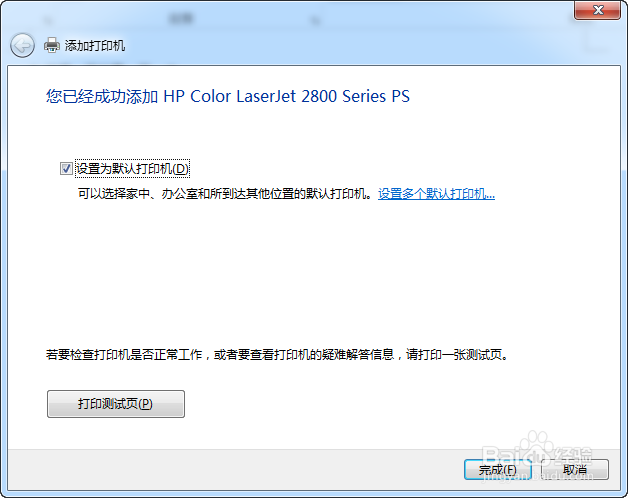
7、添加完成,可以先打印测试页确定可以正常工作,再尝试能否打印Excel文件。
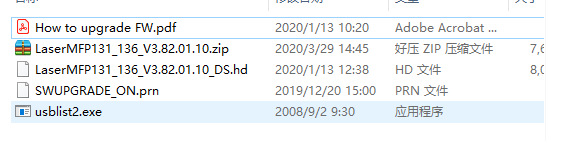
1、下载下来是个解压包,解压到文件,运行usblist2.exe(注意:使用数据线或网线连接打印机,固件更新过程中不要使用打印机任何功能)