Animate怎么做轨迹动画

 时间:2026-04-30 23:55:24

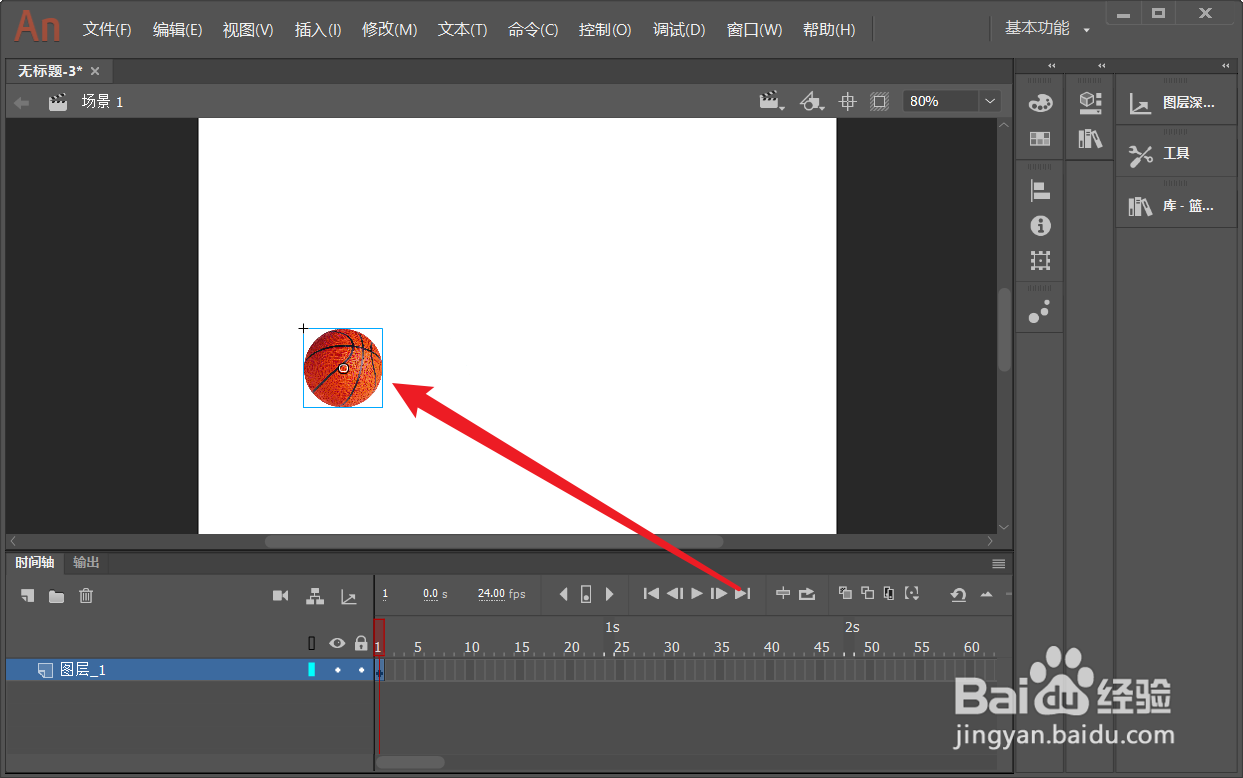
1、在Animate场景中新建一个篮球的图形元件。
Animate怎么做轨迹动画

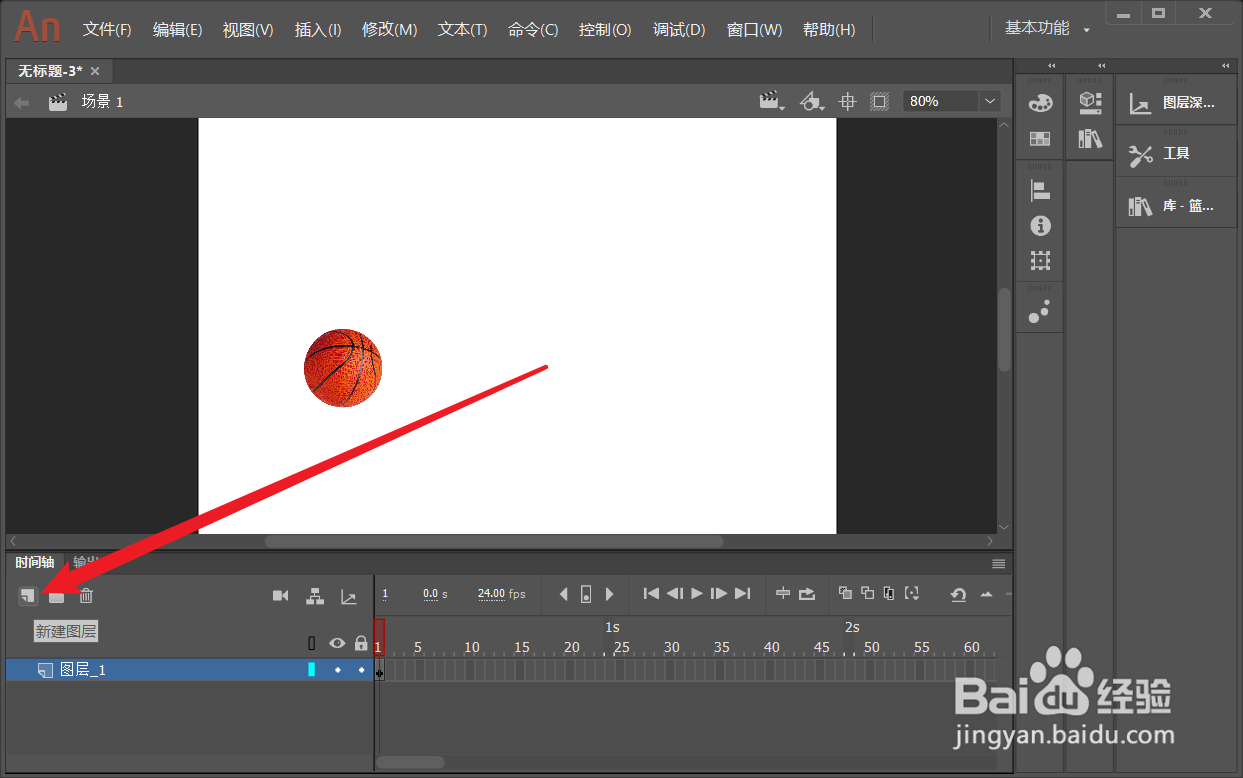
2、点击新建图层按钮,新建一个图层。

Animate怎么做轨迹动画

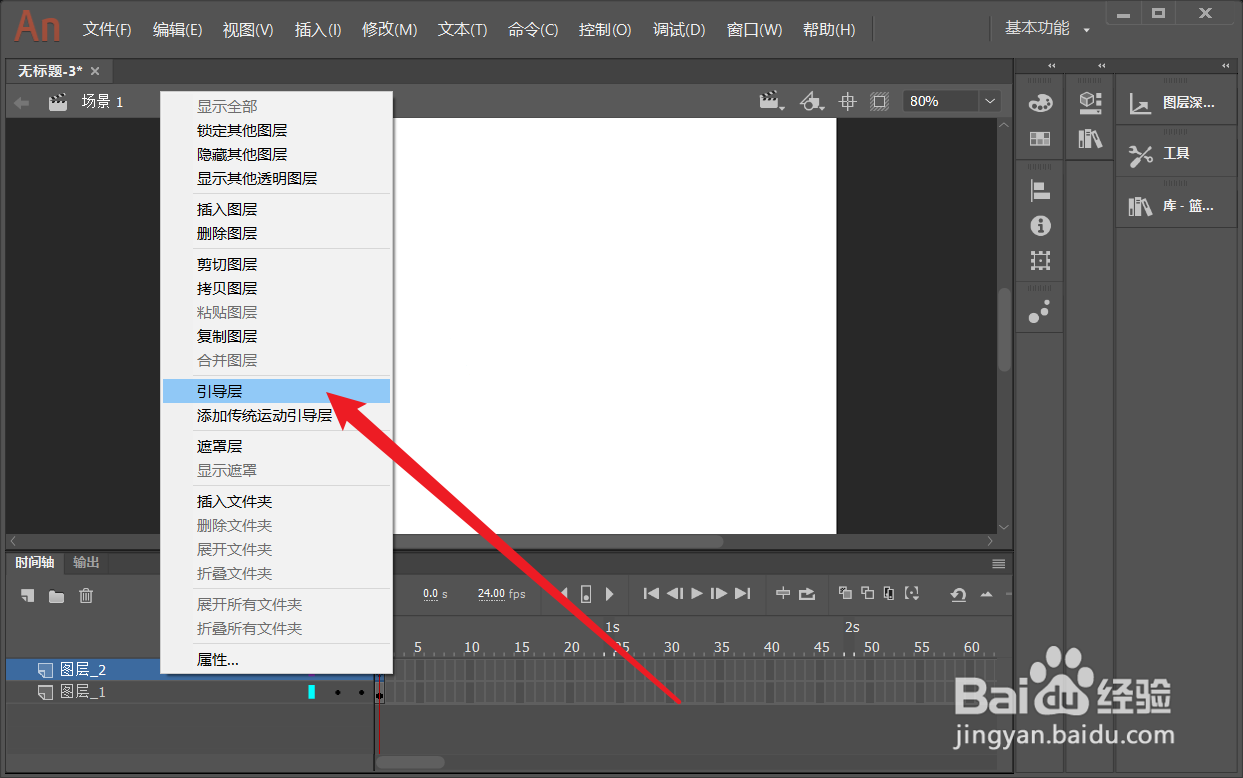
3、将新建的图层改为引导线层。

Animate怎么做轨迹动画

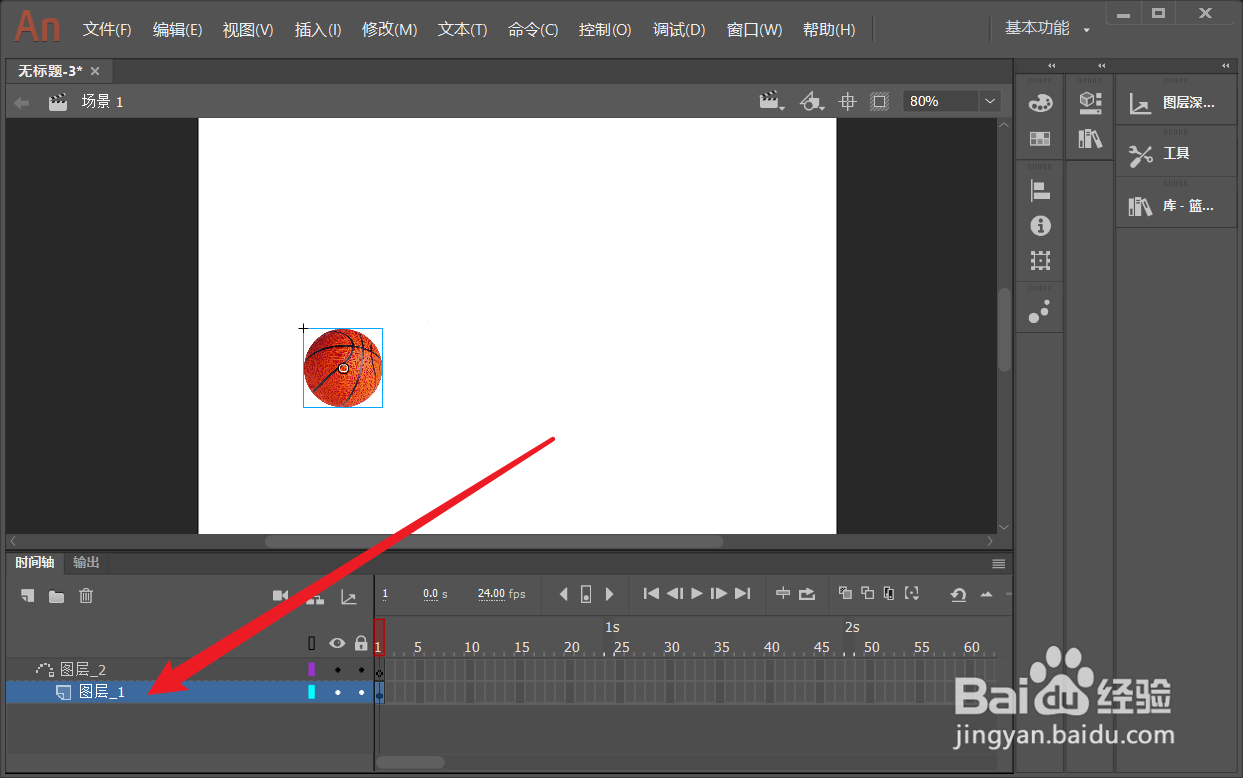
4、把篮球所在层拖动到引导线层下。成为被引导层。

Animate怎么做轨迹动画

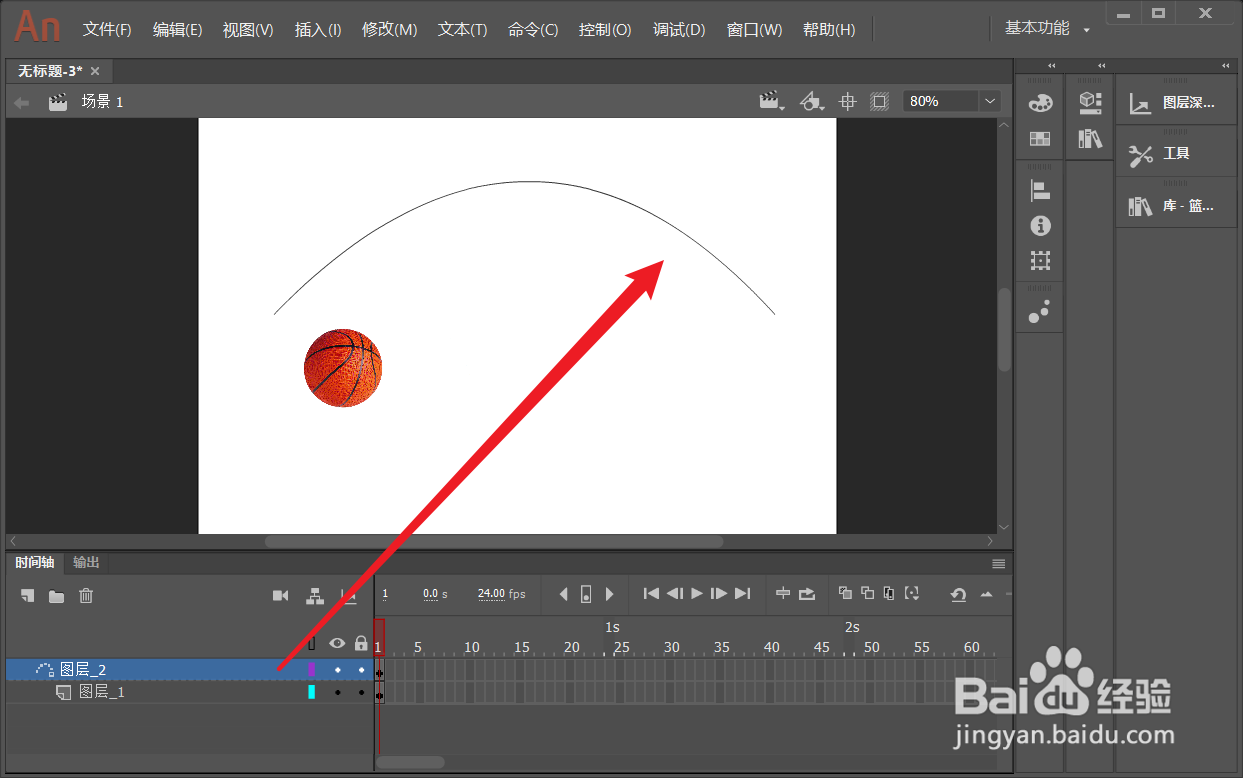
5、在上面的引导层中使用笔触工具创建一条曲线做为轨迹。

Animate怎么做轨迹动画

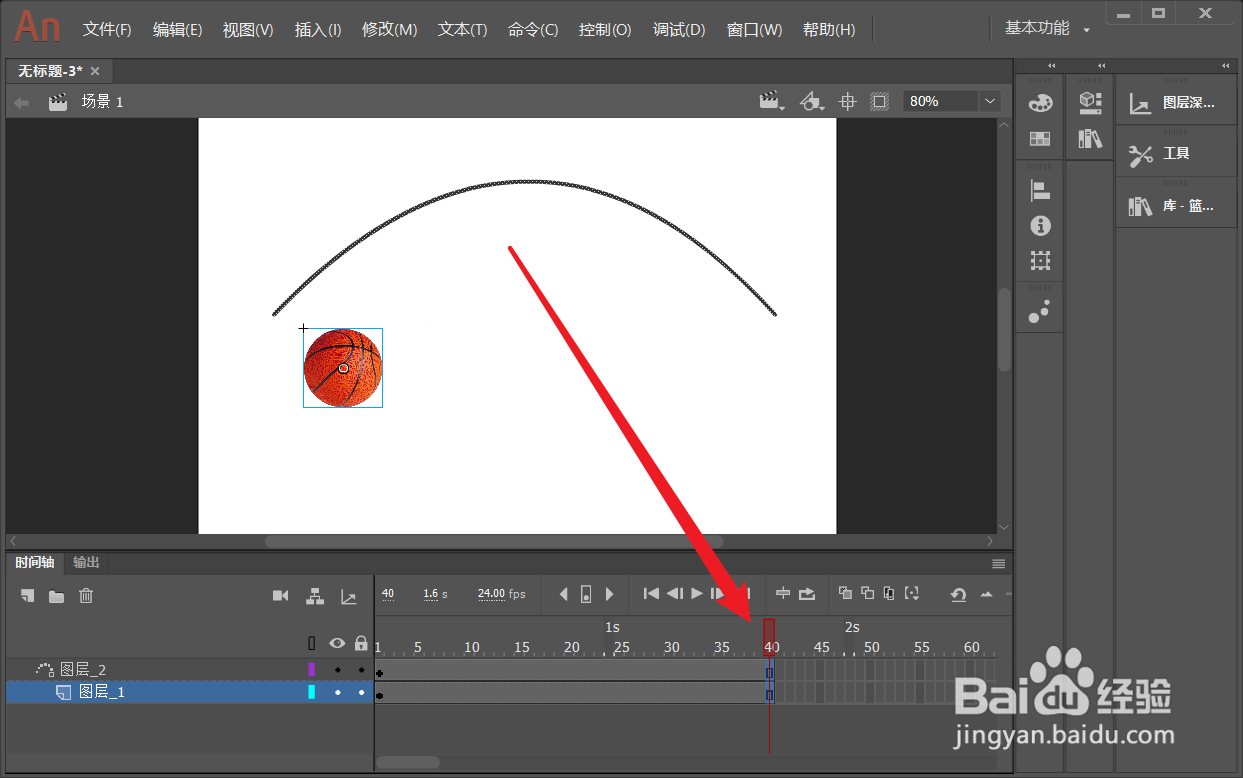
6、在两层的40帧处插入帧。

Animate怎么做轨迹动画

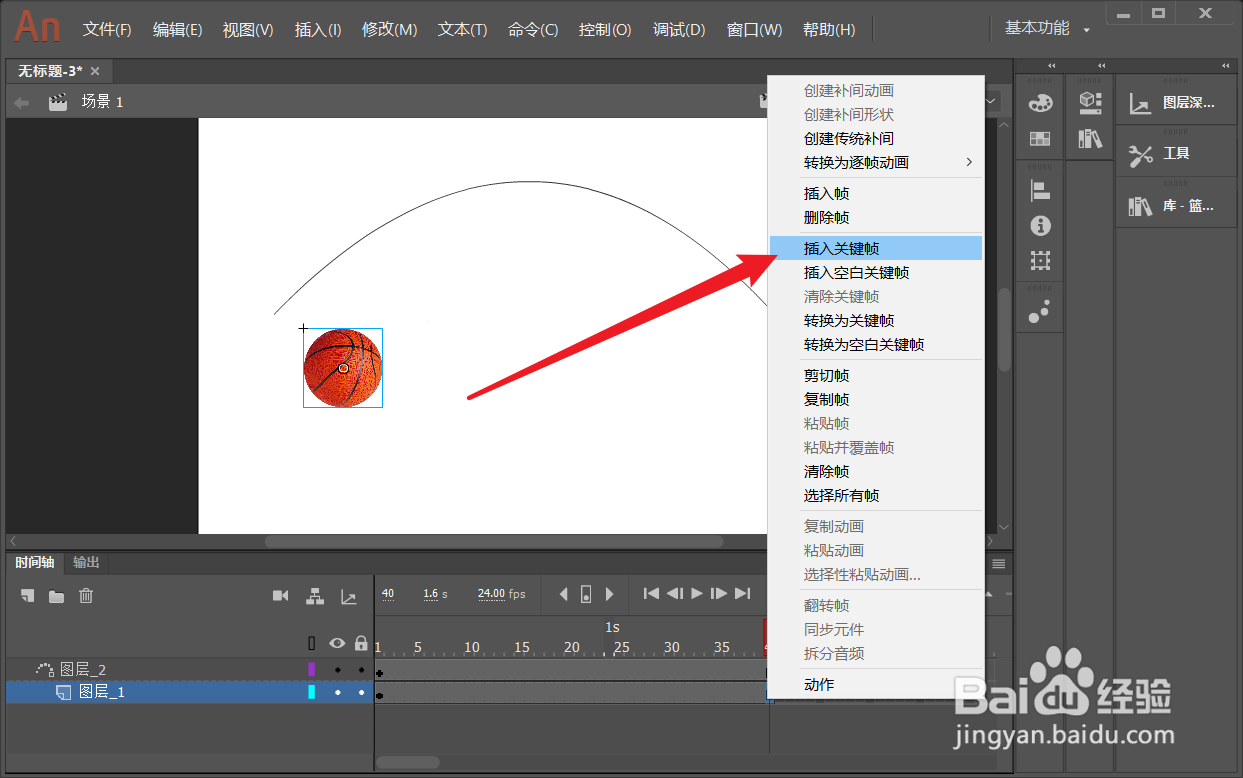
7、在篮球的第40帧处插入关键帧。

Animate怎么做轨迹动画

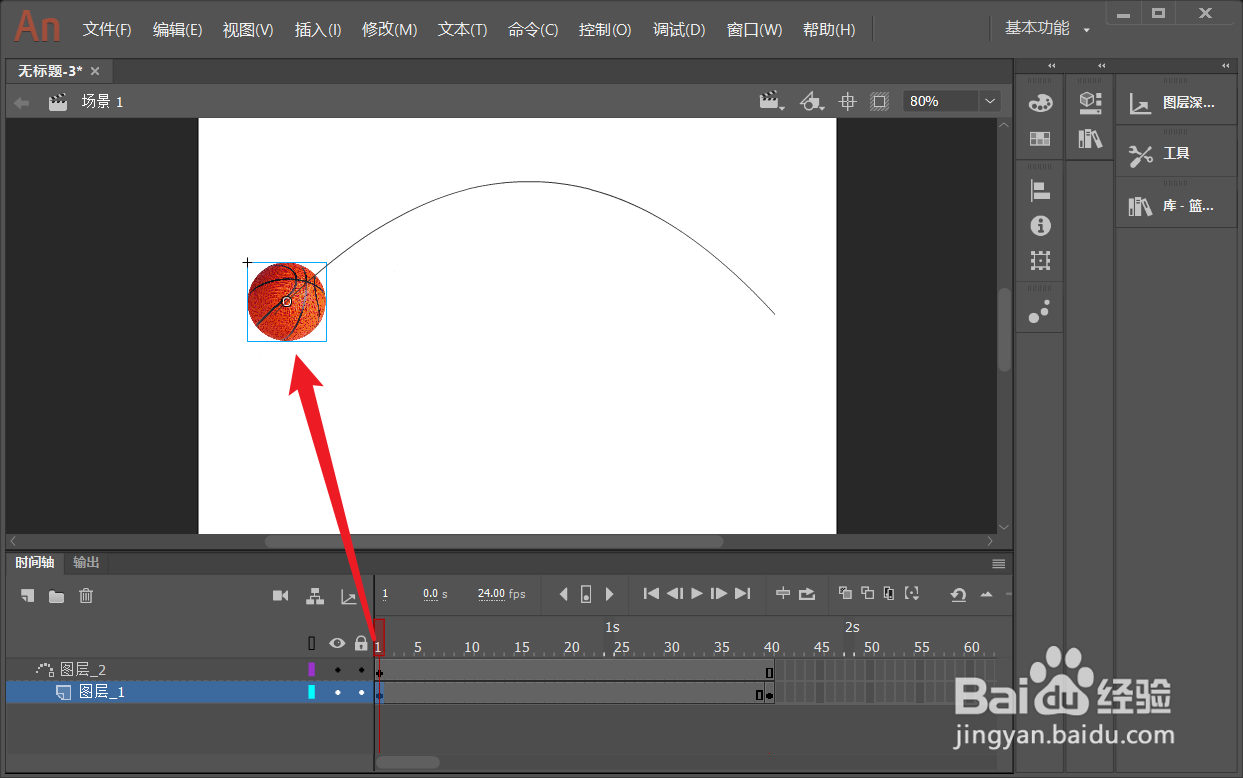
8、把篮球层的第一个关键帧上的篮球元件移动到曲线头部。同样把第40帧处的关键帧上的篮球元件移动到曲线末尾。
Animate怎么做轨迹动画

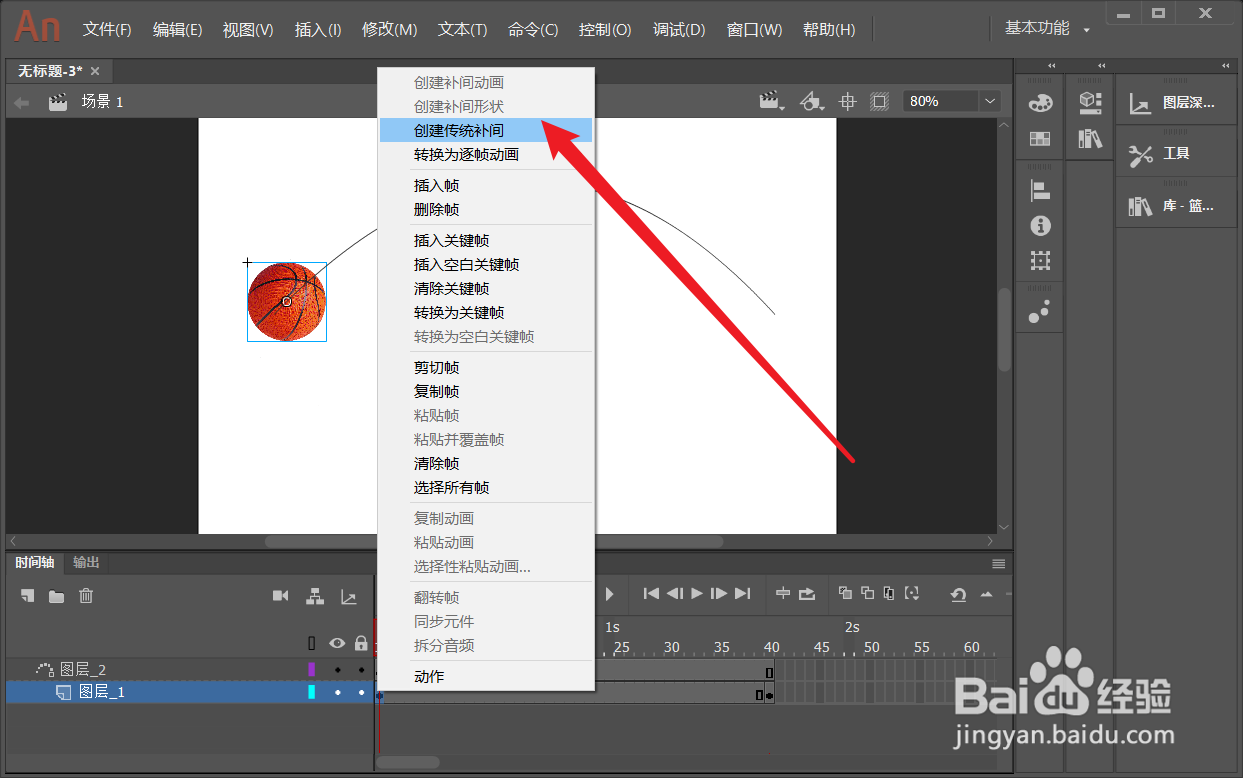
9、选择篮球第1个关键帧,然后点右键选择创建传统补间动画。这样一个篮球沿曲线轨迹运动的动画就制作完成了。
Animate怎么做轨迹动画

  • An里元件动画不按照路径移动怎么办
  • An如何引导层动画?
  • An如何创建遮罩图层
  • AN让绘制的图形动起来的动画制作方法
  • Adobe Animate软件怎么调透明度
  • 热门搜索
    绵山旅游 安康旅游局 深圳到巴厘岛旅游 长沙周边旅游 中国旅游资讯 上海旅游节官网 奉化溪口旅游 威海旅游景点介绍 乡村旅游攻略 宁波旅游景点推荐