Excel中,动态求和设置

 时间:2024-10-14 23:03:45

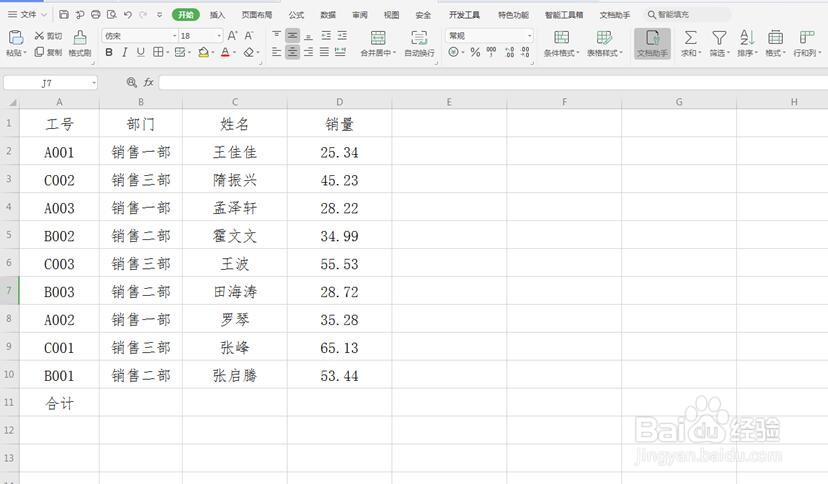
1、打开一个需要设置动态求和的Excel表格文件,以下是某个公司的销售明细表
Excel中,动态求和设置

2、鼠标选中第一行数据,点击“数据”工具栏中的“自动筛选”,这时,每一列右下角都会出现一个下拉按钮。如下图所示

Excel中,动态求和设置

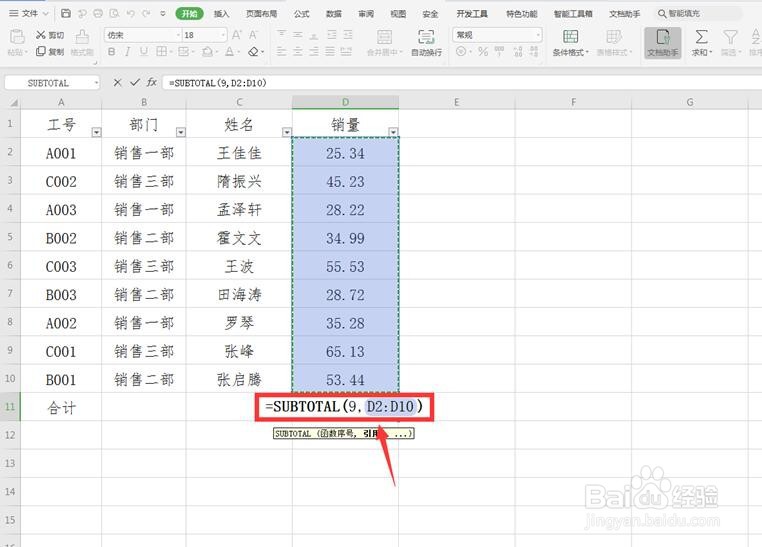
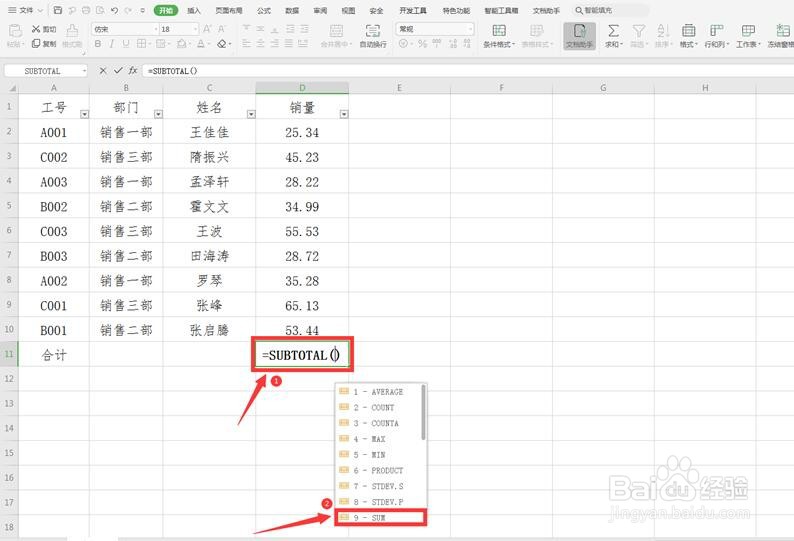
3、在合计单元格(D11)输入:=SUBTOTAL,此时会弹出一个选择框,我们点击“9-sum”,如下图所示
Excel中,动态求和设置

4、在英文状态下输入“,”鼠标在连续选中“D2:D10单元格”如下图所示

Excel中,动态求和设置

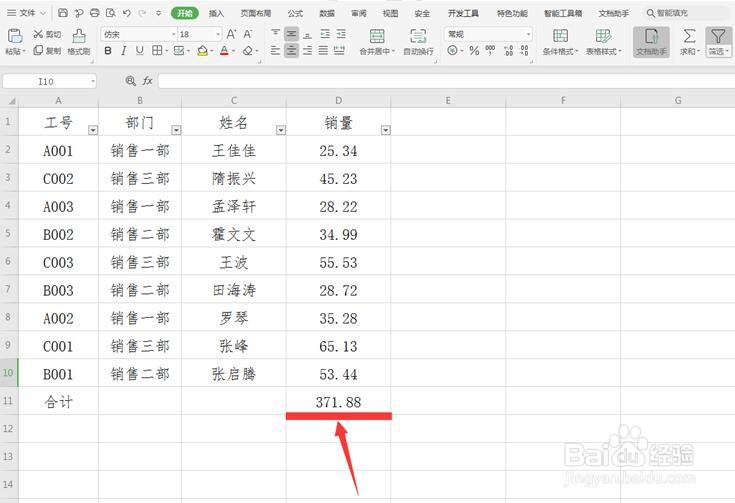
5、输入完成后敲回车键,我们看到已求和成功,如下图所示

Excel中,动态求和设置

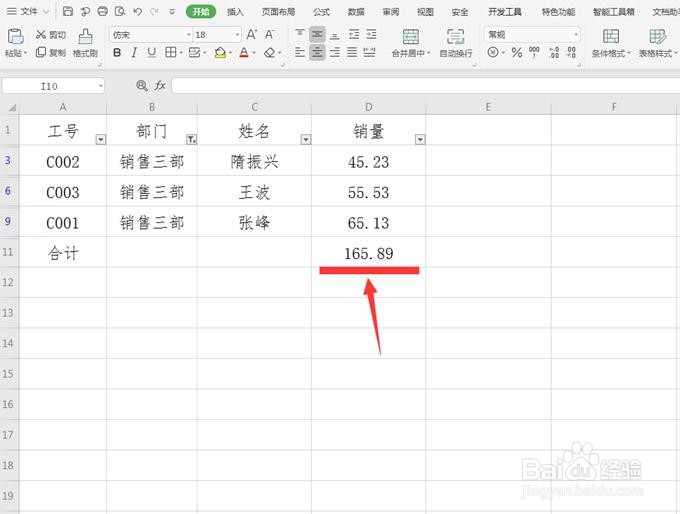
6、点击“部门”右侧的下拉按钮,选中“销售三部”,点击“确定”,如下图所示

Excel中,动态求和设置

7、这时我们可以看到,销售三部的总销售量自动计算完成了,如下图所示

Excel中,动态求和设置
  • excel表格如何去除美化效果?
  • 冻结窗口怎么冻结横竖两列两行
  • 为什么excel文件每保存一次会出现一个副本
  • Excel中如何跳格求和
  • 退出编辑单元格内容或公式怎么退出
  • 热门搜索
    澳门旅游学院 大溪地旅游报价 河南旅游景点排名前十 漓江旅游 成都旅游攻略三日游 美国旅游线路 吉隆坡旅游攻略 去云南旅游 广东省旅游学校 杭州周边旅游