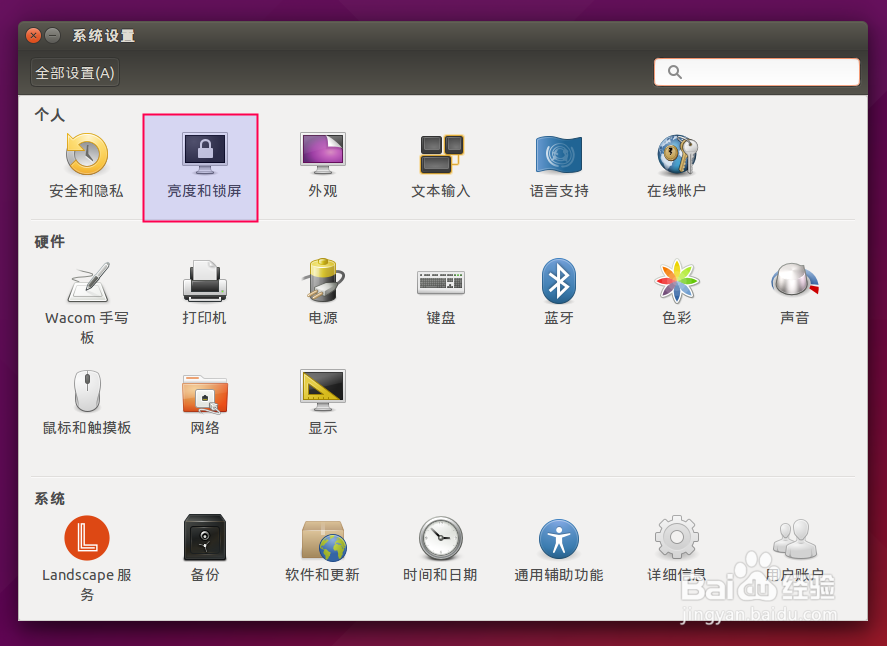
1、首先打开系统设置中的 "亮度和锁屏"。
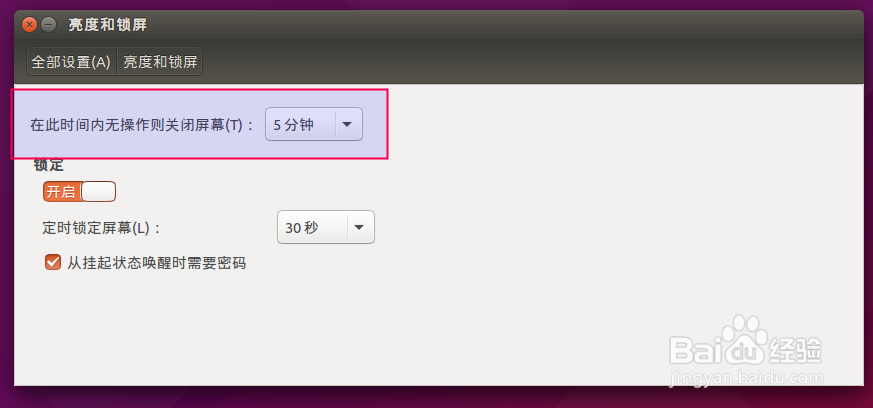
2、系统默认为我们设置的锁屏时间是5分钟。就是5分钟你不做操作,系统就会慢慢变灰,然后锁屏。
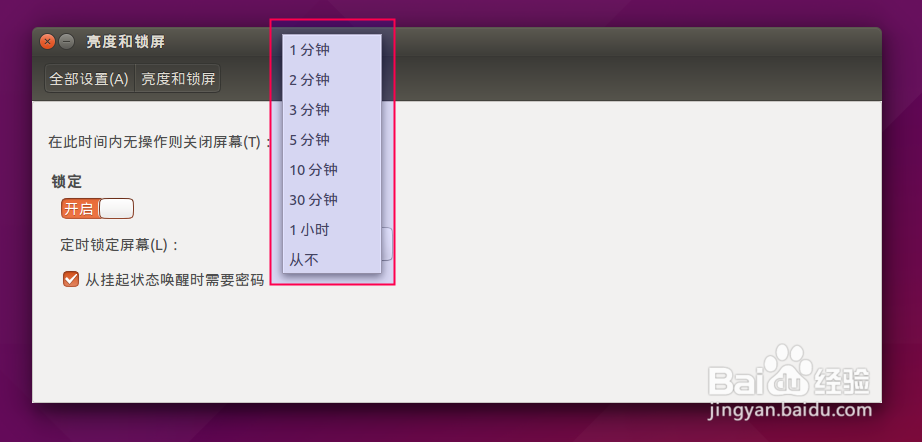
3、我们可以按照自己的需求设置锁屏时间,最短间隔时间为1分钟,最长间隔时间为1小时。
注意:如果想取消定时锁屏功能,则选择 "从不"就可以啦。
4、其实系统还有快捷键来快速锁屏。
我们打开 系统设置中的 "键盘"。
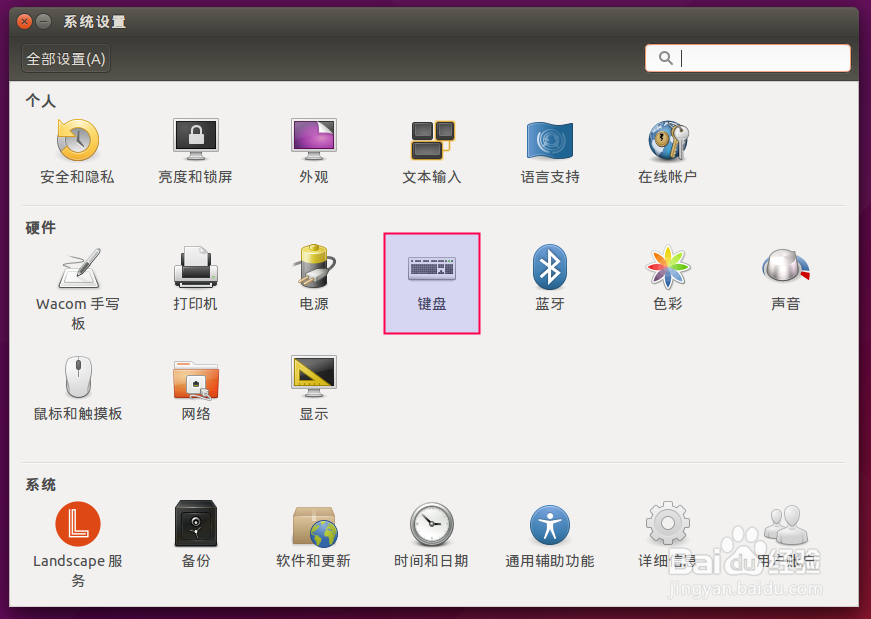
5、选择 "快捷键" 选项卡,再点击下面的"系统",我们就可以看到锁定屏幕的快捷键了: Ctrl + Alt + L 。
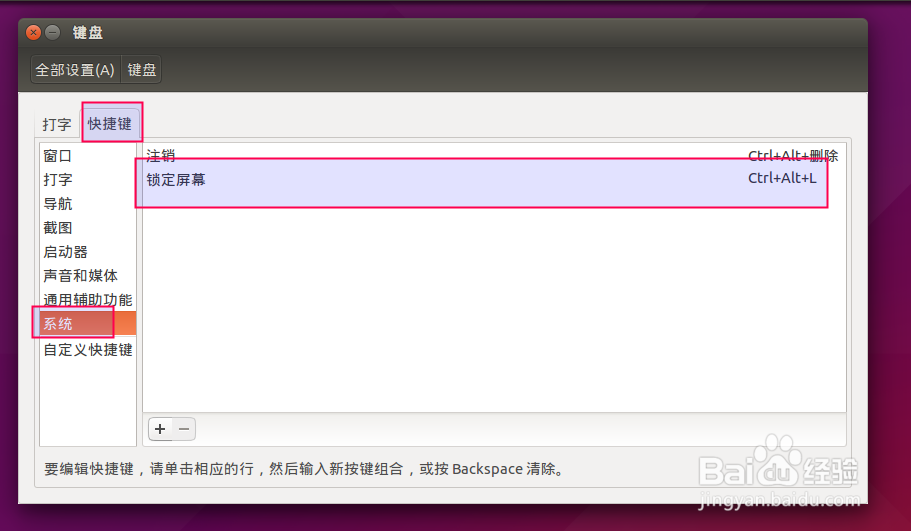
6、我们可以尝试按:Ctrl + Alt + L 三个键,就可以立即锁屏了。
其实还有一个快捷键,就是:微标键 + L(啥为微标键,就是PC电脑中标有窗口图标的那个按键(Ctrl和Alt间的那个键),如果是Mac电脑的话,就是Command键)。
我通常的做法就是:当我离开我的位置时,直接按下 微标键 + L,就可以了。
备注:我是MBP,又装了Ubuntu15.04做为我的工作环境。
好了,今天关于Ubuntu15.04设置自动锁屏时间的经验就分享结束了,谢谢大家。