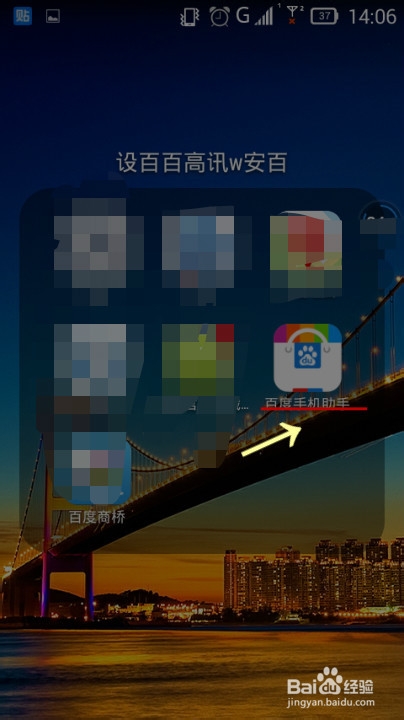
1、首先打开,‘’百度手机助手‘’然后等待进入操作,要不然无法操作的。请看图片提示。
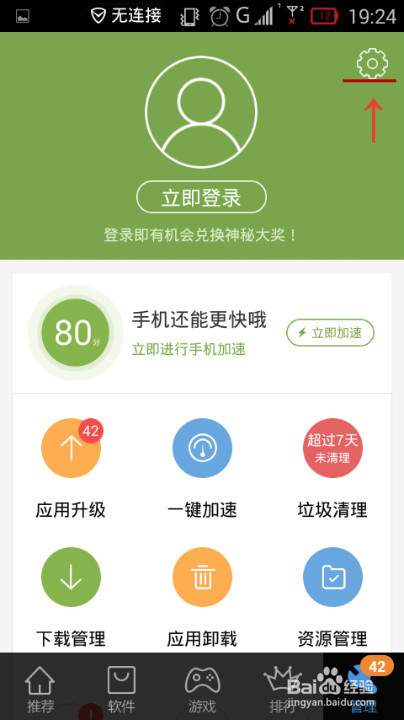
2、进入后在屏幕下方或右下角找到‘’管理‘’并点击进入,进行下一步操作。请看图片提示。

3、进入‘’管理‘’后请在屏幕右上角方向找到‘’设置‘’的一个相应按钮并点击进入操作。请看图片提示。
4、然后找到‘’桌面及通知栏设置‘’在相应位置点击‘’开启‘’或‘’关闭‘’就可以了。关闭后就没有提醒了哦。请看图片提示。

5、如我打开‘’通知栏‘’就会显示一下的一些功能,可能有很多朋友都不知道怎么出现这么一个通知栏,当然也有的朋友想关掉这么一个‘’通知栏‘’。请看图片提示。

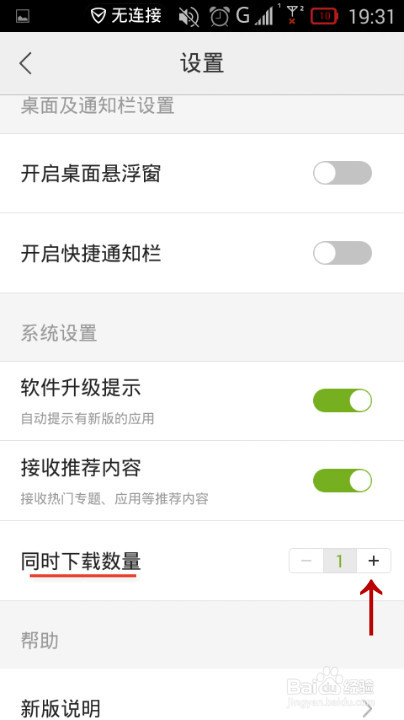
6、接下来我给大家解决‘’下载的数量‘’的一个问题,还是接着找‘’系统设置‘’的相应区域然后找到‘’同时下载数量‘’点击‘’十‘’就可以了一般最多可以同时下载‘’3个‘’请看图片提示。