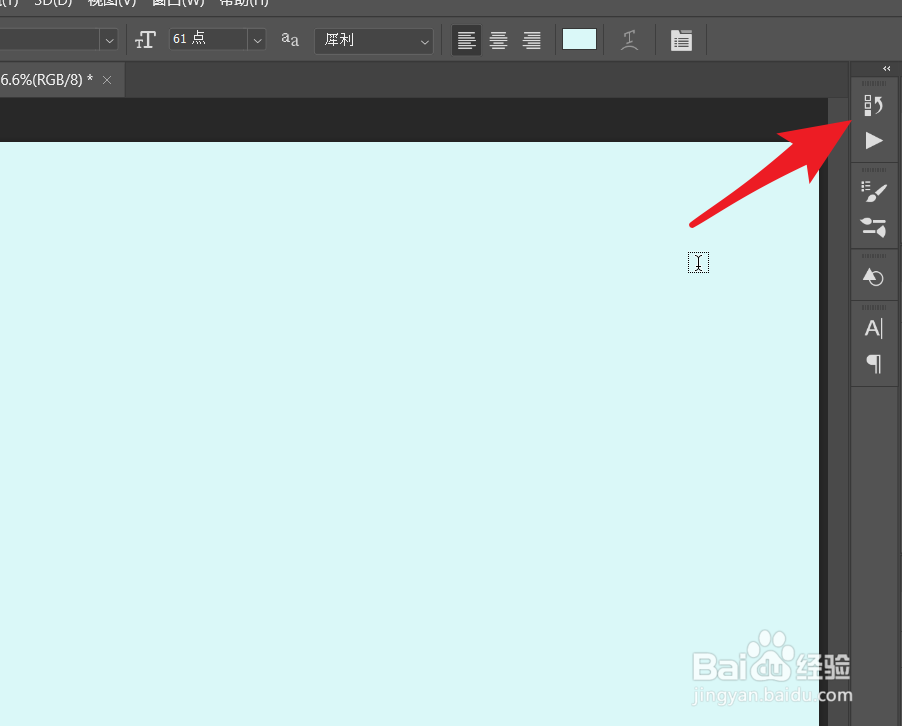
1、如下图所示,点击展开ps的历史记录面板。
2、点击需要创建快照的位置,例如下图的新建文字图层。

3、第1种方式就是在选定的历史记录上,右击鼠标,点击新建快照。

4、在弹出的新建快照页面叔叔快照的名称,点击确定按钮。
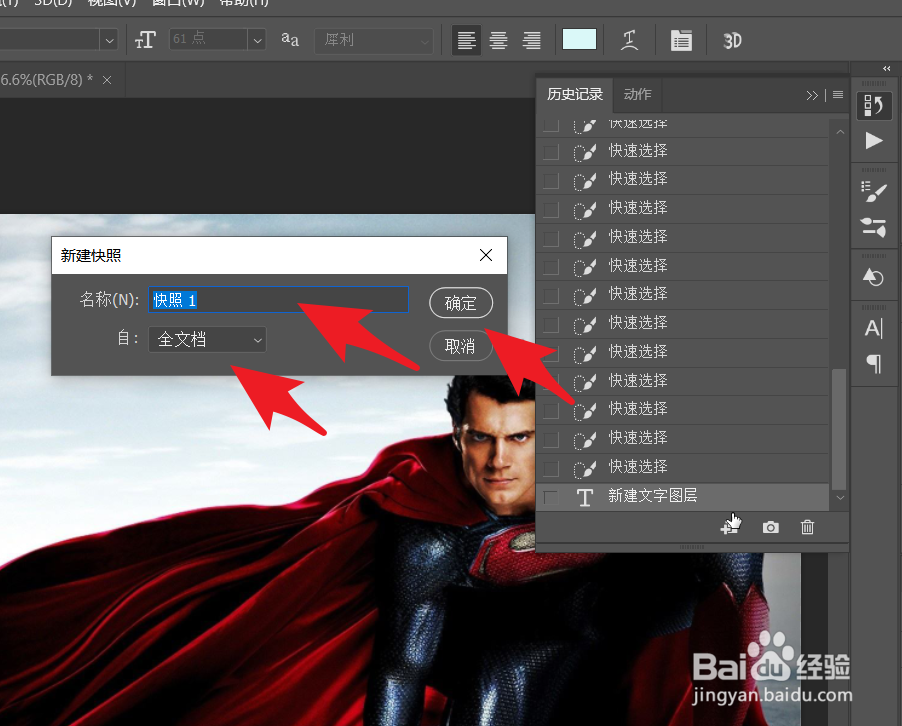
5、生成的快照会放置在原图的下面位置。点击可以查看和编辑。

6、第2种创建快照的方式就是点击面板右上角的面板菜单,然后点击新建快照。

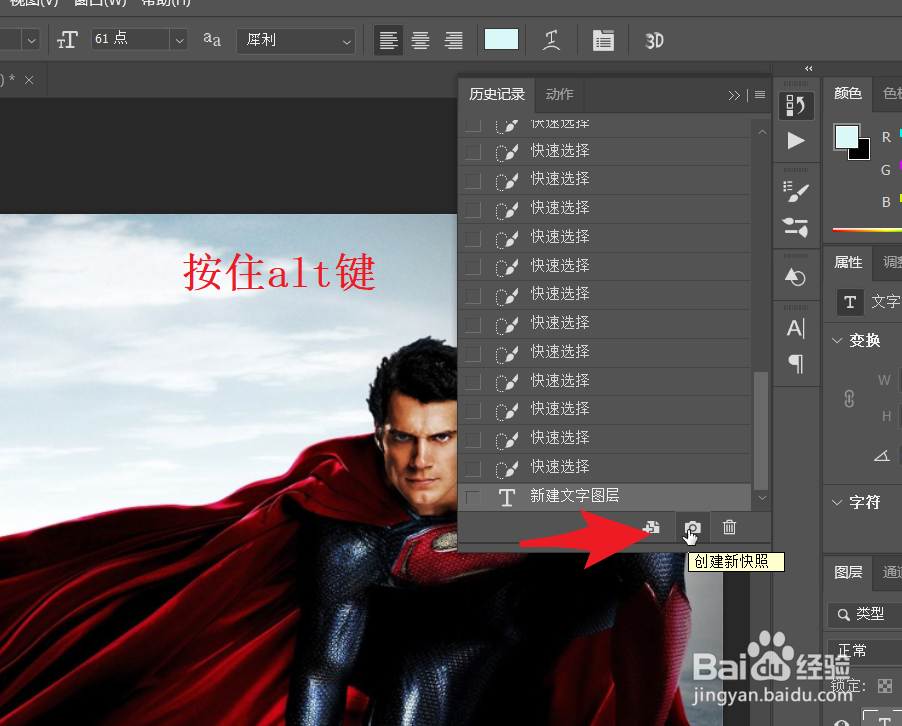
7、第3种方式就是按住ALT键,然后点击下方的创建新快照图标。
时间:2026-04-21 21:37:58
1、如下图所示,点击展开ps的历史记录面板。
2、点击需要创建快照的位置,例如下图的新建文字图层。
3、第1种方式就是在选定的历史记录上,右击鼠标,点击新建快照。
4、在弹出的新建快照页面叔叔快照的名称,点击确定按钮。
5、生成的快照会放置在原图的下面位置。点击可以查看和编辑。
6、第2种创建快照的方式就是点击面板右上角的面板菜单,然后点击新建快照。
7、第3种方式就是按住ALT键,然后点击下方的创建新快照图标。
