网易邮箱调整邮件的格式的详细步骤

 时间:2026-04-23 17:16:18

1、做这样的设置,您要先拥有一个网易邮箱的账号和密码。

网易邮箱调整邮件的格式的详细步骤

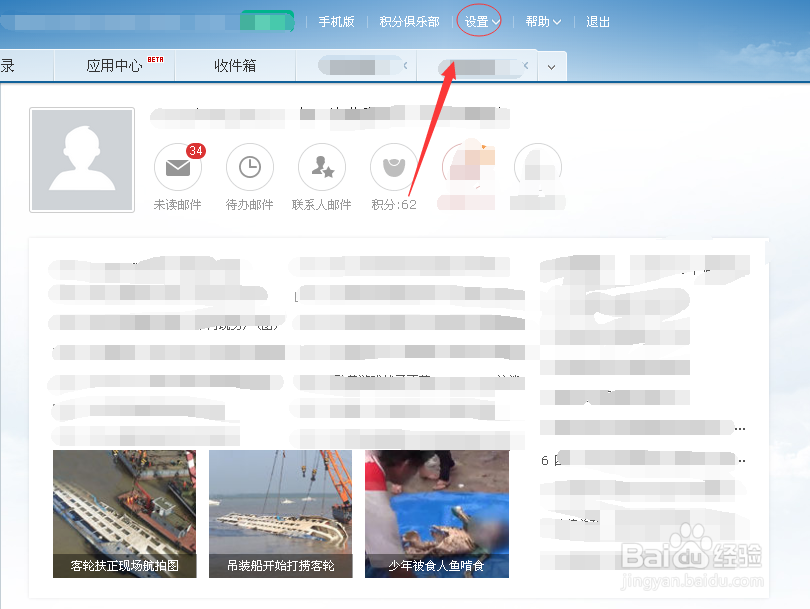
2、在网易邮箱的主页面的上面一行菜单栏中找到“设置”点一下。

网易邮箱调整邮件的格式的详细步骤

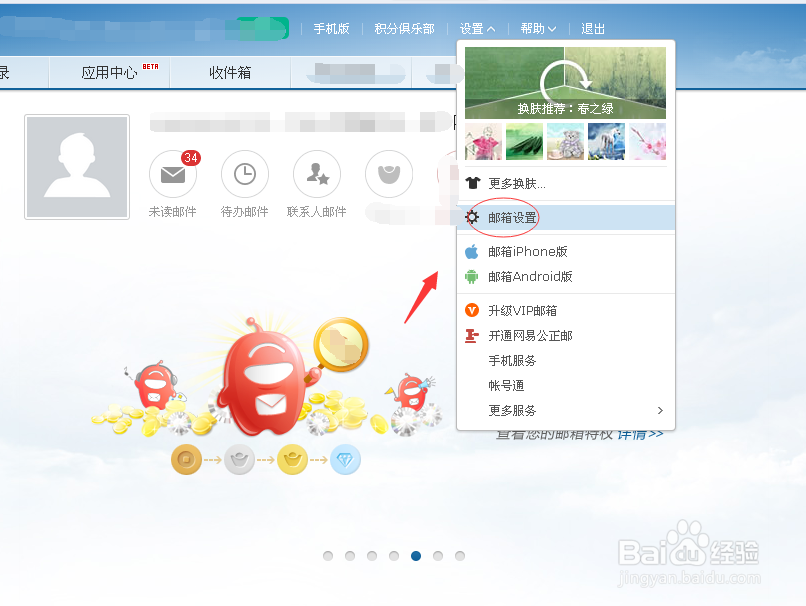
3、系统会弹出一个下拉菜单,找到“邮箱设置”点进去。

网易邮箱调整邮件的格式的详细步骤

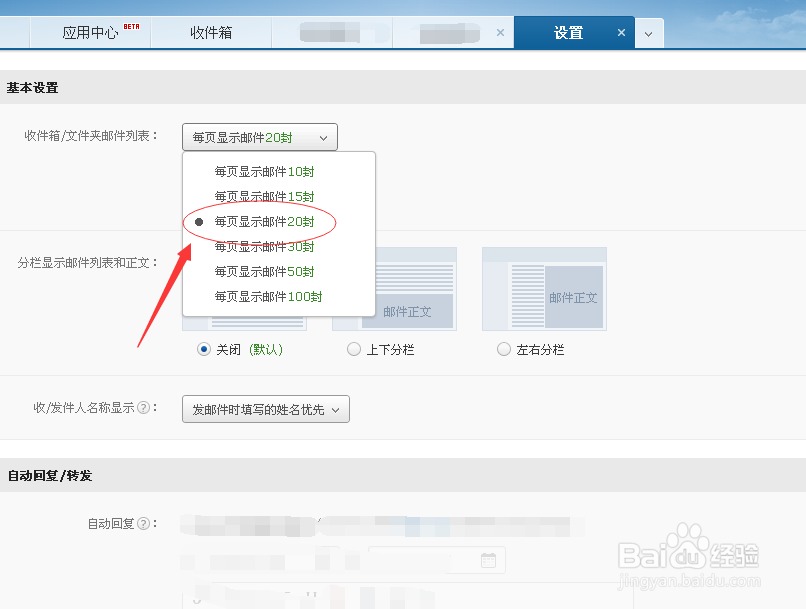
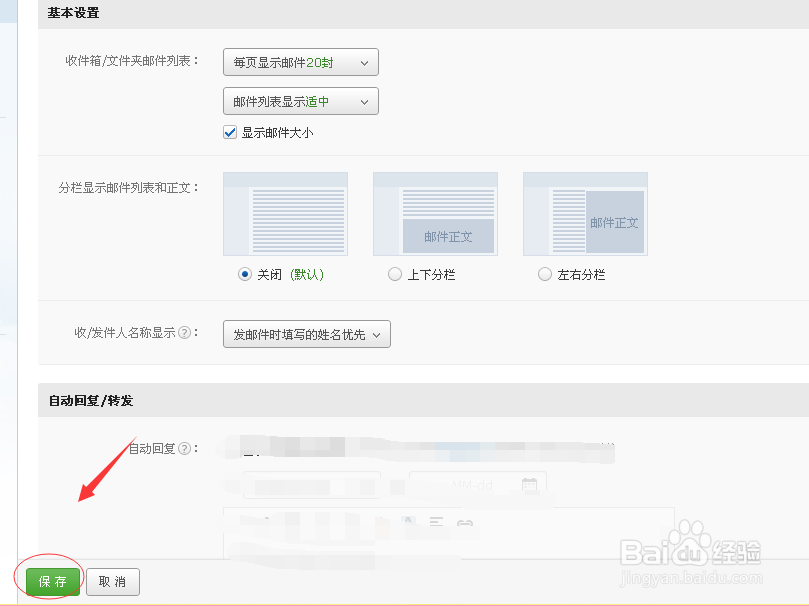
4、在设置的页面,可以选择网易邮箱每页显示的邮件数。小编以20为例。

网易邮箱调整邮件的格式的详细步骤

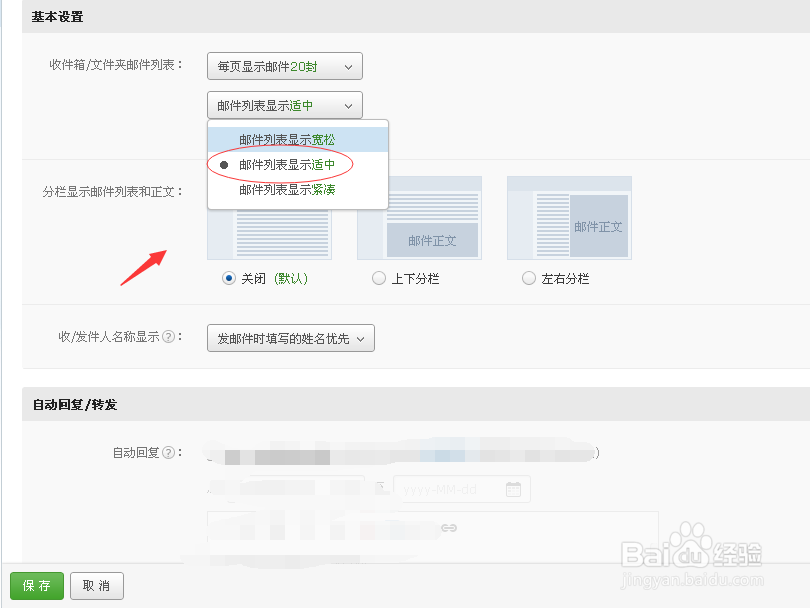
5、在下面,可以设置邮箱列表显示的距离,小编以适中为例。

网易邮箱调整邮件的格式的详细步骤

6、接下来看到显示邮件的大小,勾选就可以了。

网易邮箱调整邮件的格式的详细步骤

7、设置好以后一定要点击一下“保存”哦!

网易邮箱调整邮件的格式的详细步骤

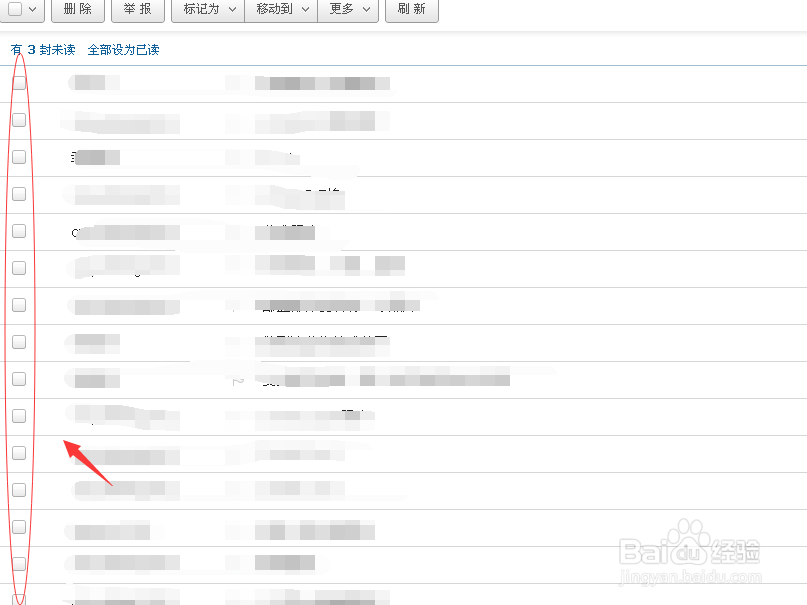
8、设置好以后返回到邮箱的收信箱页面看一下格式,小编的截图看的不是很全,是设置的每页显示20封的。
网易邮箱调整邮件的格式的详细步骤

9、您也可以通过写信旁边的设置选项直接进入设置页面对邮件的格式进行设置哦!

网易邮箱调整邮件的格式的详细步骤

  • 网易邮箱怎么查看发送出去的邮件
  • 网易邮箱如何修改发件人姓名?
  • 网易邮箱怎么添加附件发邮件
  • 网易邮箱怎么设置发件人姓名
  • 网易邮箱怎么撤回已发送邮件
  • 热门搜索
    旅游英语口语300句 旅游活动 海拉尔旅游 吉安旅游 凯撒旅游网 云南省旅游局 西安旅游线路 菲律宾长滩岛旅游 上海旅游景点大全 去云南旅游最佳路线