如何解决电脑网络提示无Internet访问权限问题

 时间:2024-10-14 02:16:06

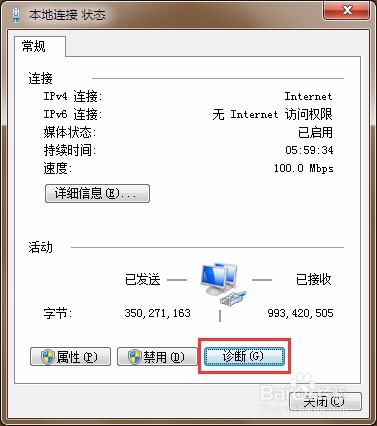
1、.打开本地连接状态窗口,使用系统自带的诊断功能诊断并且修复网络问题。如下图所示

如何解决电脑网络提示无Internet访问权限问题

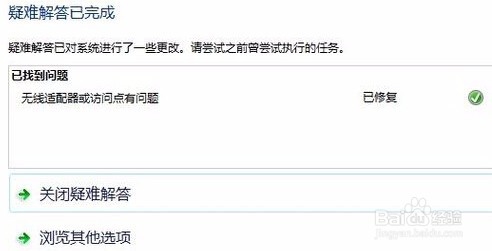
2、.耐心等待网络检测并且修复完成即可。如下图所示

如何解决电脑网络提示无Internet访问权限问题

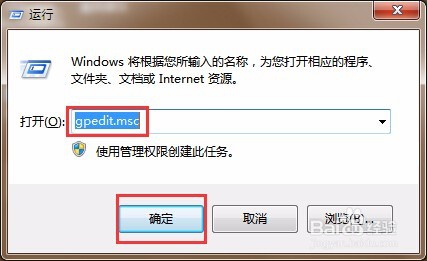
3、方法二: 3.使用组合快捷键win键+r键打开运行窗口,在打开的运行窗口中输入“gpedit.msc”回车确认打开本地组策略编辑器。如下图所示
如何解决电脑网络提示无Internet访问权限问题

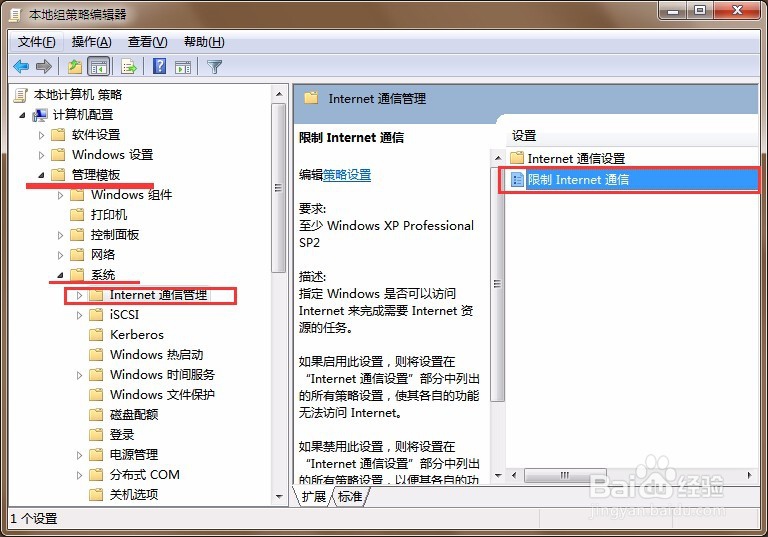
4、.在打开的本地组策略编辑器窗口中,依次展开计算机配置 - 管理模板 - 系统 - Internet通信管理,并且在右侧界面中找到“限制Internet通信”。如下图所示

如何解决电脑网络提示无Internet访问权限问题

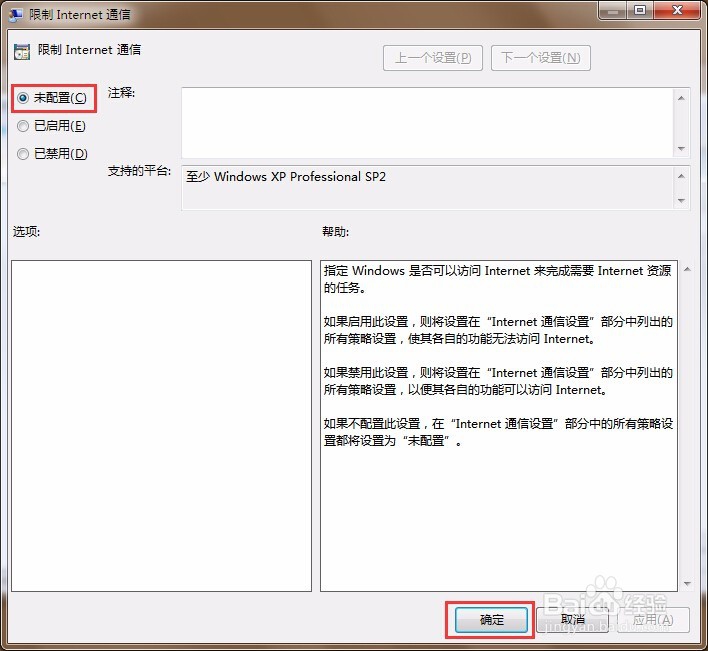
5、最后双击打开限制Internet通信,在弹出的窗口中点击选择“未配置(C)”然后点击确定完成操作并且重启电脑即可。如下图所示
如何解决电脑网络提示无Internet访问权限问题

6、如果感觉有帮助,请投票,谢谢您的支持

如何解决电脑网络提示无Internet访问权限问题
  • 计算机怎么看网卡在哪?
  • 如何管理电脑得以太网及本地连接
  • 笔记本如何添加网络适配器
  • 怎样创建本地连接
  • 网络图标没有了怎么办?
  • 热门搜索
    湖南旅游地图 携程旅游网官网 墨脱旅游 宁波 旅游 长沙 旅游 锦州旅游景点大全 新疆旅游报价 五大连池旅游攻略 摩纳哥旅游 浙江旅游景点排行