1、建一个新文件:文件-新建(Ctrl+O),背景颜色 黑色

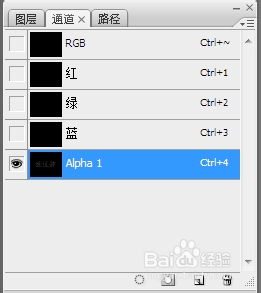
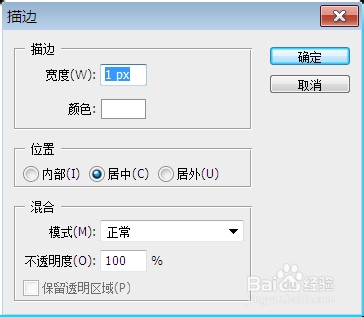
2、新建 通道Alpha 1,文字描边,取消选择(Ctrl+D).
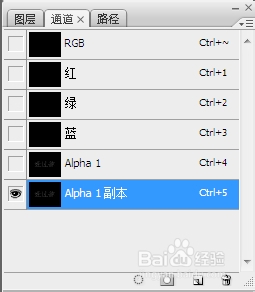
3、拖动 通道Alpha 1复制得到通道Alpha 1 副本。
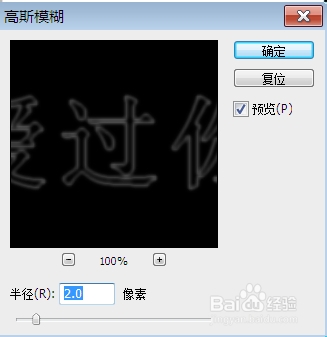
4、选择通道Alpha 1 副本图层,滤镜-模糊-高斯模糊。
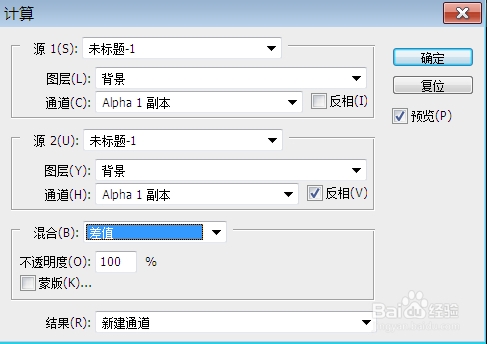
5、图像-计算...得到Alpha 2。
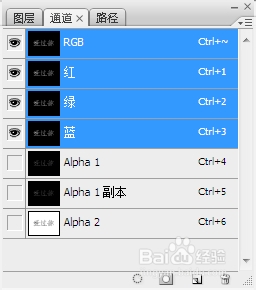
6、选择 Alpha 2-全选(Ctrl+A)-复制(Ctrl+C),单击 RGB通道,粘贴(Ctrl+V)-反向(Ctrl+I)。
7、返回到图层,选择渐变工具,在文字上拖动渐变。

时间:2026-04-21 22:00:53
1、建一个新文件:文件-新建(Ctrl+O),背景颜色 黑色
2、新建 通道Alpha 1,文字描边,取消选择(Ctrl+D).
3、拖动 通道Alpha 1复制得到通道Alpha 1 副本。
4、选择通道Alpha 1 副本图层,滤镜-模糊-高斯模糊。
5、图像-计算...得到Alpha 2。
6、选择 Alpha 2-全选(Ctrl+A)-复制(Ctrl+C),单击 RGB通道,粘贴(Ctrl+V)-反向(Ctrl+I)。
7、返回到图层,选择渐变工具,在文字上拖动渐变。
