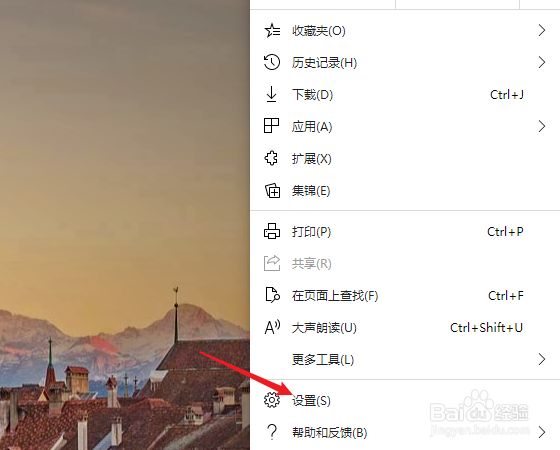
1、打开浏览器,点击右上角的【...】菜单,进入【设置】
2、进入浏览器设置界面,点击进入左侧的菜单“隐私、搜索和服务”

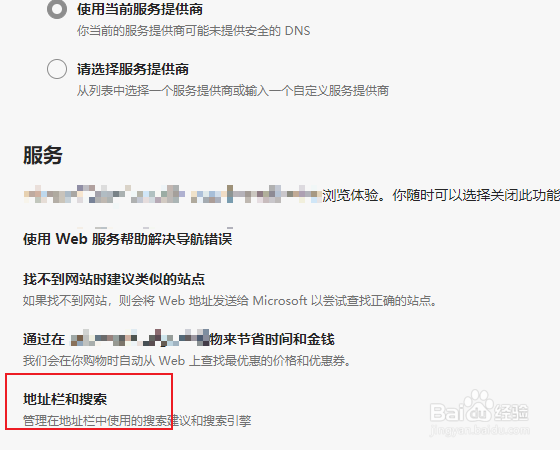
3、在界面中找到“地址栏和搜索”,点击进入。
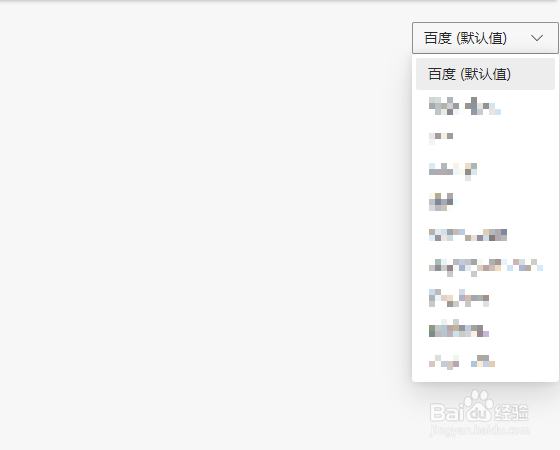
4、找到“在地址栏中使用的搜索引擎”,点击右边的下拉列表。

5、列出所有已经添加的搜索引擎,这里我选择“百度”
6、同时把“新标签页上的搜索使用搜索框或地址栏”修改成“地址栏”

7、进入“管理搜索引擎”可以对搜索引擎进行删除、编辑、添加。

时间:2026-05-06 17:23:53
1、打开浏览器,点击右上角的【...】菜单,进入【设置】
2、进入浏览器设置界面,点击进入左侧的菜单“隐私、搜索和服务”
3、在界面中找到“地址栏和搜索”,点击进入。
4、找到“在地址栏中使用的搜索引擎”,点击右边的下拉列表。
5、列出所有已经添加的搜索引擎,这里我选择“百度”
6、同时把“新标签页上的搜索使用搜索框或地址栏”修改成“地址栏”
7、进入“管理搜索引擎”可以对搜索引擎进行删除、编辑、添加。
