Win7怎样安装MongoDB

 时间:2026-04-30 04:58:46

1、打开MongoDB官网(http://www.mongodb.org/downloads),点击“Software”选项,在下拉列表选择Community Server(社区)版本。

Win7怎样安装MongoDB

Win7怎样安装MongoDB

2、点击网站右下角“Download”按钮,下载MongoDB的Community Server版本。

Win7怎样安装MongoDB

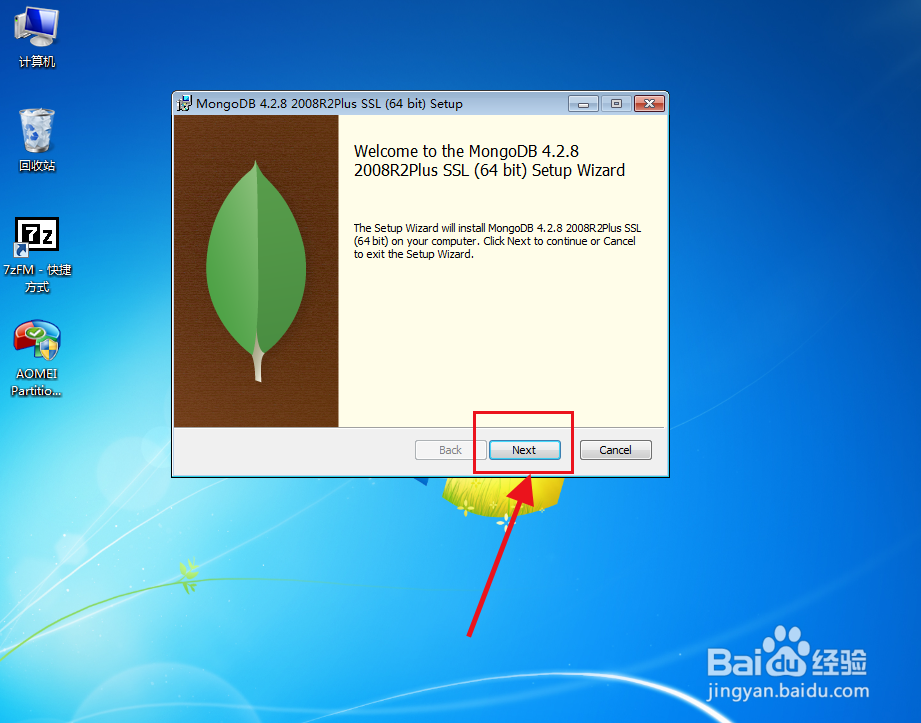
3、打开MongoDB软件安装包,点击“Next”按钮柱蚂。

Win7怎样安装MongoDB

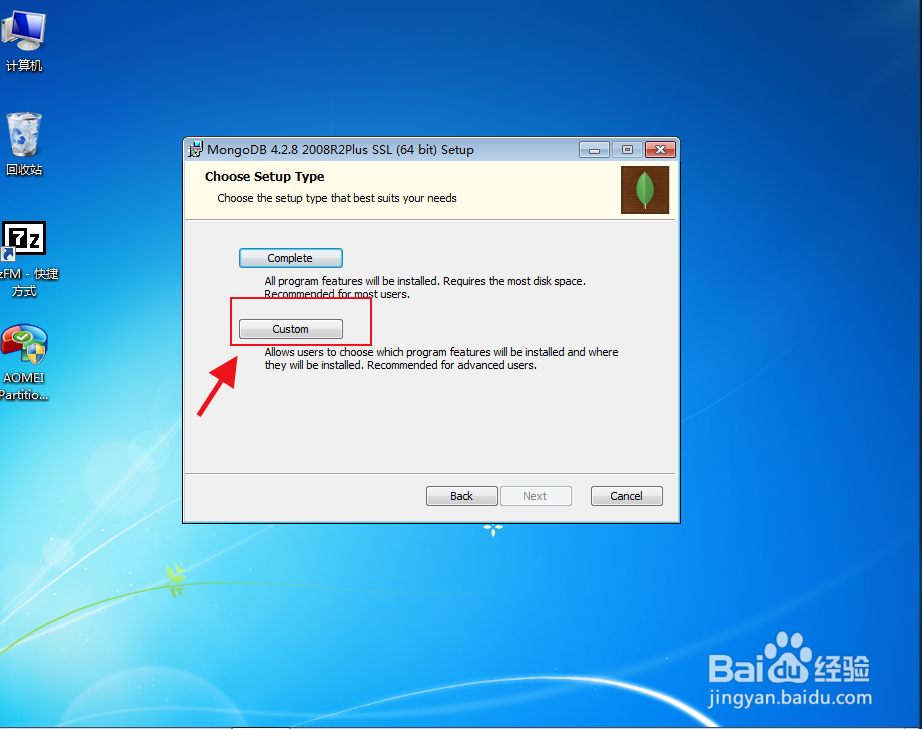
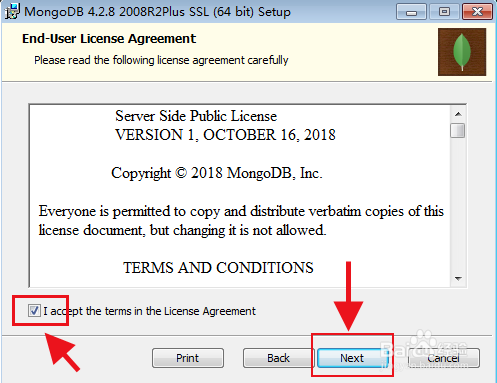
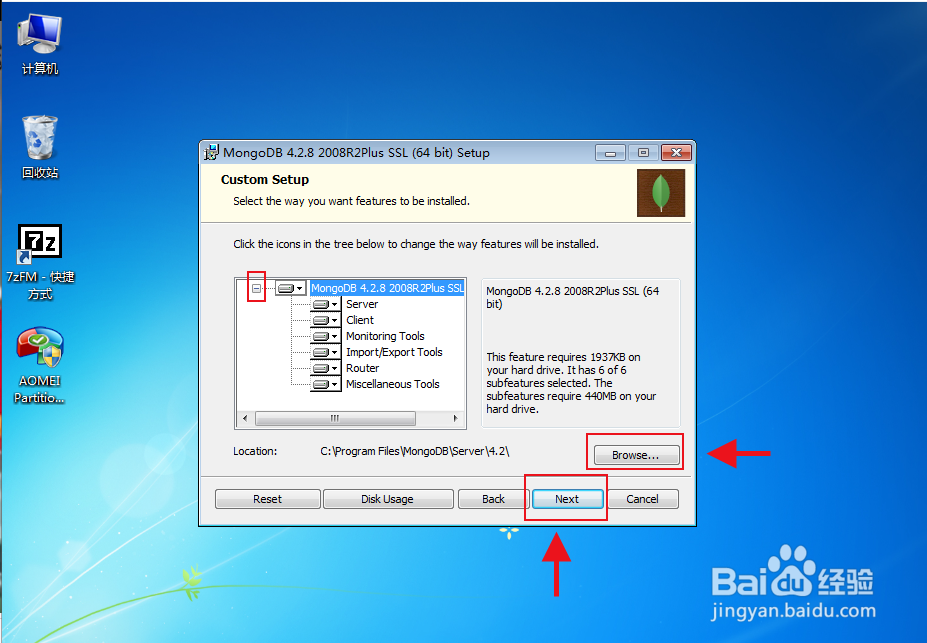
4、勾选左下角选项,点击“Next”按钮。安装类型选择自定义,点击“Custom”按钮。
Win7怎样安装MongoDB

Win7怎样安装MongoDB

5、点击“Browse”按钮侨恩裁,选择MongoDB的安装位置。点击“Next”按钮。
Win7怎样安装MongoDB

6、选择“Run service as NetWork Service user”选项,点击“Next”按钮。

Win7怎样安装MongoDB

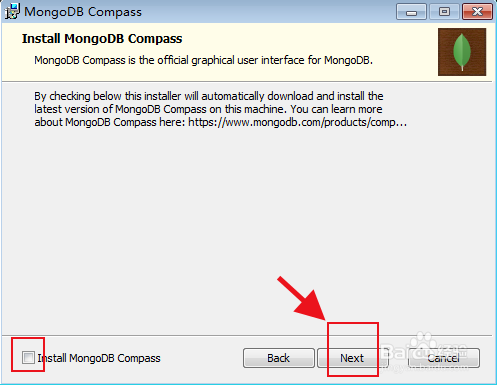
7、左下角的“Install MongoDB Compass”是MongoDB的可视化工具,可以根据自己需要选择勾选。然后点击“Next”按钮。
Win7怎样安装MongoDB

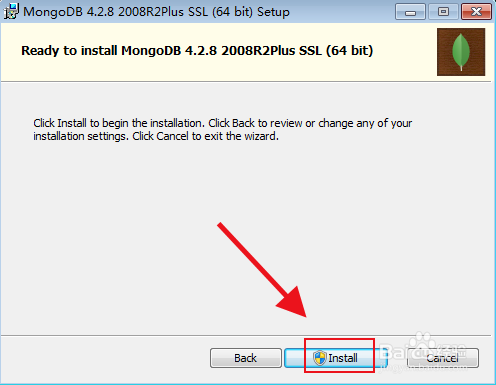
8、点击“Install”按钮,开始安装MongoDB。

Win7怎样安装MongoDB

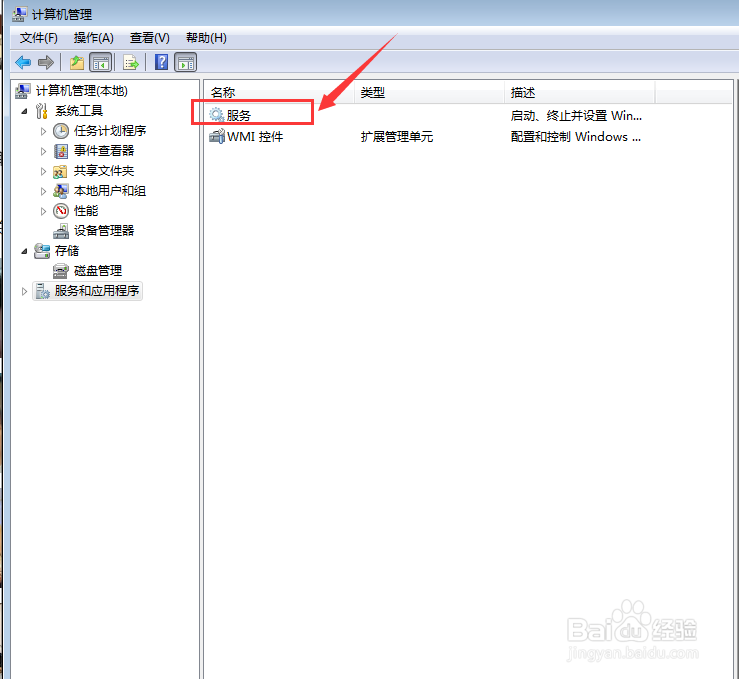
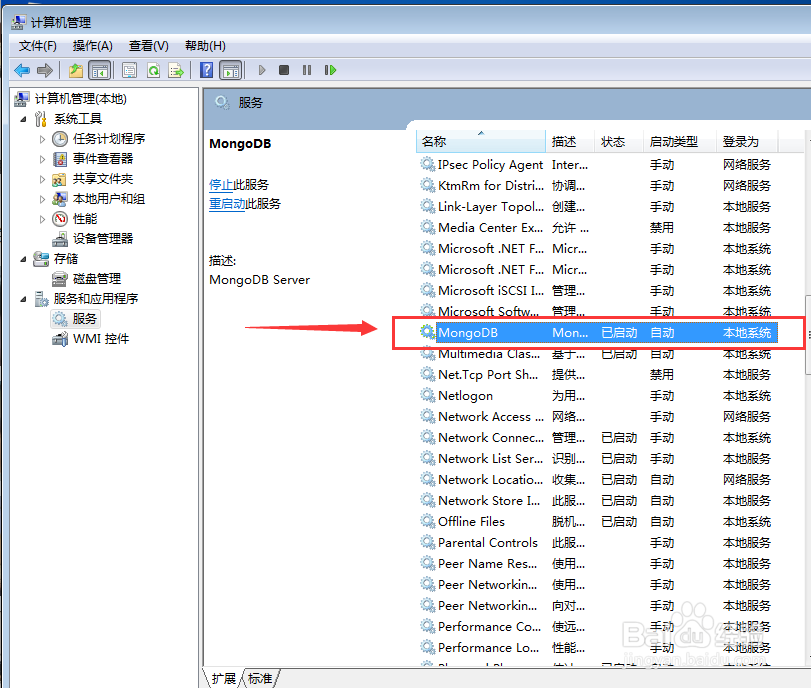
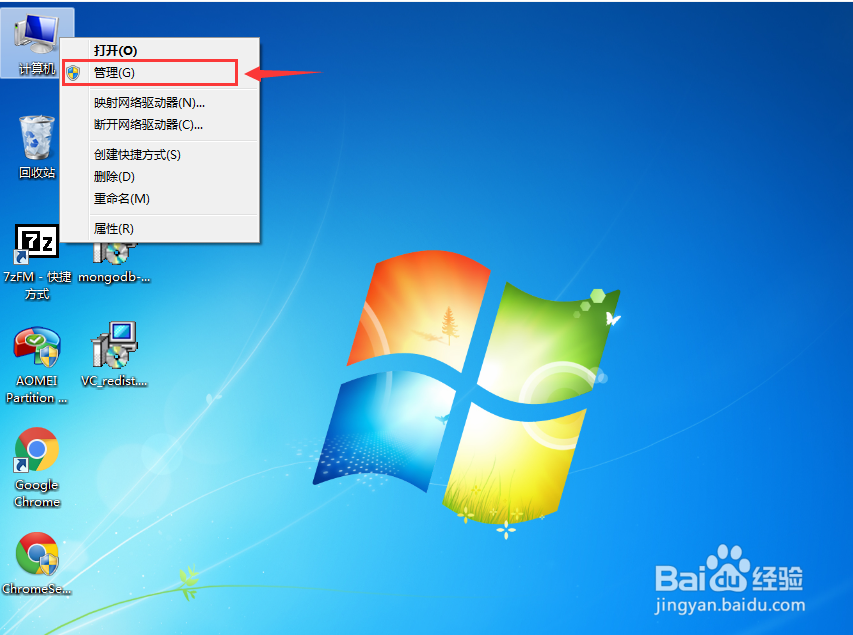
9、按下图步骤点击“服务诸恩”,找到MongoDB服务。启动MongoDB服务,安装完成。
Win7怎样安装MongoDB

Win7怎样安装MongoDB

Win7怎样安装MongoDB

Win7怎样安装MongoDB

  • XP系统怎么换成win7系统
  • 电脑有线网卡跟无线网卡同时使用
  • Windows server 2008 R2如何设置屏幕保护程序
  • 网卡驱动怎么安装?电脑网卡驱动安装图文教程
  • Windows Vista操作系统如何设置网络驱动器
  • 热门搜索
    海南三亚旅游攻略 海南旅游网 重庆旅游路线 广安旅游 银川旅游景点大全 泰国旅游地图 莫斯科旅游 旅游股 吉隆坡旅游攻略 海南岛旅游