Excel表格如何求内部平均值呢?

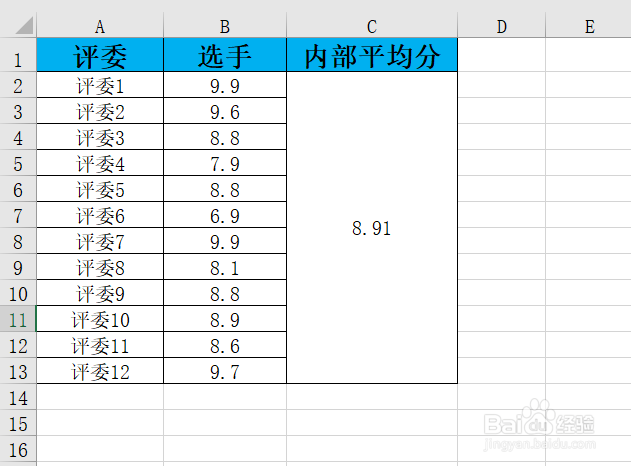
 时间:2026-02-15 15:37:28

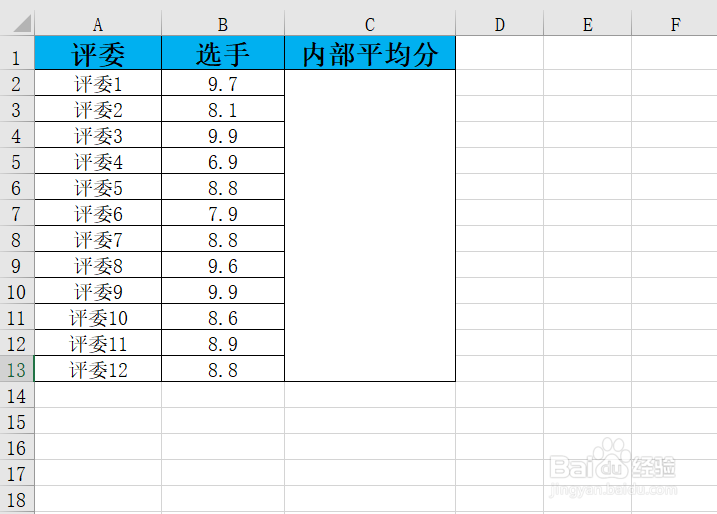
1、首先准备一份需要做内部平均值的数据表格。如下图所示:
Excel表格如何求内部平均值呢?

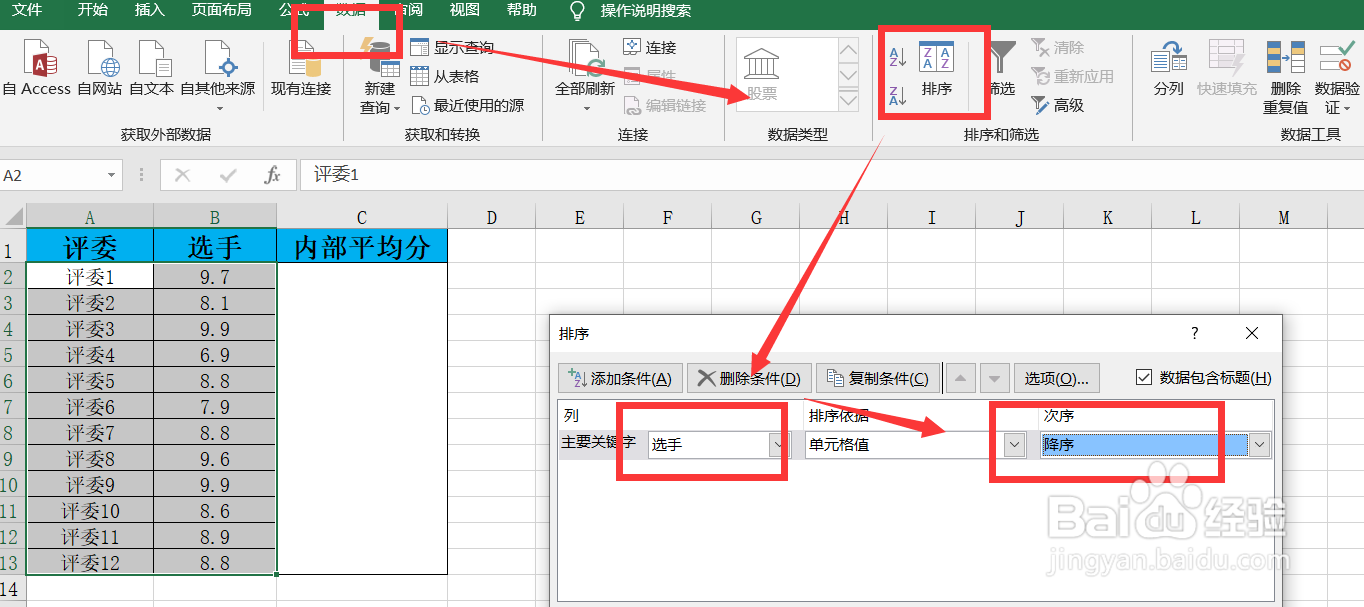
2、【方法一】数据选项卡选择排序,选择AVERAGE函数对中间数据求平均值。如下图所示:
Excel表格如何求内部平均值呢?

Excel表格如何求内部平均值呢?

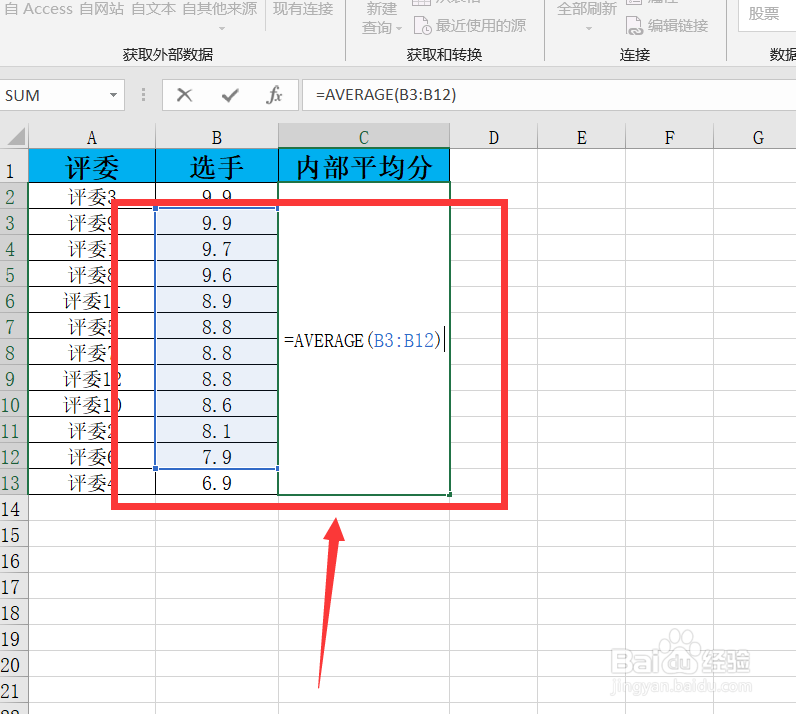
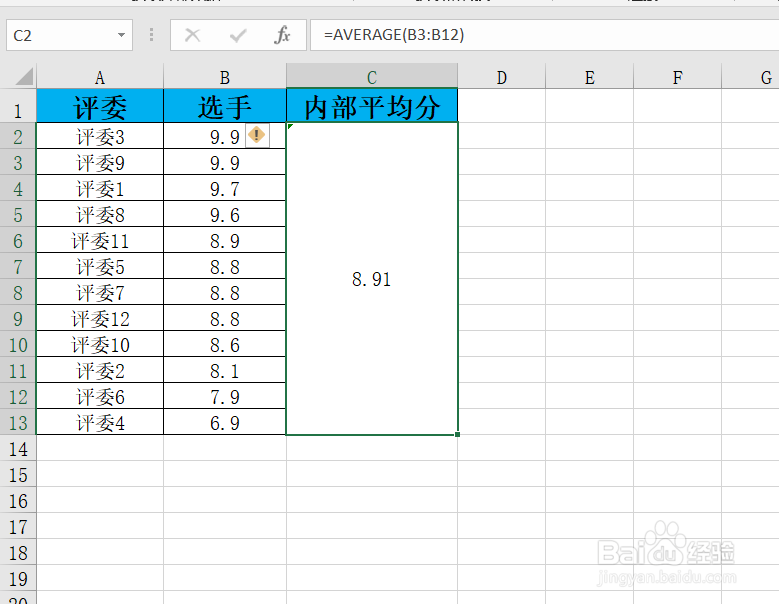
3、完整公式=AVERAGE(B3:B12),这样就可以快速求出内部平均值了。如下图所示:
Excel表格如何求内部平均值呢?

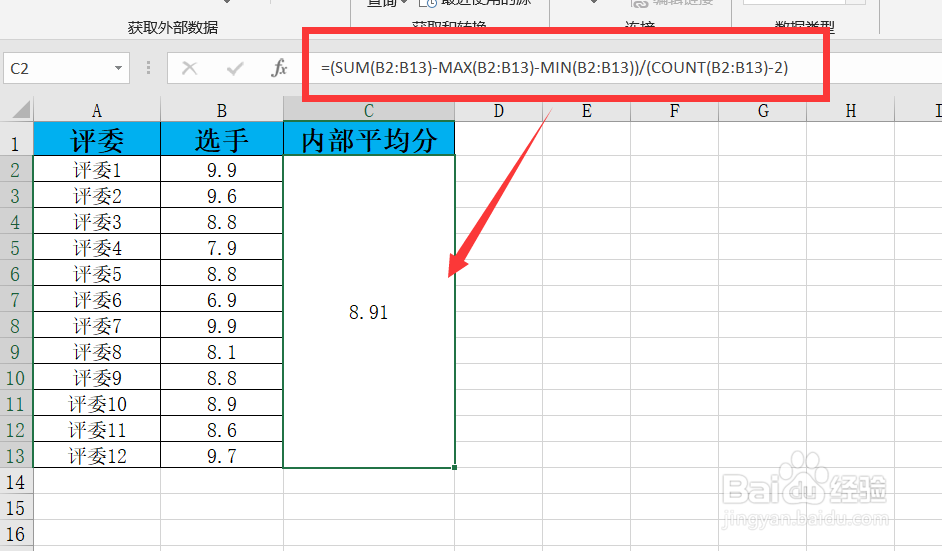
4、【方法二】=(SUM(B2:B13)-MAX(B2:B13)-MIN(B2:B13))/(COUNT(B2:B13)-2)。如下图所示:
Excel表格如何求内部平均值呢?

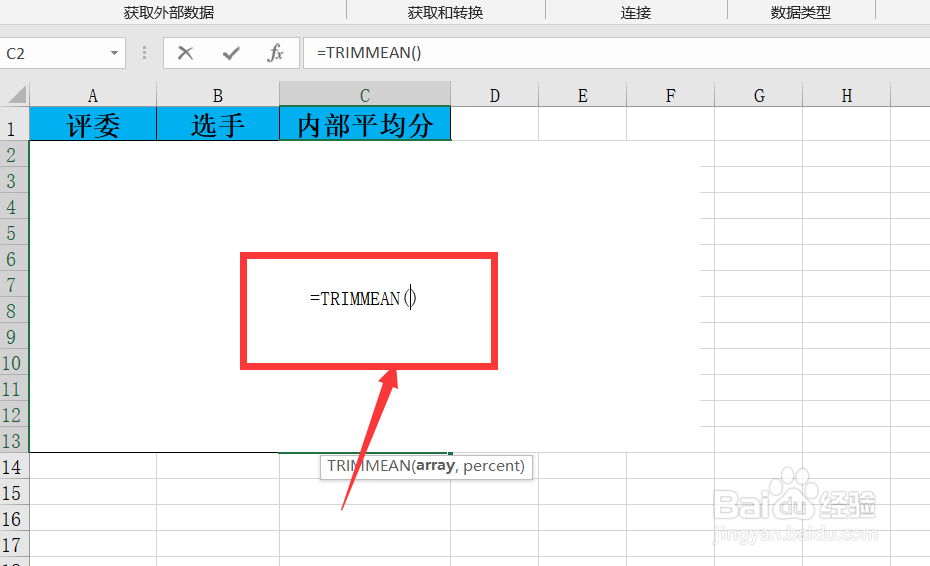
5、【方法三】用函数TRIMMEAN(array, percent),提示:array:待整理并求平均值的数据区域percent:要除去的数据点的比例。本例中,要去除最高分和最低分2个数据,数据区域中一共有12个数据,所以比例=2/12。如下图所示:
Excel表格如何求内部平均值呢?

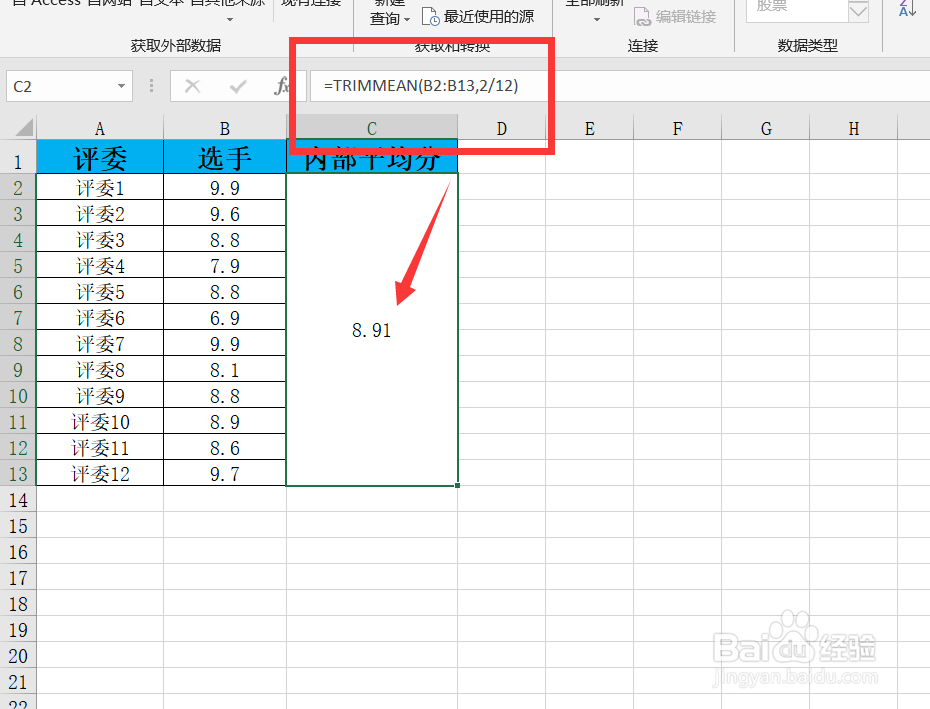
6、【完整公式】=TRIMMEAN(B2:B13,2/12)。如下图所示:
Excel表格如何求内部平均值呢?

Excel表格如何求内部平均值呢?

  • word中如何对文字进行缩放
  • excel表格透视表操作流程
  • excel中自动筛选怎么操作
  • excel如何多条件匹配数据
  • Excel中如何用追踪箭头标识公式?
  • 热门搜索
    内蒙古旅游局官网 暑假去哪旅游好 黑龙江旅游局 沧州旅游景点大全 沙湖旅游 三亚旅游酒店 自贡旅游景点 鄂西生态文化旅游圈 山西平遥古城旅游攻略 滨海旅游区