premiere的中心剥落转场效果怎么制作

 时间:2026-02-16 06:27:51

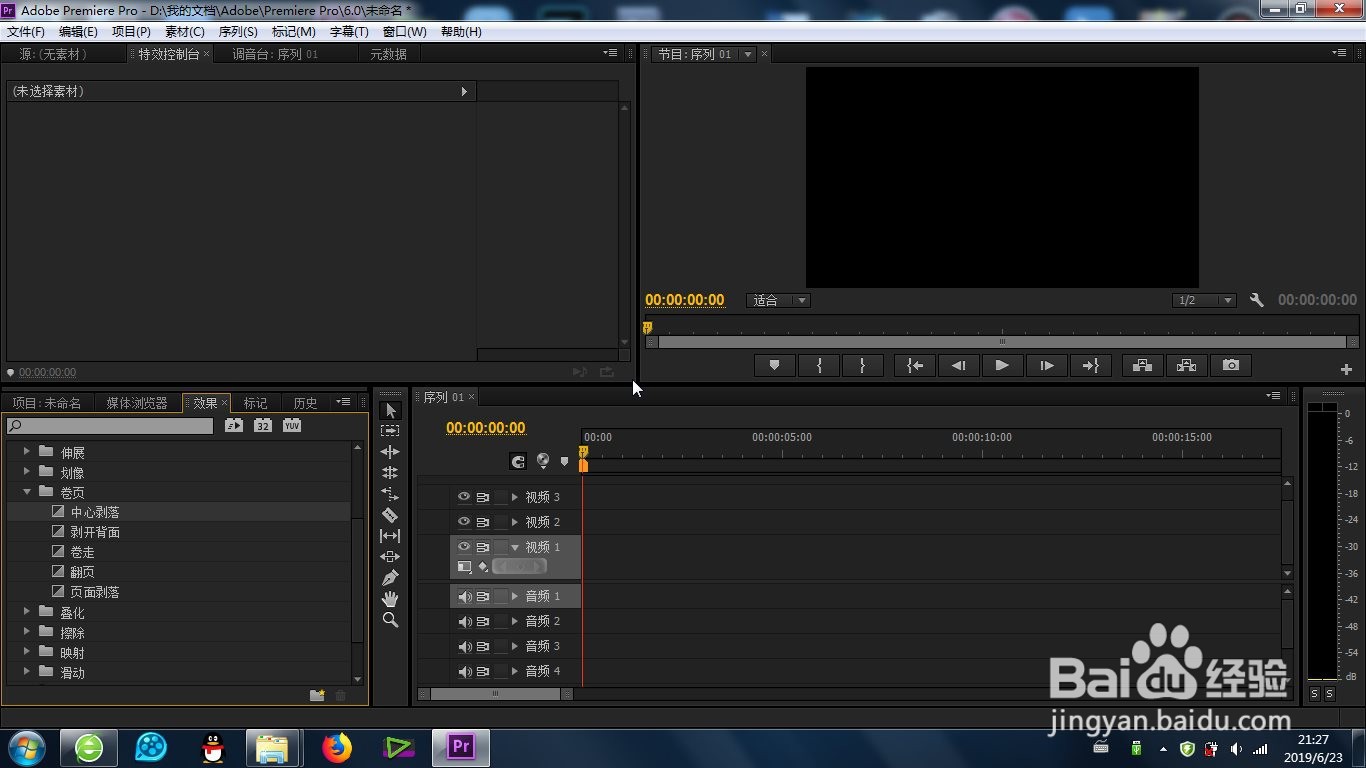
1、首先就是这个“中心剥落转场”的功能是在-效果-视频切换-卷页-中心剥落转场 里面。
premiere的中心剥落转场效果怎么制作

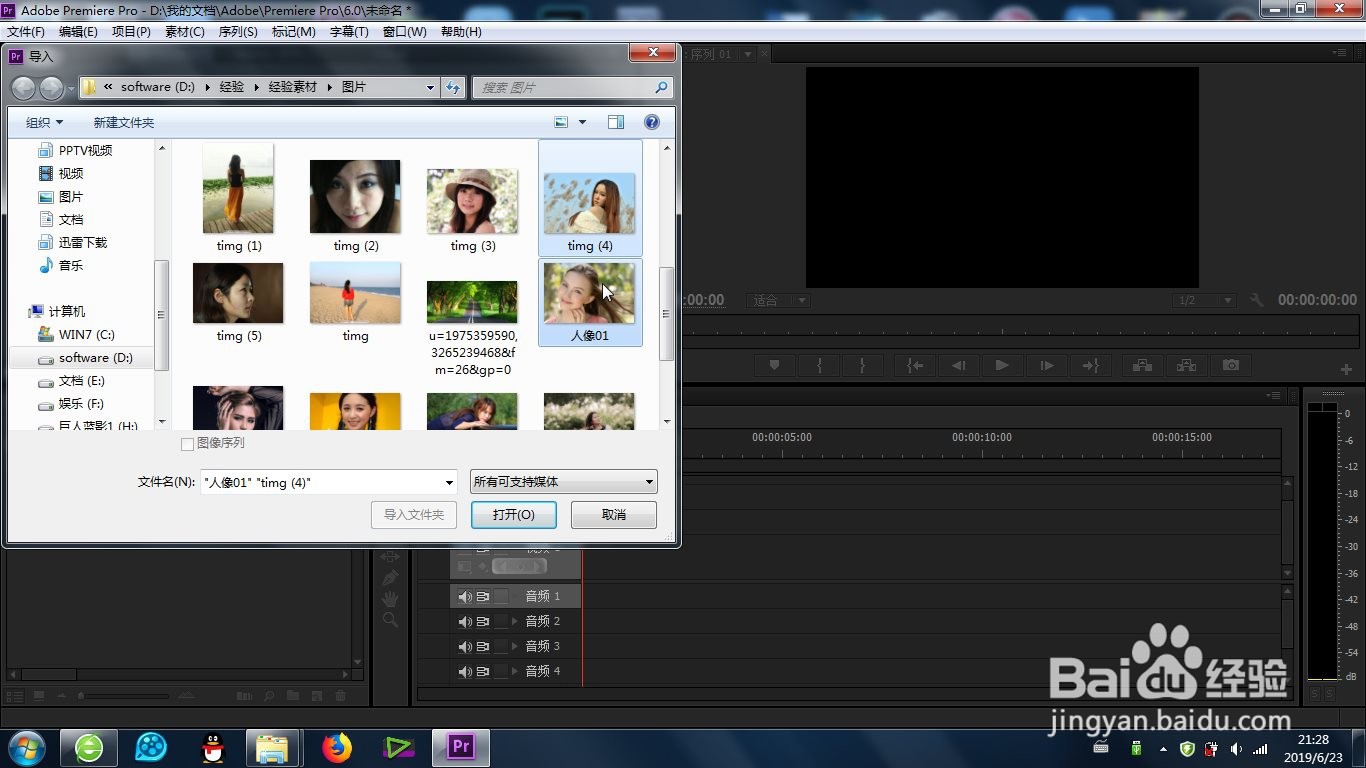
2、在接下来就是更加熟悉的操作步骤:素材的导入(图片或者视频都可以)。

premiere的中心剥落转场效果怎么制作

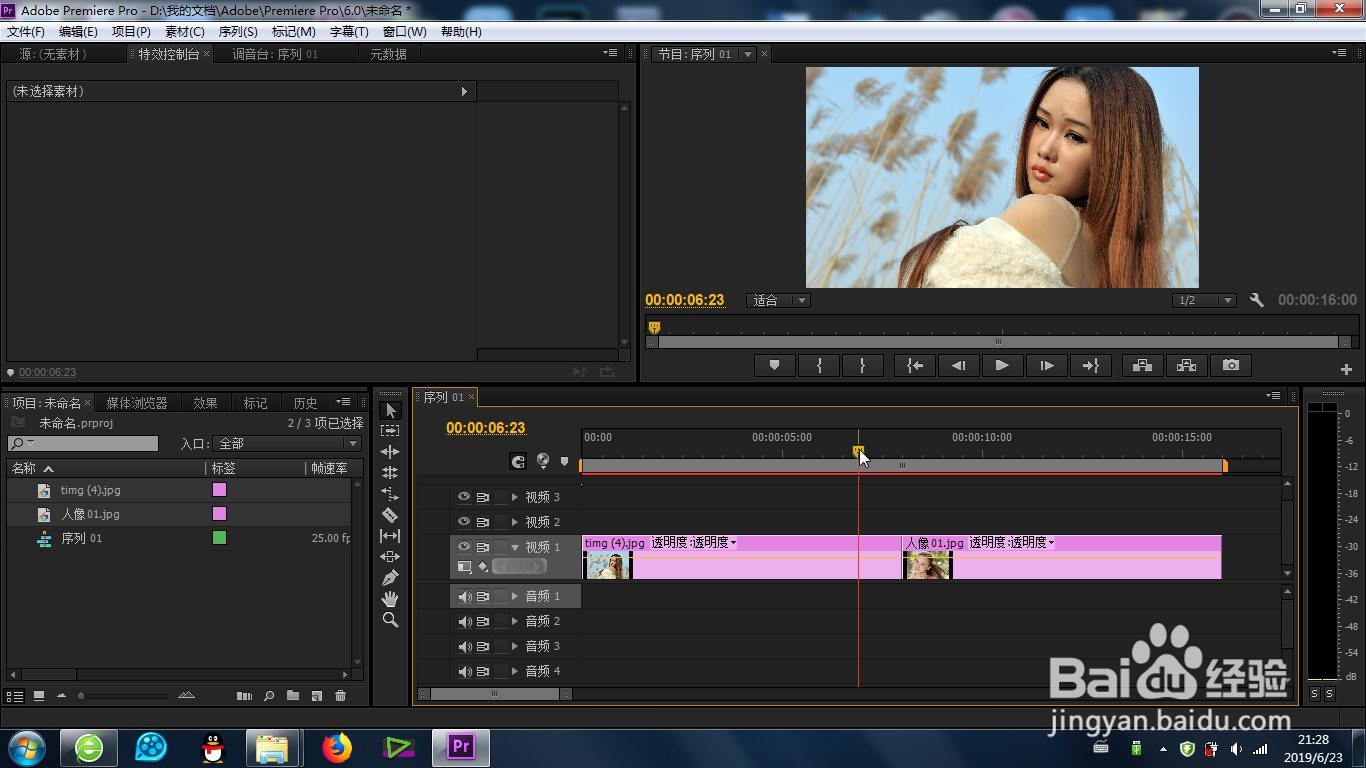
3、将素材导入时间线上之后,将它们首尾相连,并根掩材据实际的情况来缩放时间线,达到最佳的显示比例。
premiere的中心剥落转场效果怎么制作

4、将“中心剥落转场”的功能拖拽到两段相邻的素材中间,形成默认的中心剥落转场效果。
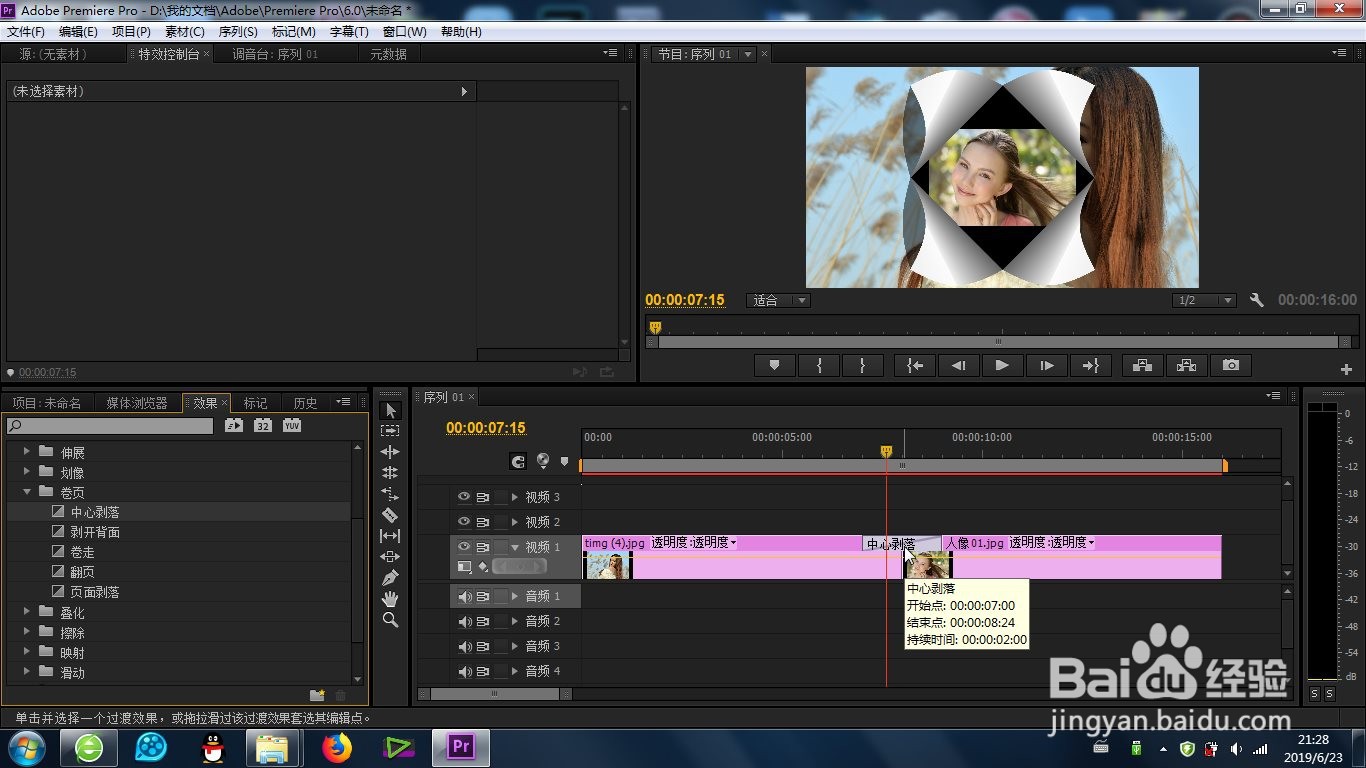
premiere的中心剥落转场效果怎么制作

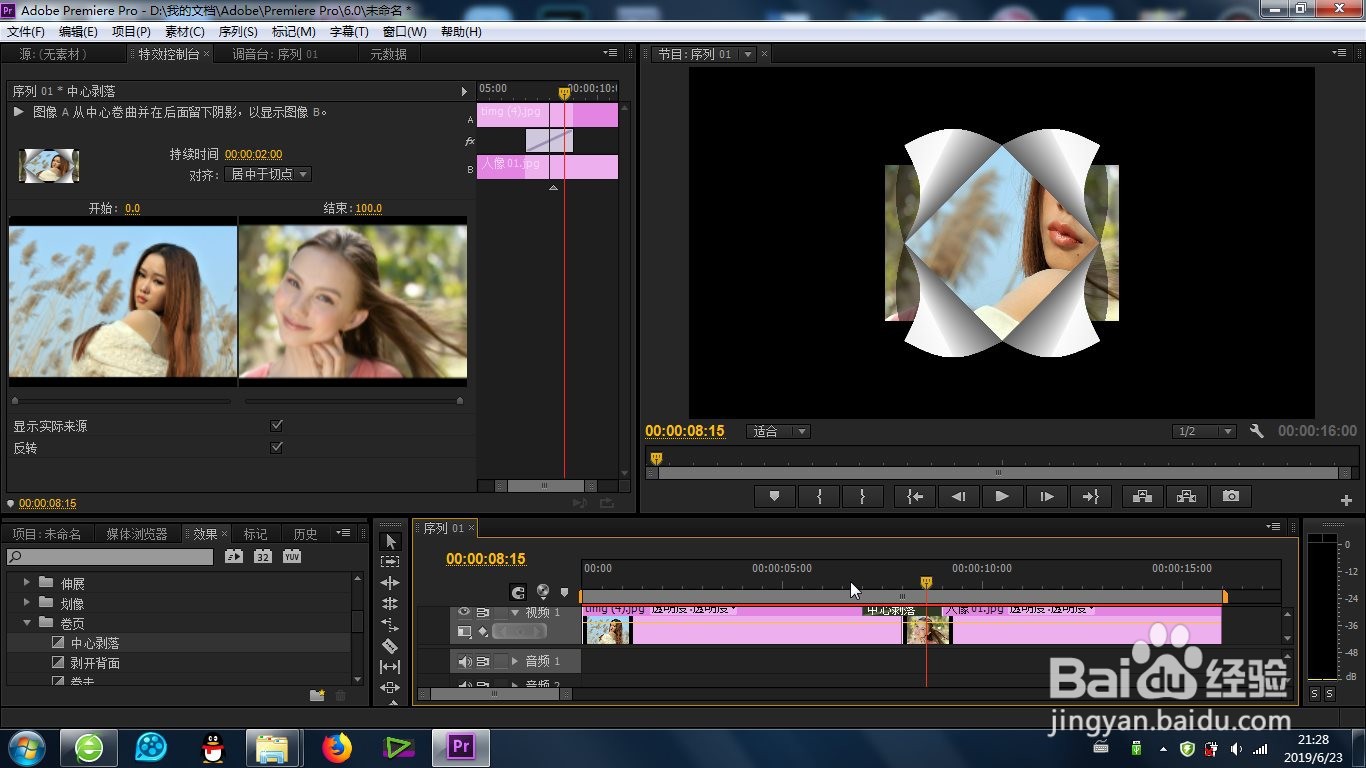
5、打开左上角的-特效控制台,找到新添加的“中心剥落转场”蹲瞧功能参数。
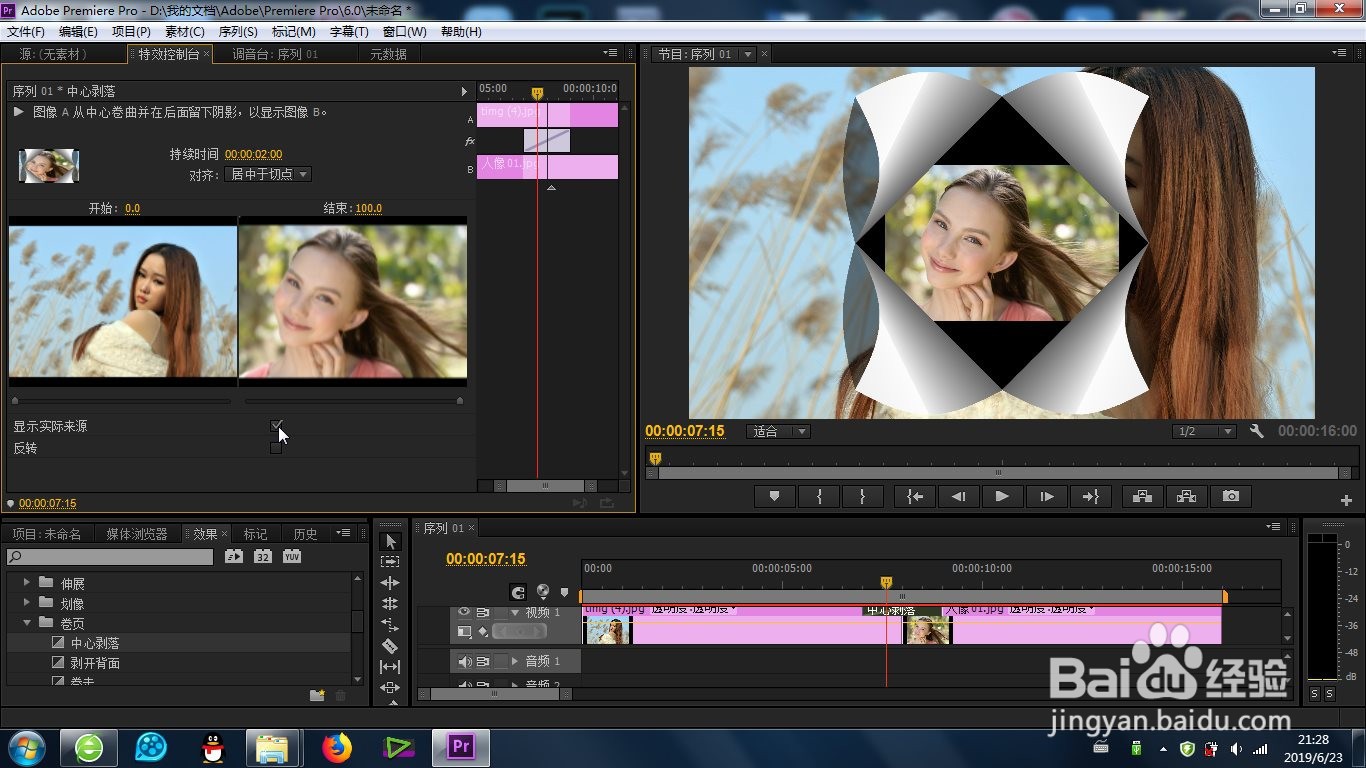
premiere的中心剥落转场效果怎么制作

premiere的中心剥落转场效果怎么制作

6、我们可以设置的参数有: 转场持续时间、对齐方式以及图像来源,   在视频预览区域进行牢散袭预览,这样就完成了中心剥落转场效果的制作。
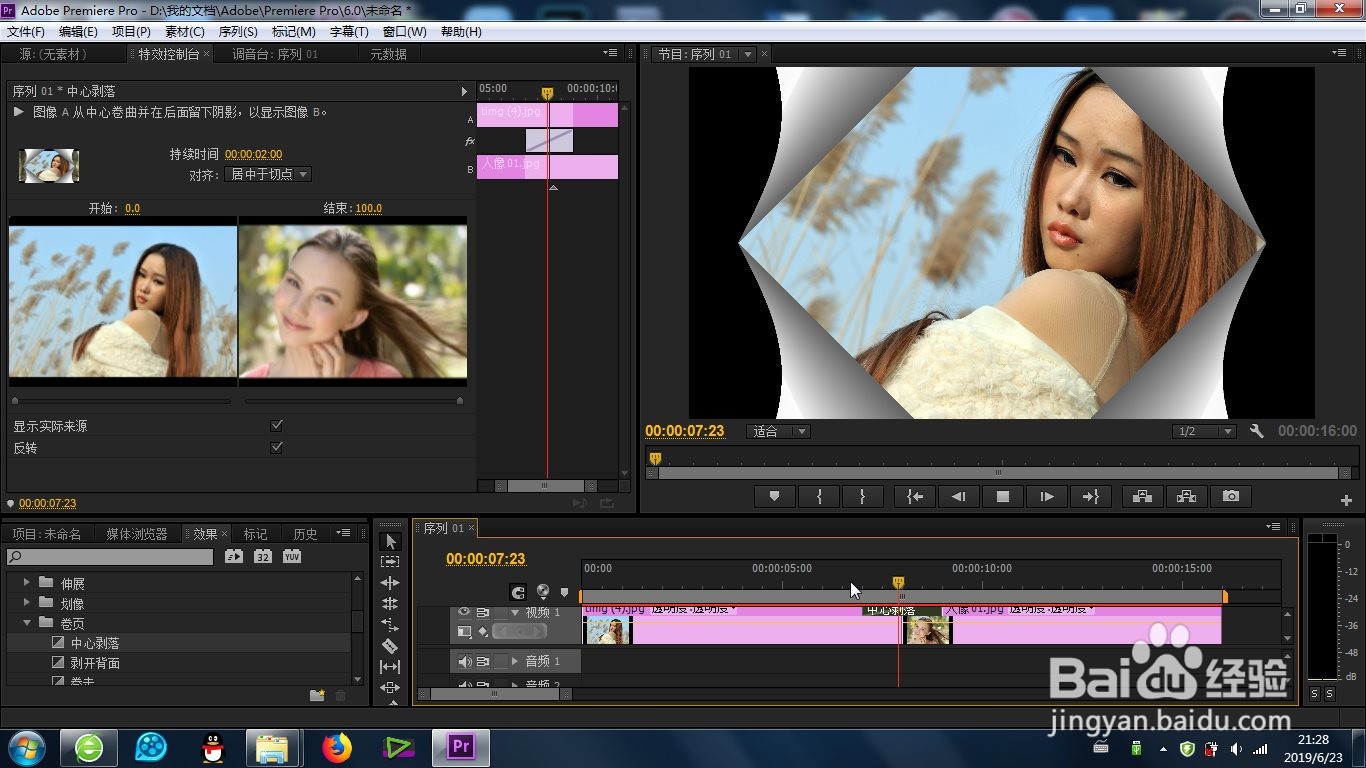
premiere的中心剥落转场效果怎么制作

premiere的中心剥落转场效果怎么制作

1、1、素材的导入;

2、素材导入时间线调整大小;

3、特效的添加;

4、特效参数的更改及效果的预览。

  • premiere的中心剥落效果怎么制作
  • premiere页面剥落怎么使用
  • premiere的中心剥落卷页效果怎么制作
  • premiere的卷走效果怎么制作
  • premiere怎么使用卷页效果
  • 热门搜索
    西宁旅游攻略 大理旅游景点 涠洲岛旅游攻略 桂林旅游学院 云南旅游 绍兴旅游 文化旅游 香格里拉旅游 南昌旅游 长岛旅游攻略