1、在电脑桌面,找到“此电脑”,鼠标右键单击,找到下面的属性,单击打开系统对话框。

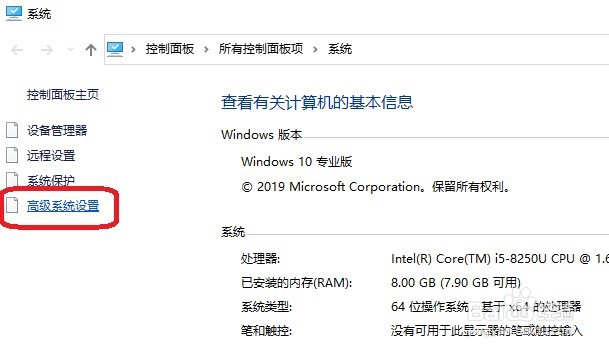
2、在系统对话框左侧,找到“高级系统设置”,单击打开系统属性对话框。
3、在打开的系统属性对话框中,切换到系统保护选项卡。

4、在下面找到创建按钮,单击打开创建系统还原点对话框。

5、输入还原点名称,可以以时间命名,方便后期恢复时选择。

6、确定后开始创建还原点,需要几十秒,根据系统大小不同。

7、创建完成,关闭对话框。

时间:2026-04-23 00:56:38
1、在电脑桌面,找到“此电脑”,鼠标右键单击,找到下面的属性,单击打开系统对话框。
2、在系统对话框左侧,找到“高级系统设置”,单击打开系统属性对话框。
3、在打开的系统属性对话框中,切换到系统保护选项卡。
4、在下面找到创建按钮,单击打开创建系统还原点对话框。
5、输入还原点名称,可以以时间命名,方便后期恢复时选择。
6、确定后开始创建还原点,需要几十秒,根据系统大小不同。
7、创建完成,关闭对话框。
