1、找到win+alt+G
先找到你的电脑键盘上面的win+alt+G的功能组合按键。

2、按下按键
用你的手指依次按下这三个按键,电脑屏幕进入到录屏的界面。

3、点击开始录制
在这个界面里面找到并点击捕获栏里面第三个开始录制的按钮就可以了。

4、按下win+G
另外,按下键盘上面的win+G组合按键同样能够进入到电脑的录屏界面。

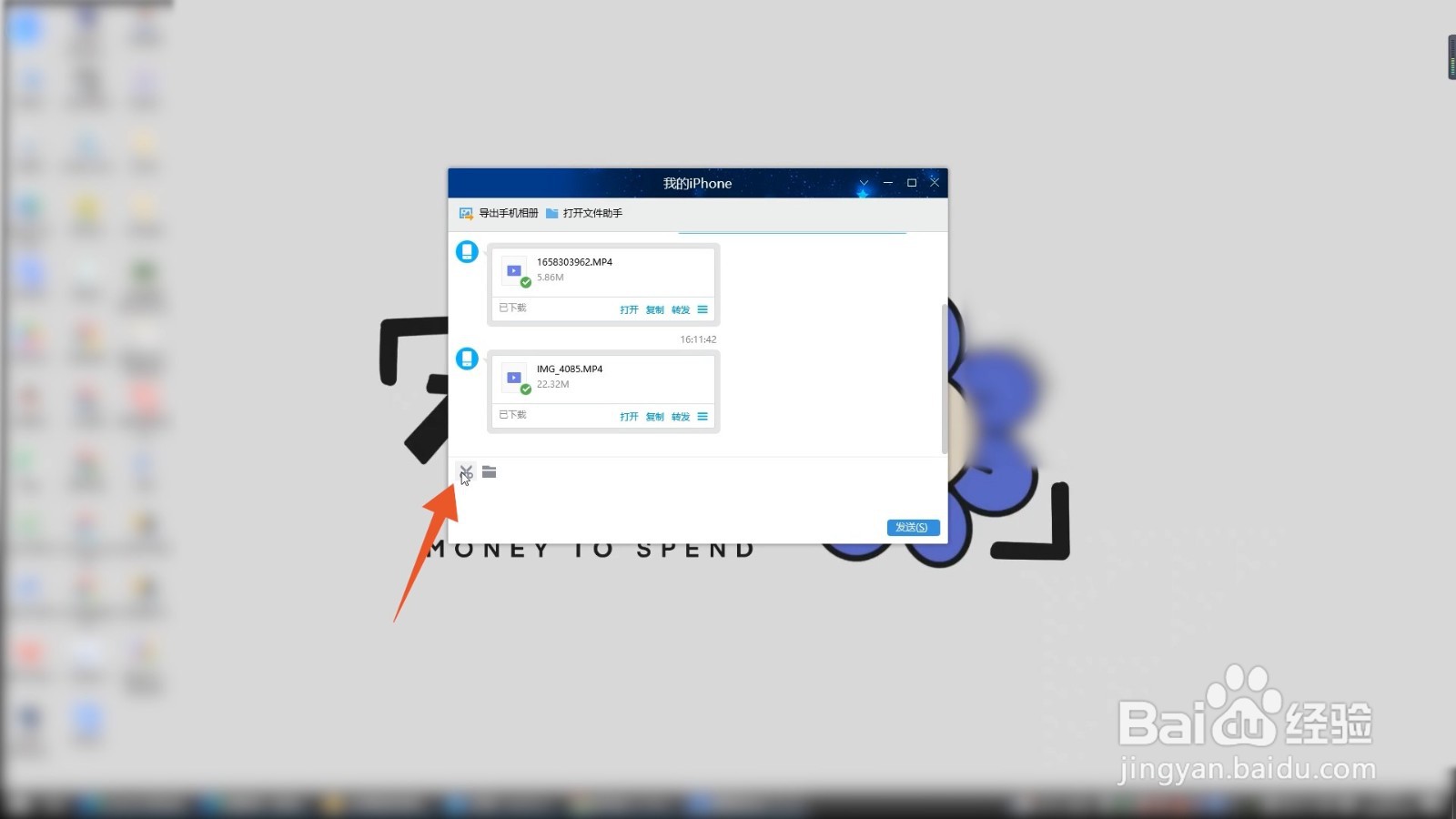
1、将光标放到剪刀上
随机打开一个QQ的对话框界面,将光标放到输入框上方的剪刀图标上面。
2、点击屏幕录制
在弹出的菜单里面找到并点击屏幕录制的选项,单击鼠标左键框选你的录制区域。

3、点击开始录制
再松开你的鼠标,点击录制区域右下角的开始录制按钮就可以了。

1、点击下拉菜单
进入到EV录屏的程序界面,点击选择录制区域的下拉菜单。

2、点击开始按钮
选择你想要录制的区域,找到并点击界面左下角的开始按钮。

3、点击红色方框
录制完成后点击出现的悬浮球图标,再点击里面第二个红色方框就可以了。