华硕笔记本安装win8系统教程

 时间:2026-04-29 07:27:45

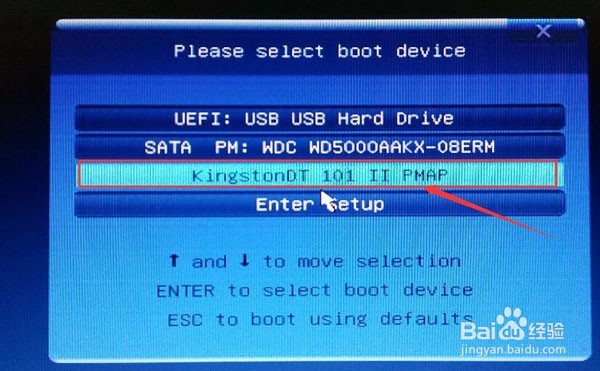
1、电脑连接事先准备好的老毛桃U盘启动盘,在华硕笔记本开机界面按下启动快捷键esc,如图所示
华硕笔记本安装win8系统教程

2、随后在弹出的窗口中选择U盘名称,回车确认,设置U盘启动,如图所示

华硕笔记本安装win8系统教程

3、在主菜单界面用键盘方向键“↓”将光标移至“【02】老毛桃Win8PE标准版(新机器)”,回车确定,如图所示
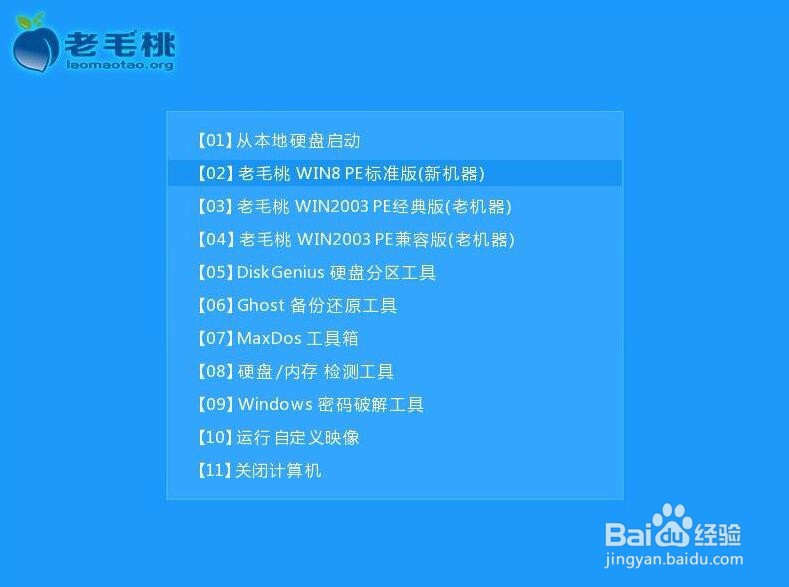
华硕笔记本安装win8系统教程

4、在界面中点击浏览选择win8系统,然后选择C盘作为系统盘,点击确定即可,如图所示
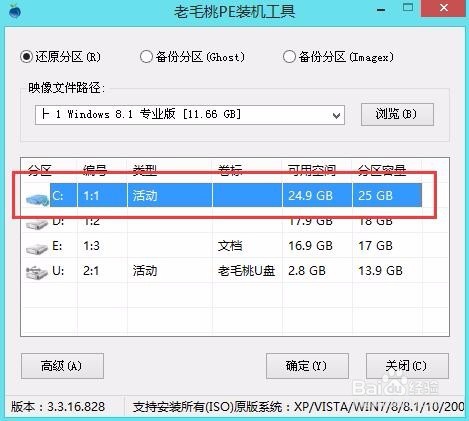
华硕笔记本安装win8系统教程

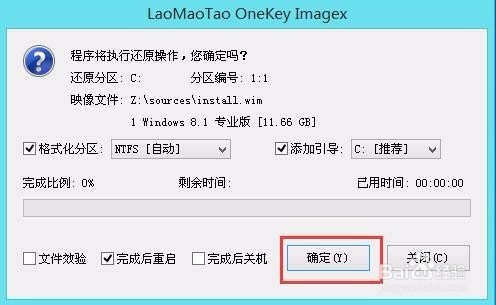
5、随后在提示框中,点击确定即可进行还原,如图所示

华硕笔记本安装win8系统教程

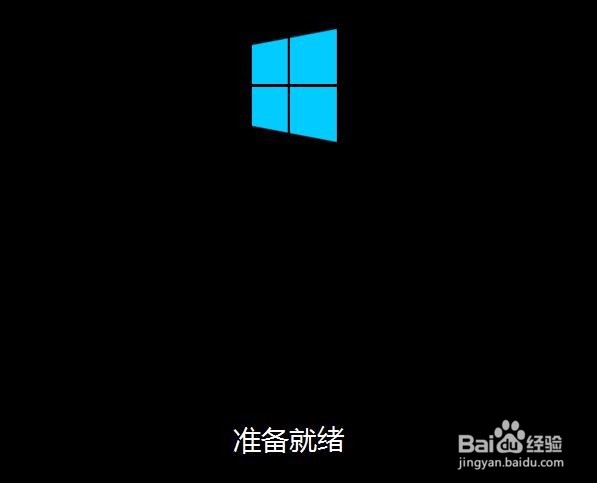
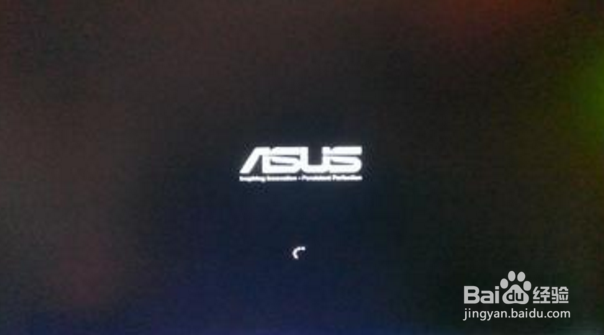
6、随后电脑自动重启进行安装系统,耐心等候即可,如图所示

华硕笔记本安装win8系统教程

7、待安装结束,即可使用,如图所示

华硕笔记本安装win8系统教程

  • 0xc0000225无法进系统怎么办
  • 未授予用户在此计算机上的请求登陆类型处理办法
  • Win10打印机如何共享一键设置?
  • win7系统怎么卸载系统升级补丁
  • WIN10如何设置局域网
  • 热门搜索
    新疆喀纳斯旅游 厦门地图旅游地图 宁德旅游景点大全 浙江省旅游局官网 上海免费的旅游景点 海涛旅游官网 北京有哪些旅游景点 埃及旅游景点 查干湖旅游攻略 塞班岛旅游价格