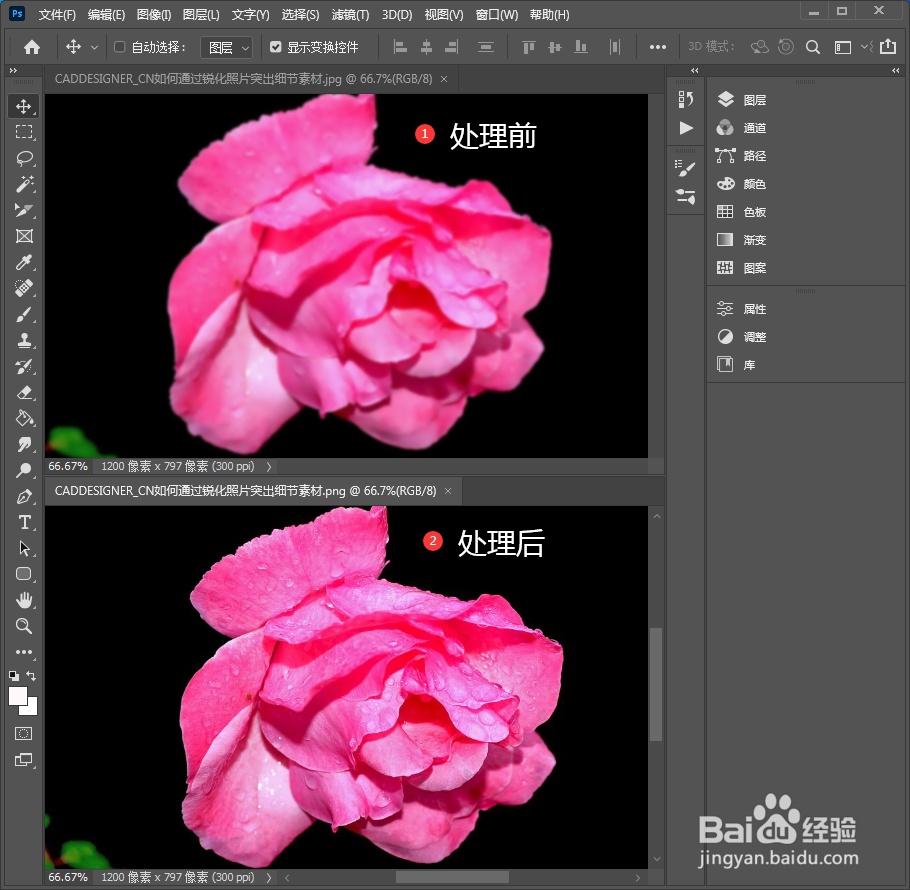
1、打开一张需要处理的照片。

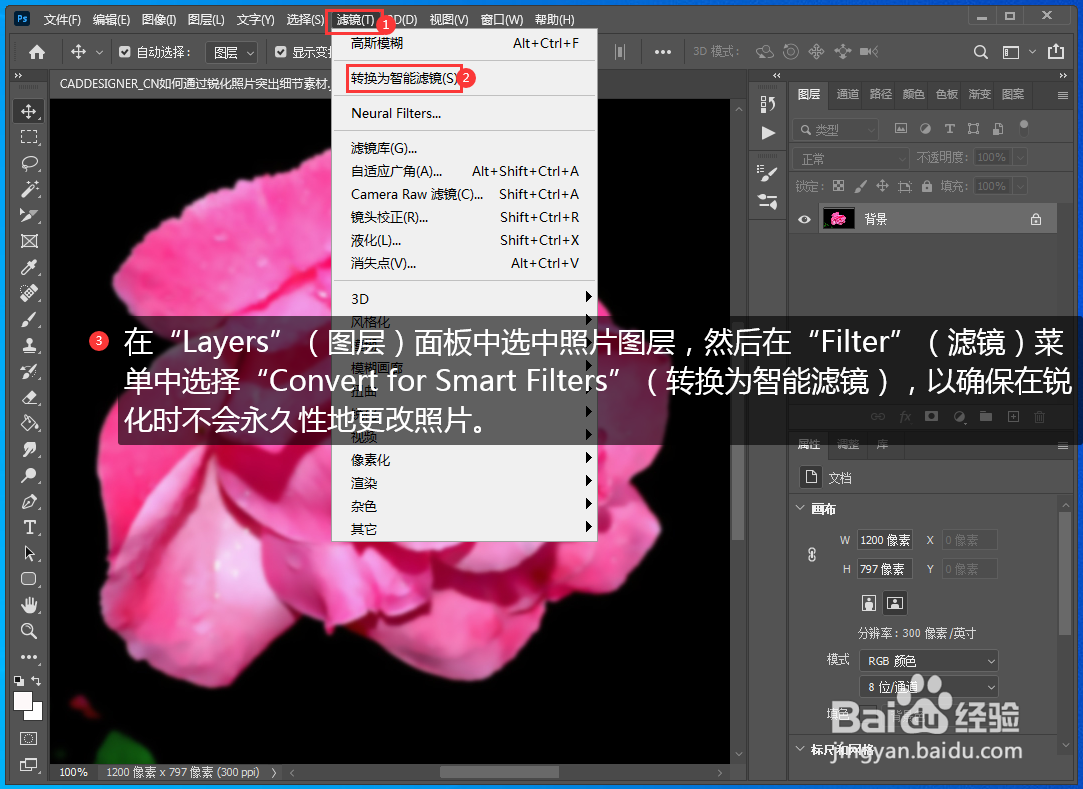
2、在“Layers”(图层)面板中选中照片图层,然后在“Filter”(滤镜)菜单中选择“Convert for Smart Filters”(转换为智能滤镜),以确保在锐化时不会永久性地更改照片。
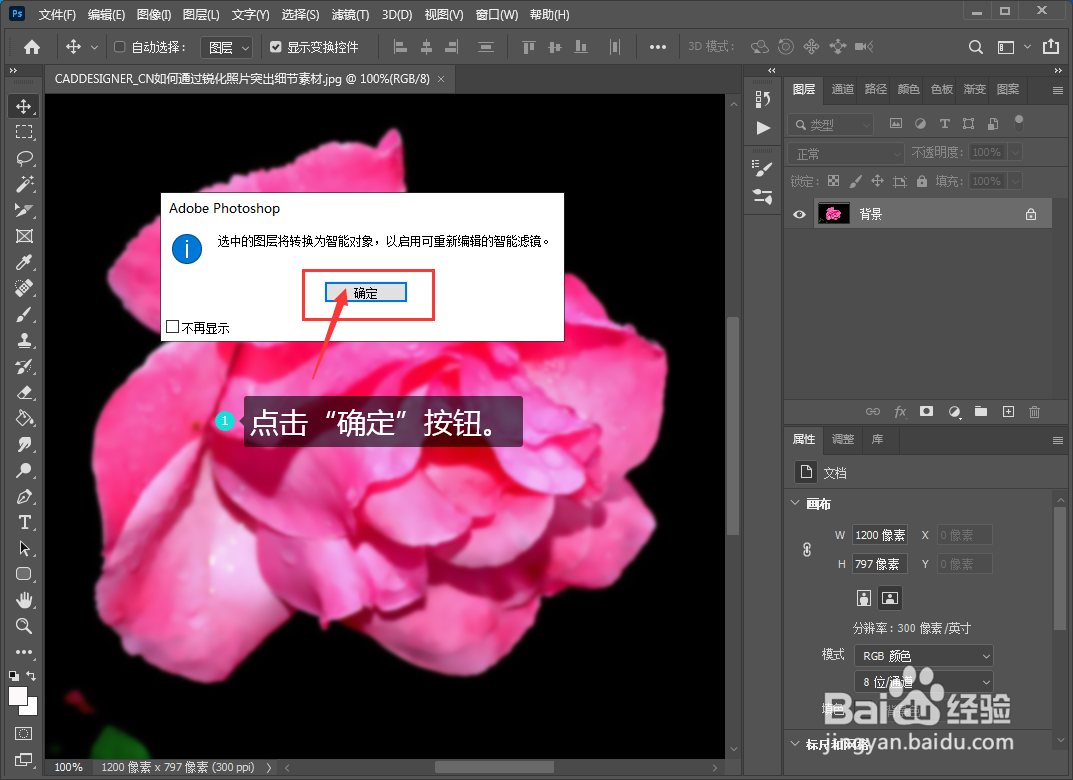
3、在弹出的窗口点击“确定”。
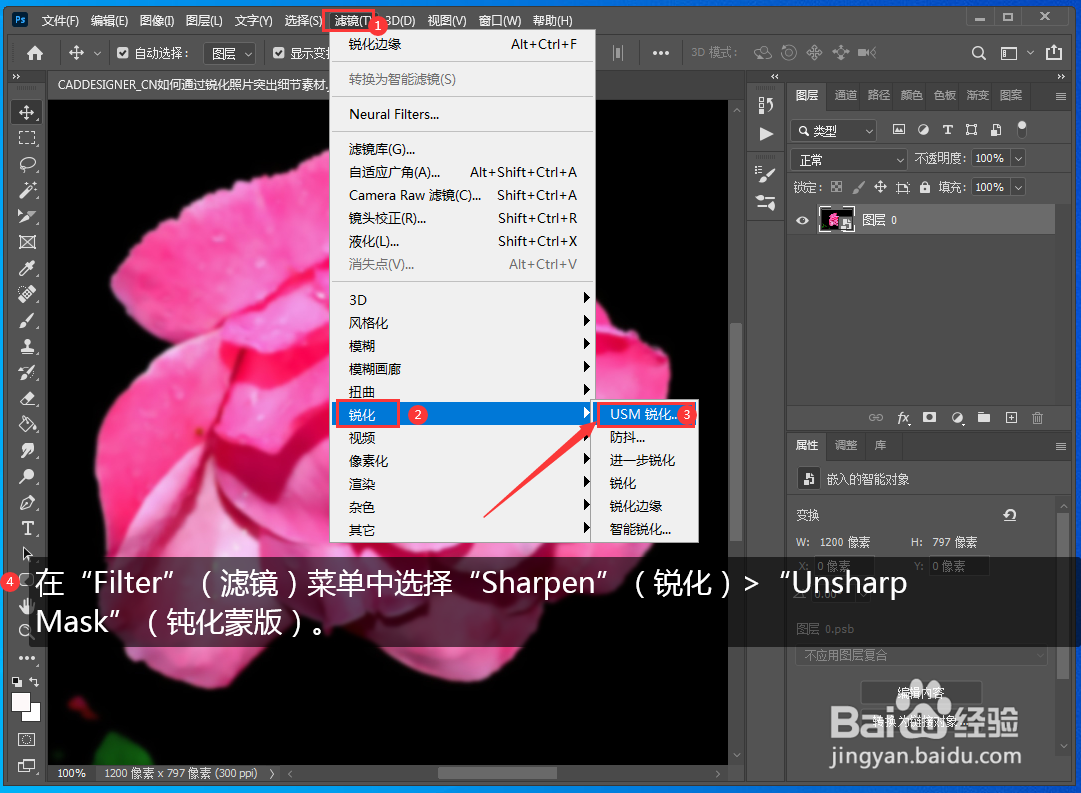
4、在“Filter”(滤镜)菜单中选择“Sharpen”(锐化)>“Unsharp Mask”(钝化蒙版)。
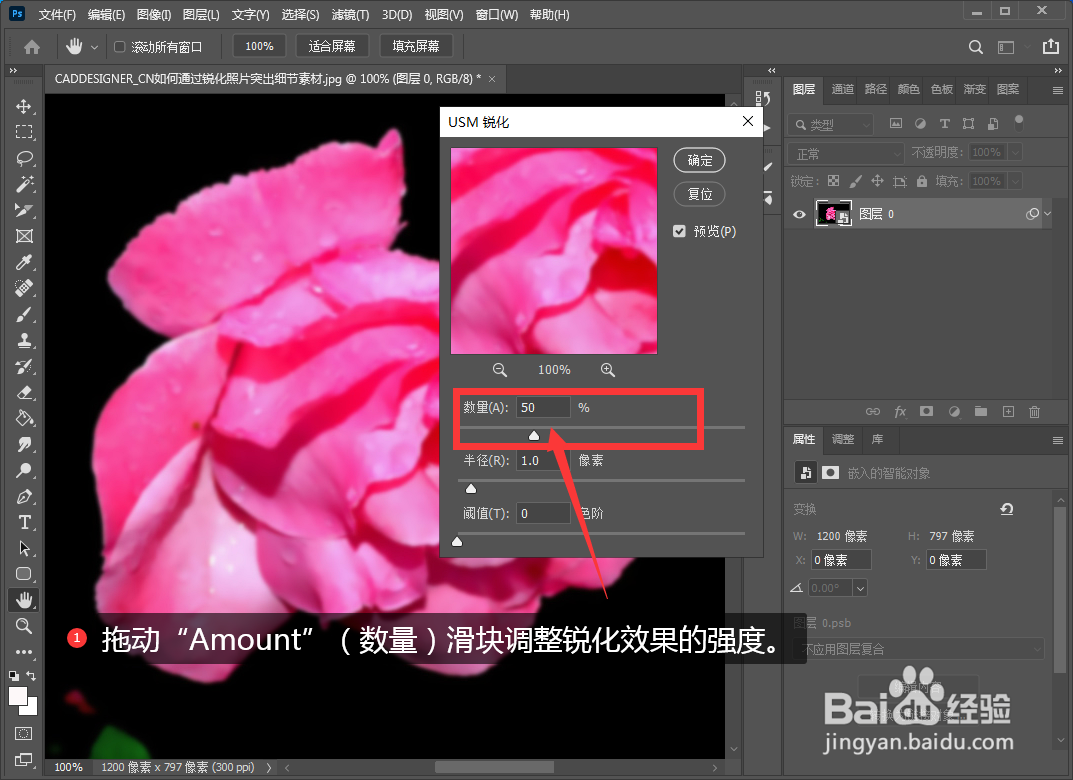
5、拖动“Amount”(数量)滑块调整锐化效果的强度。
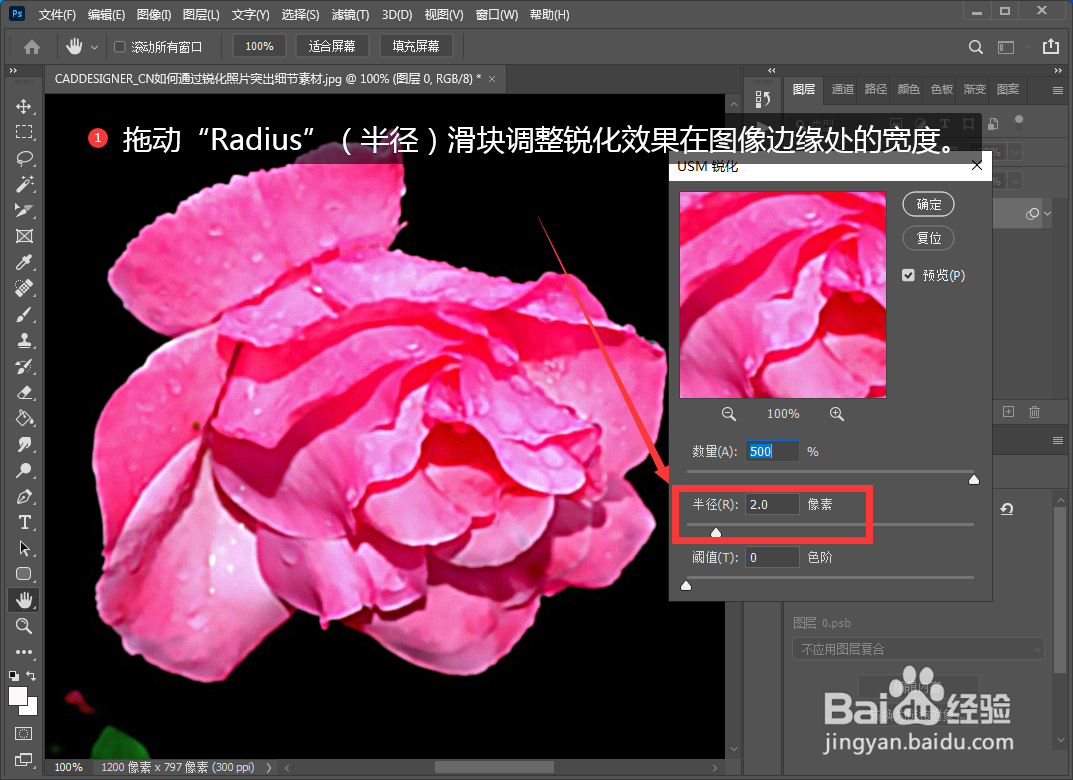
6、拖动“Radius”(半径)滑块调整锐化效果在图像边缘处的宽度。
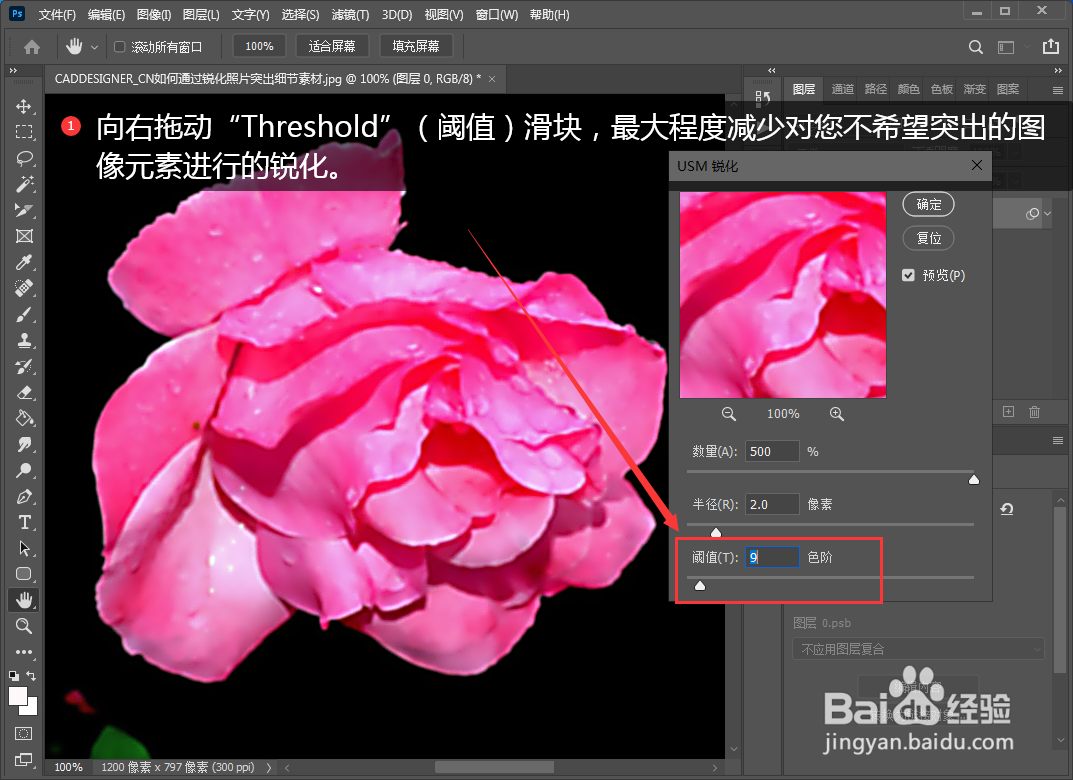
7、向右拖动“Threshold”(阈值)滑块,最大程度减少对您不希望突出的图像元素进行的锐化。
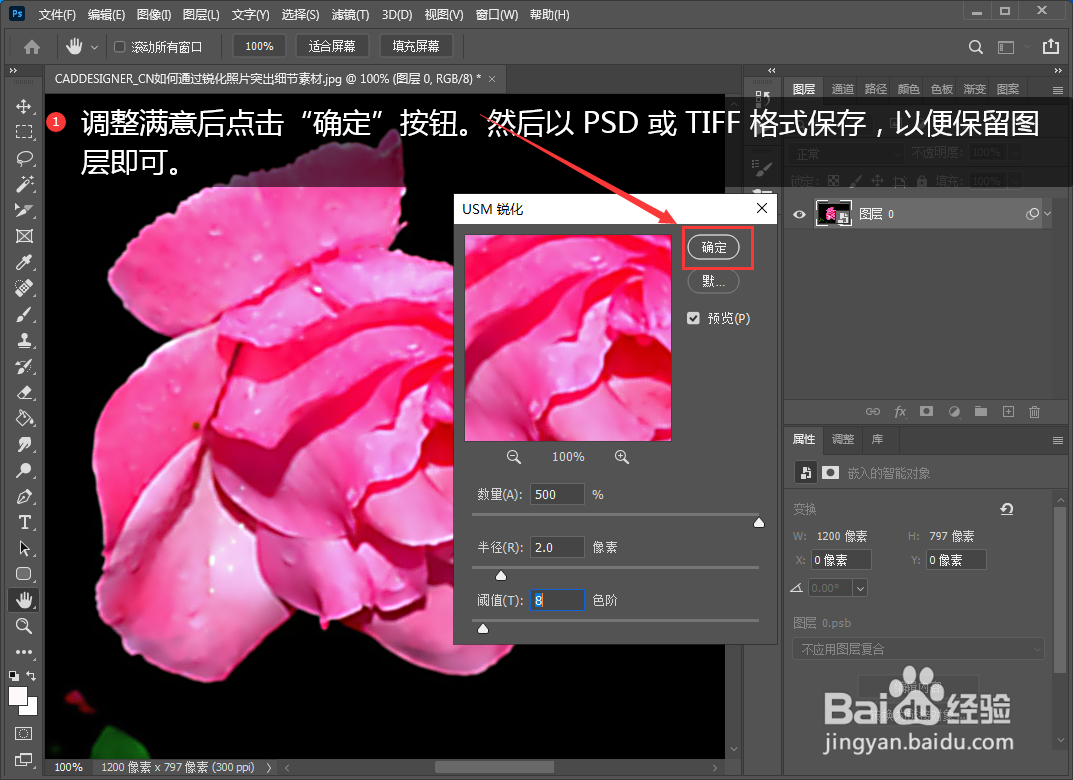
8、调整满意后点击“确定”按钮。然后以PSD 或TIFF 格式保存,以便保留图层即可。
9、对比处理前后的照片,通过锐化照片来突出细节的效果已经达到。