微星笔记本安装win7教程

 时间:2024-10-13 17:27:22

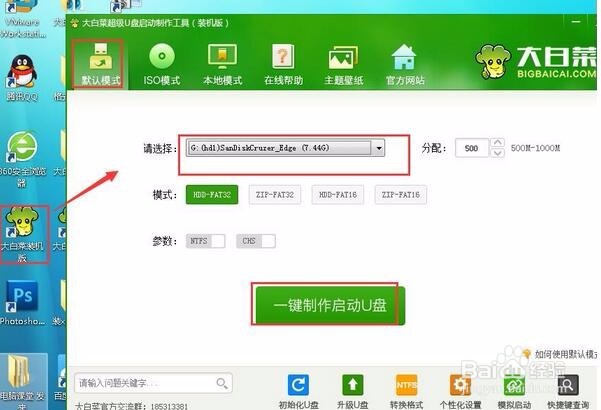
1、将一个容量大于4g的u盘插入电脑usb接口,打开桌面上的大白菜装机工具,然后选择默认模式,开始制作u盘。
微星笔记本安装win7教程

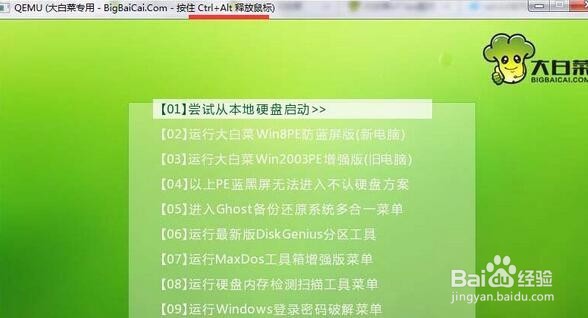
2、最后完成模拟启动后,按ctrl+alt键,释放鼠标,关闭窗口。

微星笔记本安装win7教程

3、把事先准备好的win7系统镜像包拷贝到大白菜u盘中。

微星笔记本安装win7教程

4、重启电脑,待开机画面显示时,快速按下f11进入启动顺序选择窗口,在其中找到usb开头的选项。

微星笔记本安装win7教程

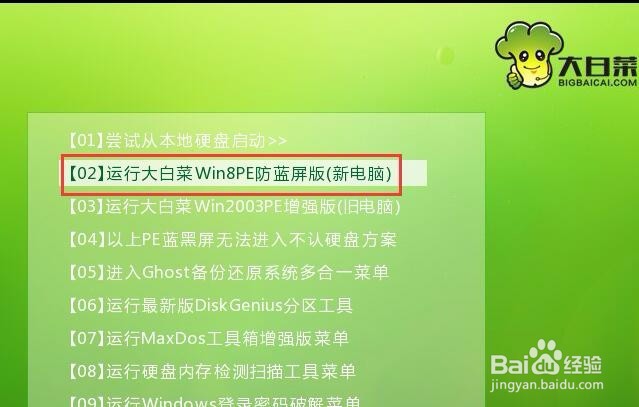
5、进入大白菜主菜单界面,选择“【02】运行大白菜Win8PE防蓝屏版(新电脑)”回车确认。
微星笔记本安装win7教程

6、系统会自动弹出大白菜PE一键装机工具窗口,点击“浏览”,把win7镜像添加进来。

微星笔记本安装win7教程

7、打开win7系统镜像后,选择一个盘为安装盘,然后点击确定。

微星笔记本安装win7教程

8、在弹出的执行还原提示窗口点击“确定”,开始还原系统。

微星笔记本安装win7教程

9、完成后系统会自动重启,准备安装。

微星笔记本安装win7教程

10、接着我们安装都选择默认设置,逐步点击“下一步”完成安装过程。

微星笔记本安装win7教程

11、最后我们就可以看到win7桌面了。

微星笔记本安装win7教程
  • win10系统中怎么添加计算机描述
  • Win10如何打开隐藏文件夹?
  • 系统策略禁止这个安装,请与系统管理员联系
  • CorelDraw 9.0安装教程
  • windows状态栏点不了怎么解决
  • 热门搜索
    大堡礁旅游攻略 辽阳旅游景点大全 几月份去云南旅游最好 金寨旅游景点大全 南京免费旅游景点大全 武汉旅游网 连平旅游景点大全 山东省旅游局 江苏宿迁旅游 旅游网站设计模板