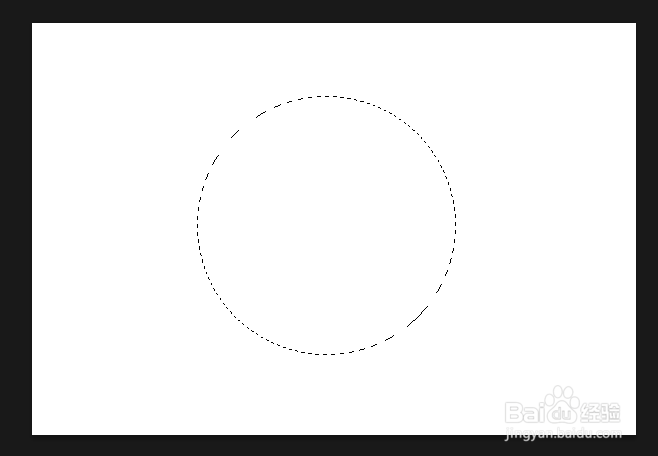
1、打开 Photoshop,点击 椭圆选框工具,在画布上创建圆形选区。
2、点击“视图>显示>网格”。

3、右键点击画布,选择“自由变换”

4、移动选区,在网格的帮助下定位中心点。

5、点击矩形选框工具,选择“与选区交叉”如图所示。

6、通过圆中心绘制矩形选框,就会得到一个半圆选区。

7、现在关闭网格并对选区描边,一个半圆形轮廓就完成了。

时间:2026-04-25 05:13:55
1、打开 Photoshop,点击 椭圆选框工具,在画布上创建圆形选区。
2、点击“视图>显示>网格”。
3、右键点击画布,选择“自由变换”
4、移动选区,在网格的帮助下定位中心点。
5、点击矩形选框工具,选择“与选区交叉”如图所示。
6、通过圆中心绘制矩形选框,就会得到一个半圆选区。
7、现在关闭网格并对选区描边,一个半圆形轮廓就完成了。
