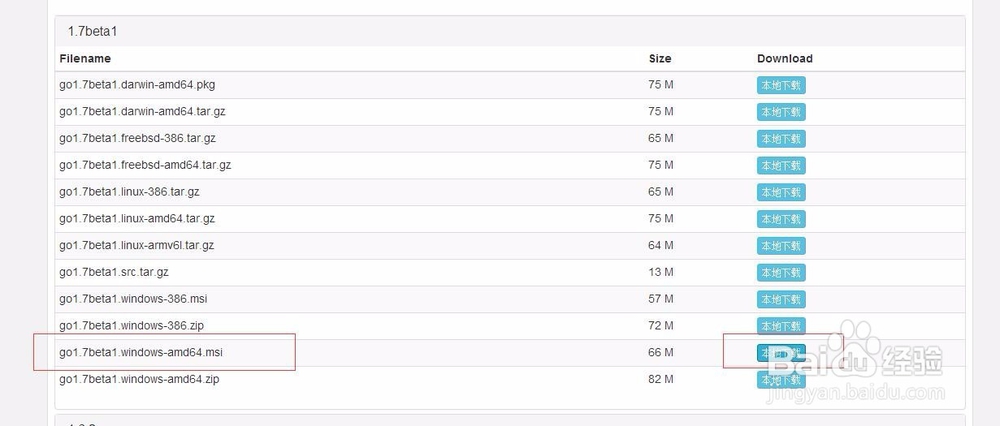
1、首先需要下载下载go平台安装包
安装程序 下载地址:https://golang.org/dl/ (墙内下载地址http://www.golangtc.com/download),如果是您的系统是windows32 位系统,请选择go1.3.3.windows-386.msi即可,其他的,请按照自己所需版本来进行下载,如下图所示:
2、安装以及配置环境变量
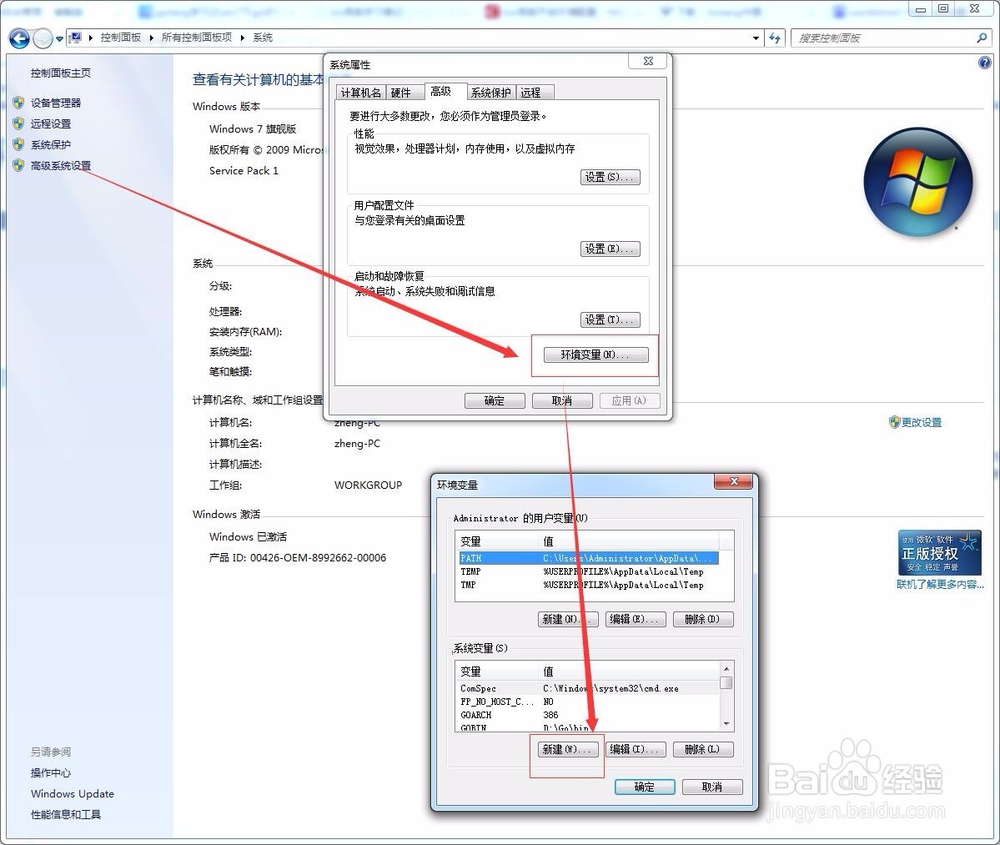
由于Windows下的的安装包有两种:msi和zip的;zip的是免安装的,解压在配置一些环境变量之后就可以使用,msi的则是安装包版本的,安装的时候会设置好对应的环境变量。我的电脑是Win7 64位,因为方便,就下载了下面的版本。下好安装包后,安装过程就很简单了,一路“Next”就好了。 虽然msi会自动配置一些环境变量,但是本人在安装完之后还是自己配置了环境变量,所以在安装完Go之后,我们最好还是检查一些所有的环境变量是否正常。主要的环境变量有以下几个:
GOROOT:Go的安装目录
GOPATH:用于存放Go语言Package的目录,这个目录不能在Go的安装目录中
GOBIN:Go二进制文件存放目录,写成%GOROOT%\bin就好
GOOS:操作系统
GOARCH:指定系统环境,i386表示x86,amd64表示x64
PATH:需要将%GOBIN%加在PATH变量的最后,方便在命令行下运行Go
如下图所示:
3、像我自己安装的,下载完成之后解压到任意目录(所有目录均不能使用中文):D:\Go;
然后是go环境变量的配置:
GOARCH:386(go安装版本)
GOBIN:D:\Go\bin(exe执行文件路径)
GOOS:windows(go运行的系统)
GOROOT:D:\Go(go的解压路径)
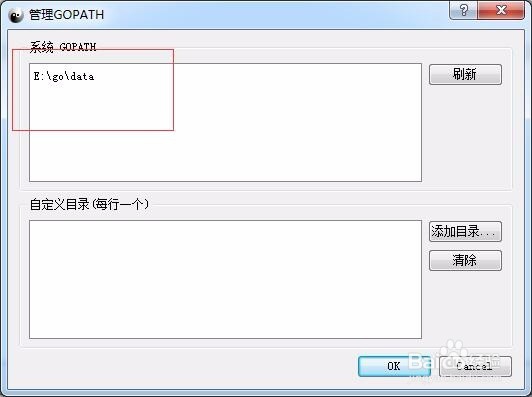
GOPATH:E:\go\data(go的工具包路径,随意指定,后面会用到)
然后在path环境变量中追加:;%GOBIN%
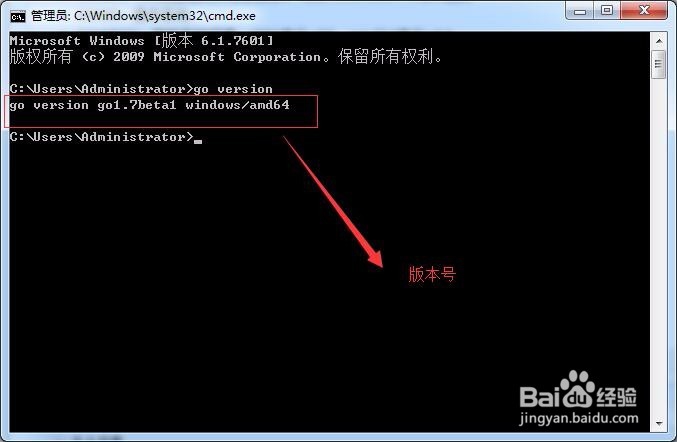
完成之后在cmd窗口输入:go version,如下图所示:
4、搭建完开发环境之后,接着使用LiteIDE编辑器来运行go。(http://www.golangtc.com/download/liteide),我的电脑是,如下图所示:
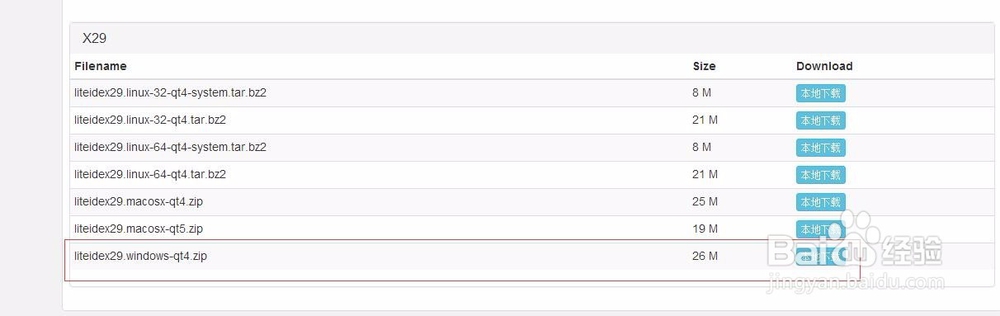
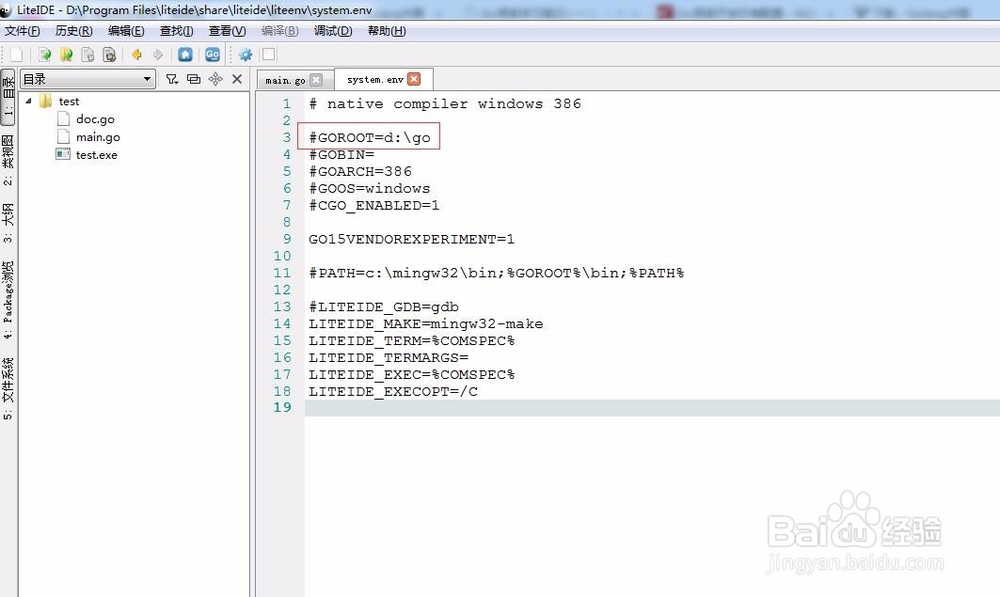
5、下载并安装完成之后,打开应用程序,“查看”-->"编辑当前环境",确认GOROOT变量与GO安装路径一致,如下图所示:
6、“查看”-->"管理GOPATH"(默认的就是安装go的时候,随意指定的那个路径),如下图所示:
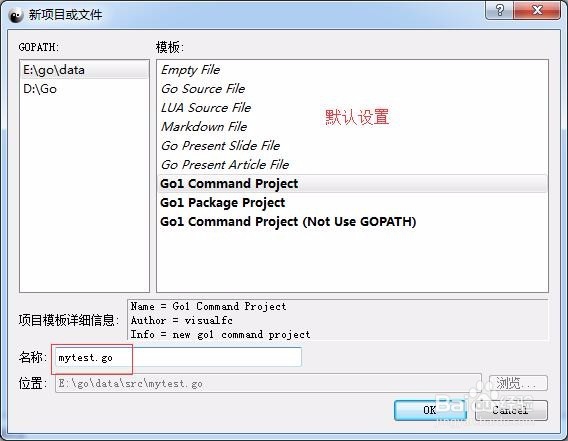
7、新建小项目,选择上一步添加的GOPATH,模板为Go1 Command Project,自己写上名称,点击OK-->Yes,如下图所示:
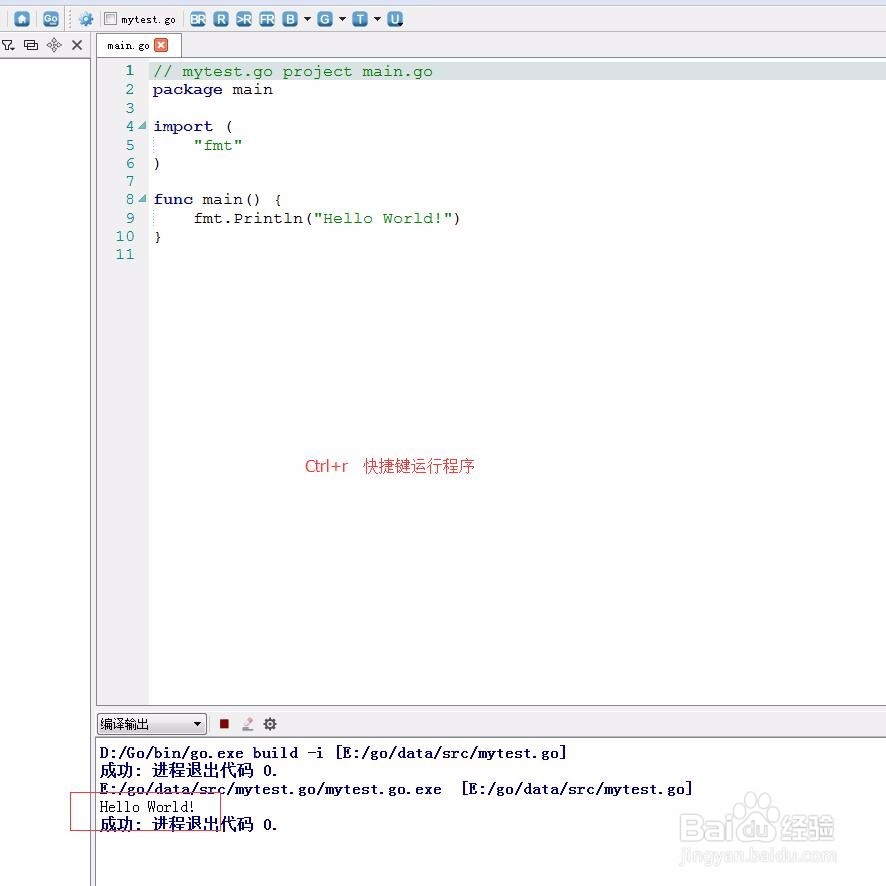
8、运行结果如下图所示: