ThinkPad X240笔记本u盘装系统win8教程

 时间:2026-02-14 04:08:59

1、把制作好的u盘启动盘连接至电脑,重启电脑时在看到开机画面的情况的下,快速按岔盯侮下启动快捷键进入到U盘装机大师菜单,利用键盘上的上下键选择【03】启动win8PE装机维护版(新机器),并按下确定键,如下图所示:
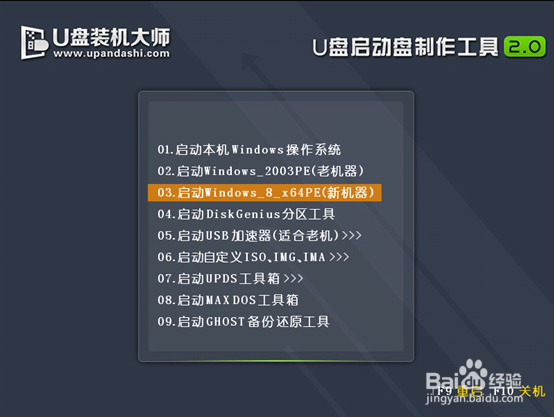
ThinkPad X240笔记本u盘装系统win8教程

2、在“win8PE系统”页面后,将会自动跳出“映像大师PE装机工具”提示框,这个时候,我们在下拉框中选中启动盘的win8系统镜像包,直接点击“确定”安装磁盘,如下图所示:
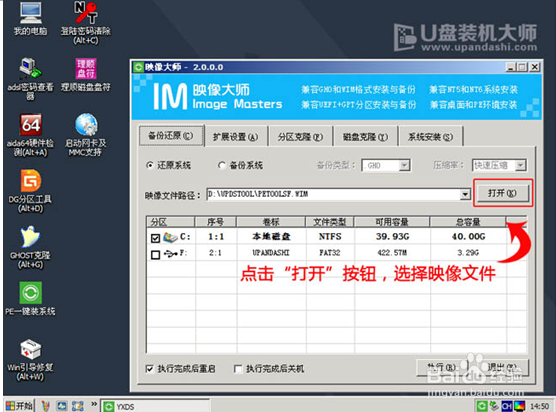
ThinkPad X240笔记本u盘装系统win8教程

3、会看到弹跳出的提示框,我们不需要再做修改,只需要点击“确定”就可以了,如下图所示:
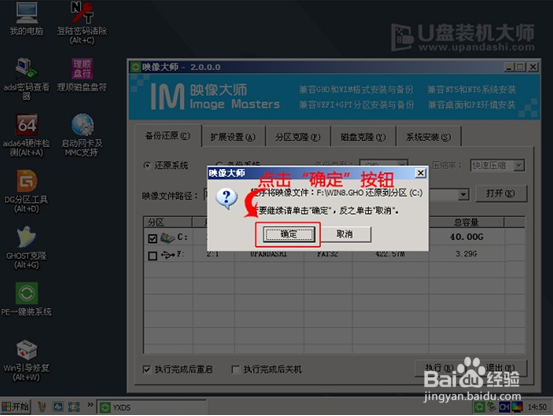
ThinkPad X240笔记本u盘装系统win8教程

4、我们只需要等待磁盘格式化自动完成,便会自栗鉴行释放win8镜像文件到指定的磁盘分区中,如下图所示:
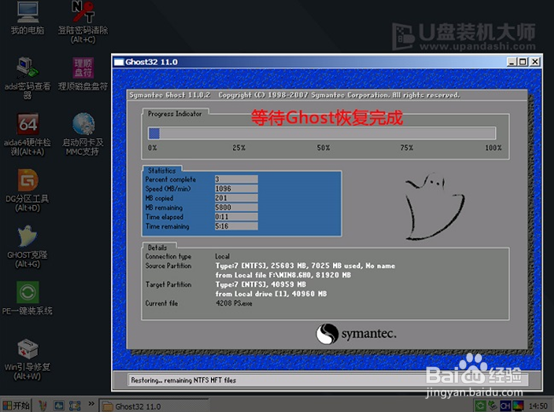
ThinkPad X240笔记本u盘装系统win8教程

5、完成以上操作后,电脑躲篇将会自动进行重启剩下的完成重装了。

  • Win10磁盘克隆的方法
  • 群晖如何设置用户的配额
  • USB供电不足,如何解决(加USB延长线后5M的线)~
  • 怎么在VMware虚拟机中使用usb设备教程
  • win10什么都打不开,
  • 热门搜索
    黄果树瀑布旅游 泰国旅游指南 昆山旅游景点 西安旅游路线 成都附近旅游景点 苏杭旅游景点有哪些 丽水旅游景点大全 团购旅游 摩纳哥旅游 瑞典旅游
