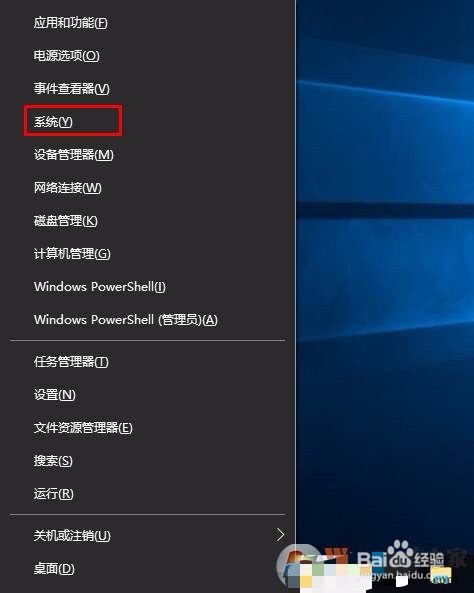
1、在桌面下按下WIN+X组合键,然后选择【系统】,如下图所示;
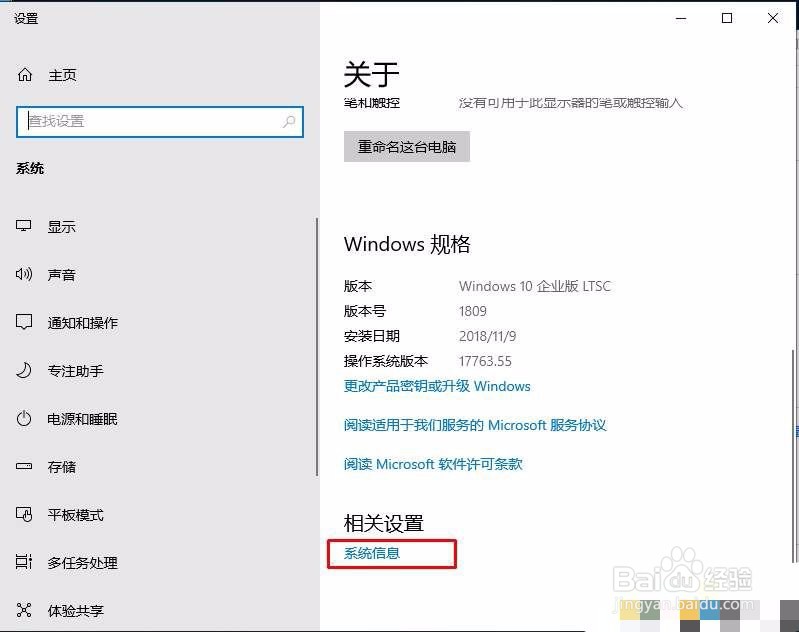
2、这时会打开系统信息界面(新版Win10会先打开设置。我们再点“系统信息”)
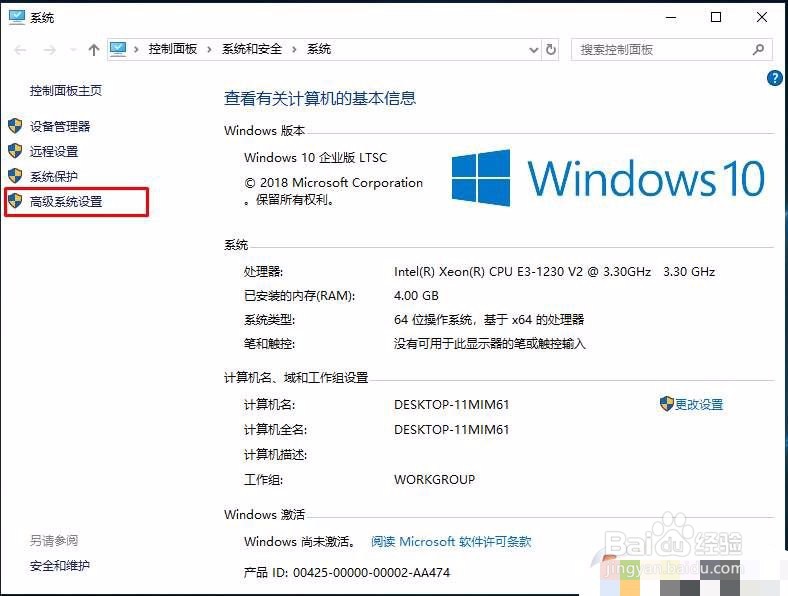
3、打开系统信息之后点击【高级系统设置】如下图
4、性能区域的设置按钮
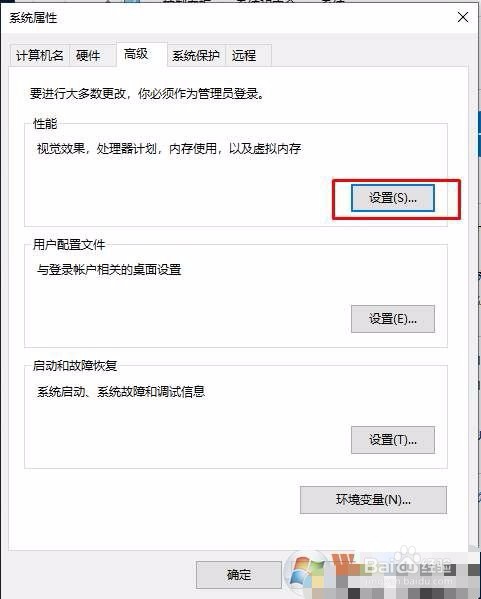
5、然后在高级页面下,点击设置按钮

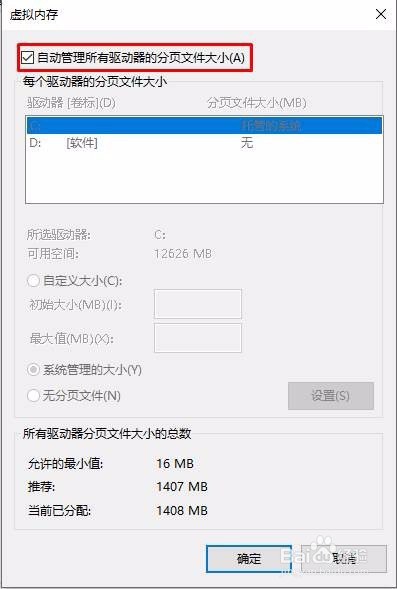
6、先把自动管理所有驱动器的分业文件大小取消勾选;
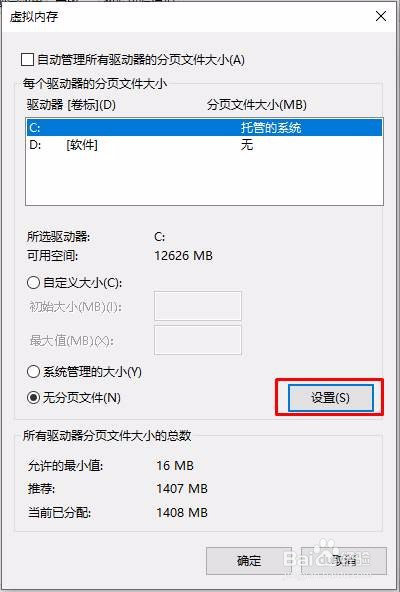
7、如果要关闭虚拟内存,那么选中C盘,然后选择无分面文件,再点击设置,出现警告窗口再确定就可以,最后确定保存;(如果其他磁盘有虚拟内存,我们视为转移也不会影响系统的使用)
时间:2026-04-27 10:02:12
1、在桌面下按下WIN+X组合键,然后选择【系统】,如下图所示;
2、这时会打开系统信息界面(新版Win10会先打开设置。我们再点“系统信息”)
3、打开系统信息之后点击【高级系统设置】如下图
4、性能区域的设置按钮
5、然后在高级页面下,点击设置按钮
6、先把自动管理所有驱动器的分业文件大小取消勾选;
7、如果要关闭虚拟内存,那么选中C盘,然后选择无分面文件,再点击设置,出现警告窗口再确定就可以,最后确定保存;(如果其他磁盘有虚拟内存,我们视为转移也不会影响系统的使用)
