1、首先,在手机上打开并登录钉钉APP。

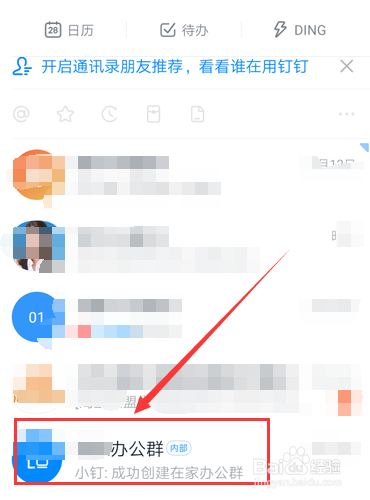
2、钉钉首页,点击进入钉钉办公群。
3、办公群界面,点击右上角三个小点。

4、群设置界面,点击“智能群助手”。

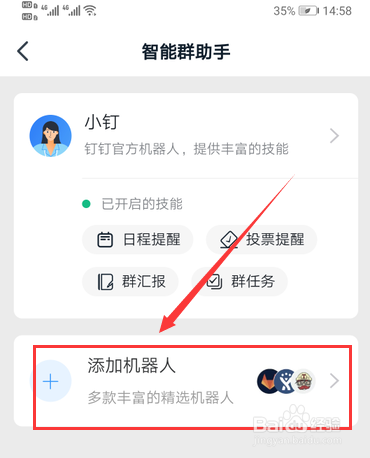
5、智能群助手界面,点击“添加机器人”。
6、添加机器人界面,点击最下方“智能工作助理”。

7、智能工作助理界面,点击“添加”即可。

1、在手机上打开并登录钉钉APP。
2、点击进入钉钉办公群。
3、点击右上角三个小点。
4、点击“智能群助手”。
5、点击“添加机器人”。
6、点击最下方“智能工作助理”。
7、点击“添加”即可。
时间:2026-04-30 22:30:26
1、首先,在手机上打开并登录钉钉APP。
2、钉钉首页,点击进入钉钉办公群。
3、办公群界面,点击右上角三个小点。
4、群设置界面,点击“智能群助手”。
5、智能群助手界面,点击“添加机器人”。
6、添加机器人界面,点击最下方“智能工作助理”。
7、智能工作助理界面,点击“添加”即可。
1、在手机上打开并登录钉钉APP。
2、点击进入钉钉办公群。
3、点击右上角三个小点。
4、点击“智能群助手”。
5、点击“添加机器人”。
6、点击最下方“智能工作助理”。
7、点击“添加”即可。
