Excel取消单元格合并如何批量填充空白单元格?

 时间:2026-04-21 16:21:41

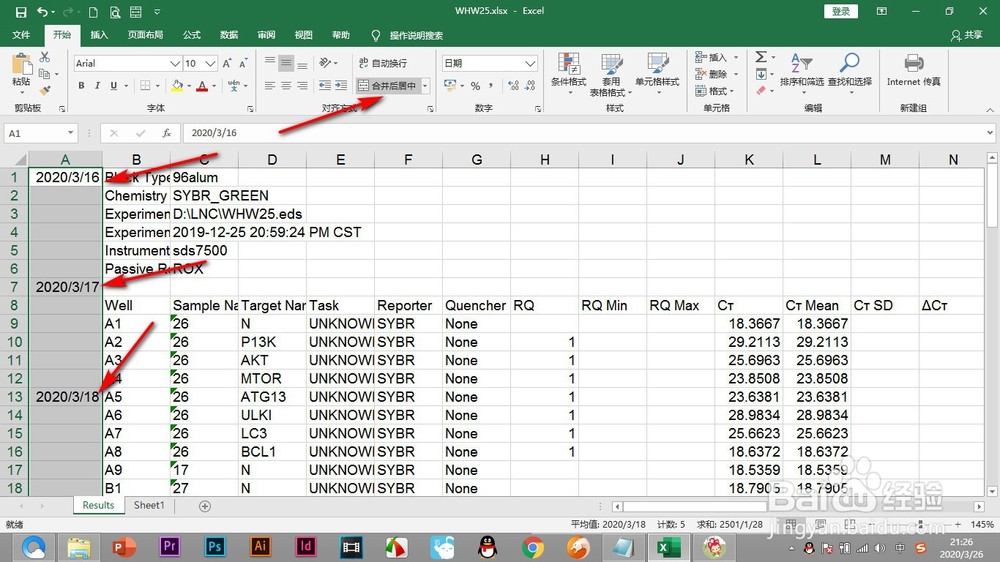
1、我们先将合并的单元格进行全部选中。

Excel取消单元格合并如何批量填充空白单元格?

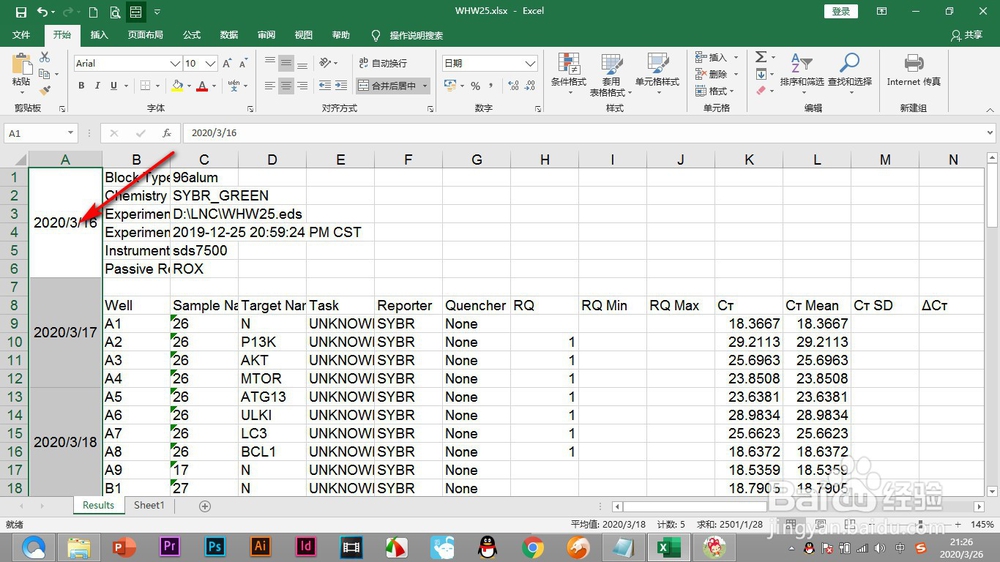
2、然后点击上方的——合并单元格,点击之后就将合并的取消合并了。

Excel取消单元格合并如何批量填充空白单元格?

3、然后按F5打开定位面板,点击——定位条件。

Excel取消单元格合并如何批量填充空白单元格?

4、鼠标点击———空值,点击下方的——确定按钮。

Excel取消单元格合并如何批量填充空白单元格?

5、这样将所有空白格全部选中,直接输入=,数值输入最上方的单元格值。

Excel取消单元格合并如何批量填充空白单元格?

6、按Ctrl键再按回车键这样就将所有的空值都填充为上一个值了。

Excel取消单元格合并如何批量填充空白单元格?

1、1.我们先将合并的单元格进行全部选中。

2.然后点击上方的——合并单元格,点击之后就将合并的取消合并了。

3.然后按F5打开定位面板,点击——定位条件。

4.鼠标点击———空值,点击下方的——确定按钮。

5.这样将所有空白格全部选中,直接输入=,数值输入最上方的单元格值。

6.按Ctrl键再按回车键这样就将所有的空值都填充为上一个值了。

  • 如何在Excel中取消合并单元格并快速填充空白值
  • Excel合并单元格取消合并后全部填充合并单元格
  • Excel如何取消合并单元格并填充空单元格
  • excel怎么批量填充空白单元格?
  • Excel填充取消合并单元格后的空单元格
  • 热门搜索
    广东旅游景点介绍 法国著名旅游城市 荆门旅游景点大全 神农架旅游景点 湖南旅游景点推荐 北京旅游局官方网站 湖北武汉旅游景点 旅游卫视主持人 张家界地图旅游详图 西安旅游纪念品