1、打开visio、点击新建,基本流程图,创建,如下图。

2、点击菜单栏的插入菜单,如下图。

3、点击文本框工具,选择横向,如下图。


4、在画布上拖出一个文本框,如下图。

5、点击符号,选择其他符号,如下图。

6、字体选择webdings,如下图。

7、这里有很多我们生活中常见的简化图形,如下图。

8、我们选择一个需要的图形,点击插入,然后点击关闭,如下图。

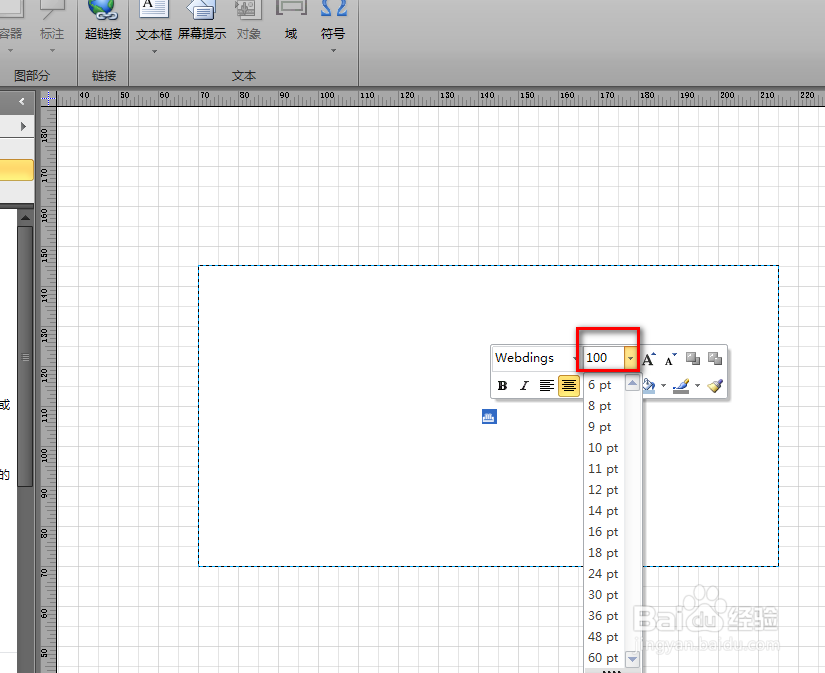
9、我们选中插入的图形,点击鼠标右键,这里字号我们可以直接输入,如下图。
10、这时,就能勾看到效果,如下图。

时间:2026-04-25 09:15:50
1、打开visio、点击新建,基本流程图,创建,如下图。
2、点击菜单栏的插入菜单,如下图。
3、点击文本框工具,选择横向,如下图。
4、在画布上拖出一个文本框,如下图。
5、点击符号,选择其他符号,如下图。
6、字体选择webdings,如下图。
7、这里有很多我们生活中常见的简化图形,如下图。
8、我们选择一个需要的图形,点击插入,然后点击关闭,如下图。
9、我们选中插入的图形,点击鼠标右键,这里字号我们可以直接输入,如下图。
10、这时,就能勾看到效果,如下图。
