1、为什么会出现【无法安装“64位语言配置包”】的问题 ?
答:
打开Office 2013安装包,才发现之前误装了【32位的office 2013专业版】,
导致要安装【64位的Office 语言配置包】和Office 2013软件出现了不配套
的情况,所以出现“无法安装64位Office语言配置包”的问题。
2、第一种方案:直接下载【32位的Office语言配置包】就可以解决问题。
第二种方案:卸载之前安装的【32位的Office 】,安装【64位的Office 】,
安装“64位语言配置包”。
详细操作请看下面的步骤。
1、新建“Word”文档;打开文档,点击“开始”。

2、点击“账户”
点击“关于Word哪儿的【问好】”
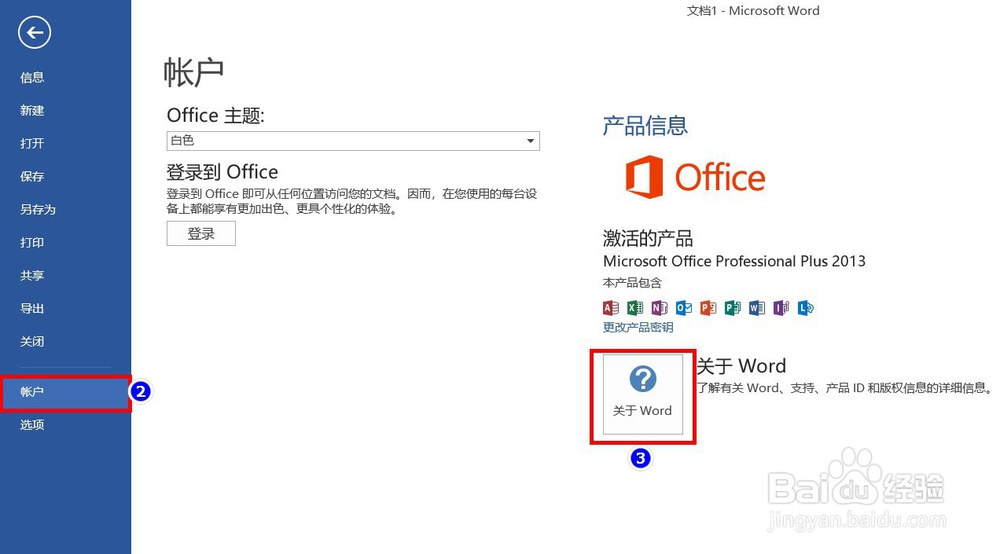
3、最上面一行,可以看出是“32位”

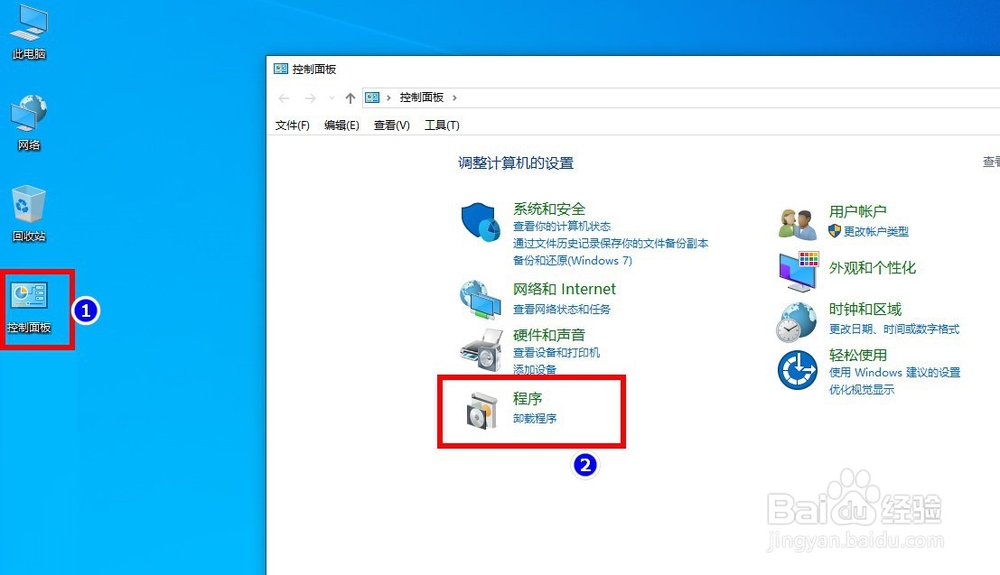
1、控制面板>卸载程序
2、鼠标“左键”双击Microsoft Office Professional Plus 2013,进行卸载
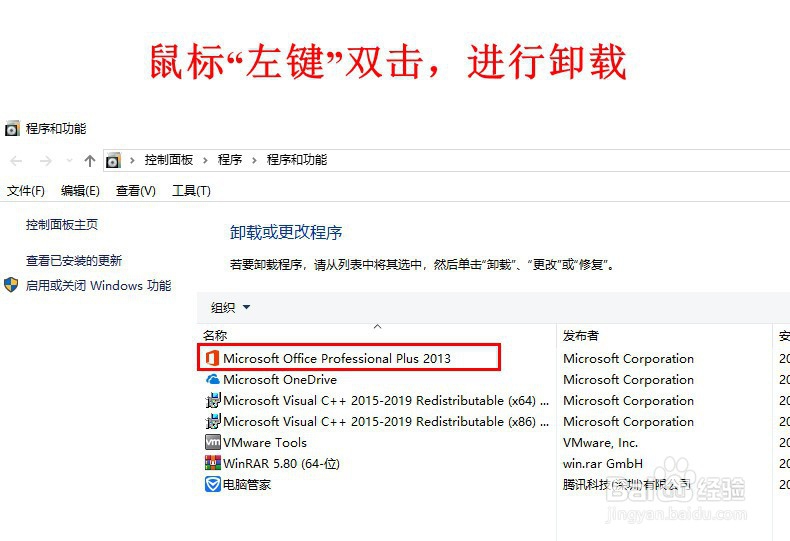
3、点击“是”之后就没反应了。
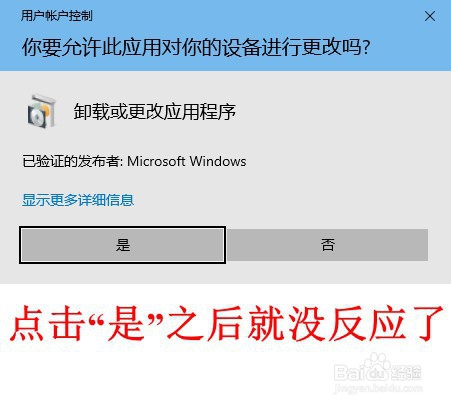
4、问题一:【32位office 2013专业版】卸载不了,控制面板,电脑管家等
都没办法卸载。
具体原因:都是OfficeRegClean惹的祸。
1、网上下载office全盘卸载工具——“Uninstall Microsoft Office”。
2、运行“Uninstall Microsoft Office”软件,
点击“下一步”
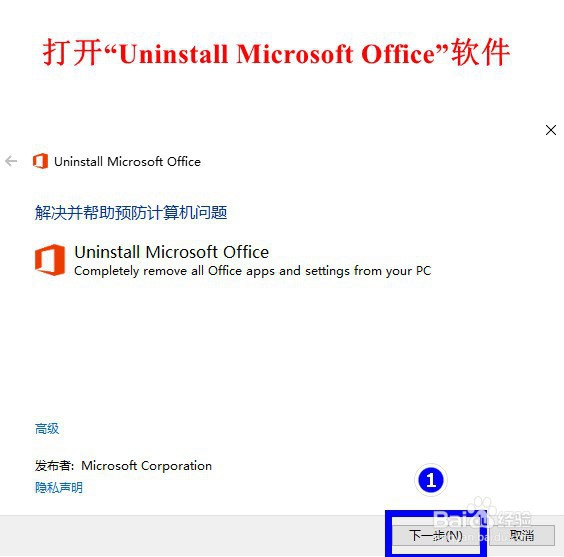
3、点击“yes”
然后点击“下一步”
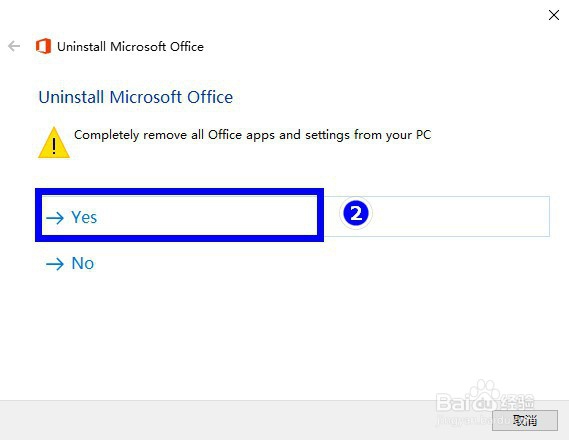
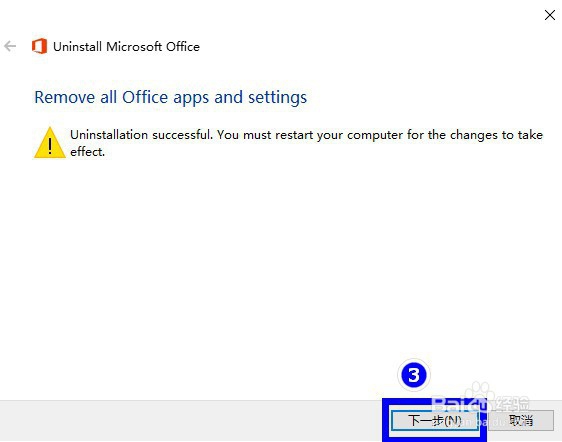
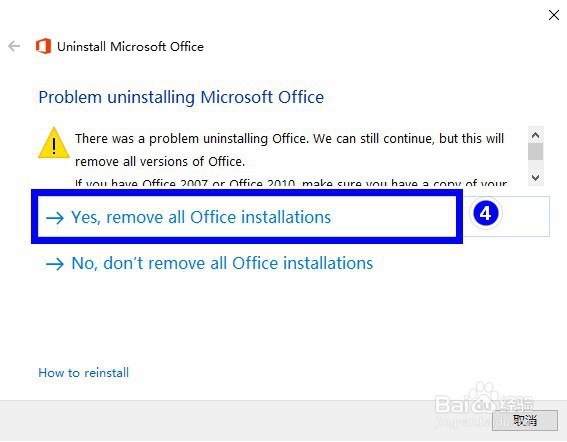
4、点击“Yes ,remove all Office installation”
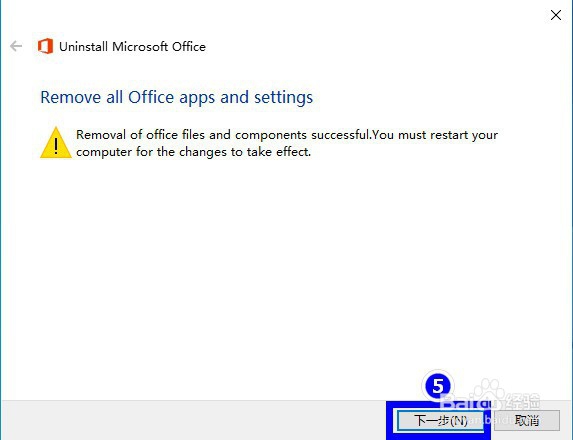
5、点击“下一步”
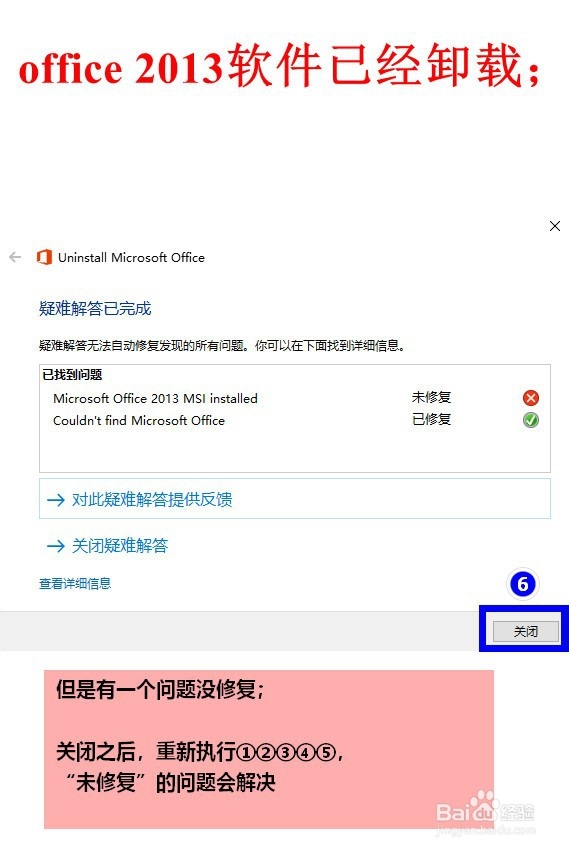
6、Office 2013软件已经卸载,
但是Microsoft Office 2013 MSI installed“未修复”

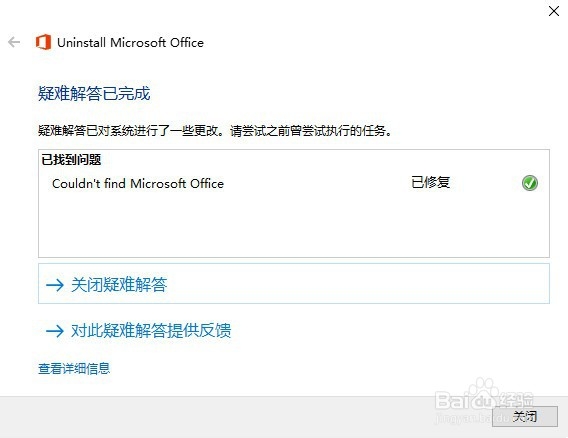
7、再次执行①②③④⑤⑥,解决“未修复”的问题
1、在“无法安装64位Office语言配置包的解决办法(一)”中已经说明,
这儿不在详细赘述。
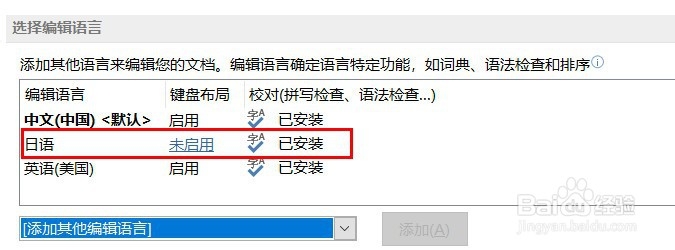
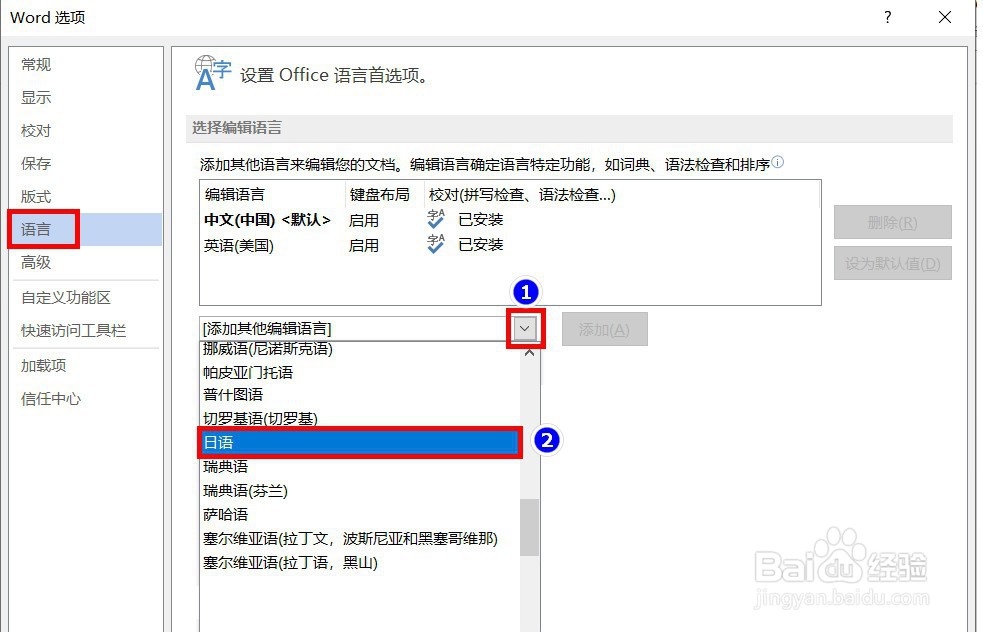
1、打开任意 Office 程序,然后单击“文件”>“选项”>“语言”。
2、点击“添加其他编程语言”右边的∨
选择“日语”
3、配置成功