如何在Authorware中创建椭圆并给它填充阴影

 时间:2026-02-12 04:23:13

1、打开Authorware 7.0,进入其主界面;

如何在Authorware中创建椭圆并给它填充阴影

2、添加一个显示图标到流程线上;

如何在Authorware中创建椭圆并给它填充阴影

3、双击显示图标,打开工具;

如何在Authorware中创建椭圆并给它填充阴影

4、选中椭圆工具;

如何在Authorware中创建椭圆并给它填充阴影

5、点击线型,设置好线条的粗细,我们选择最粗的一种线型;

如何在Authorware中创建椭圆并给它填充阴影

6、按下鼠标左键,在演示窗口拖动鼠标,画出一个椭圆;

如何在Authorware中创建椭圆并给它填充阴影

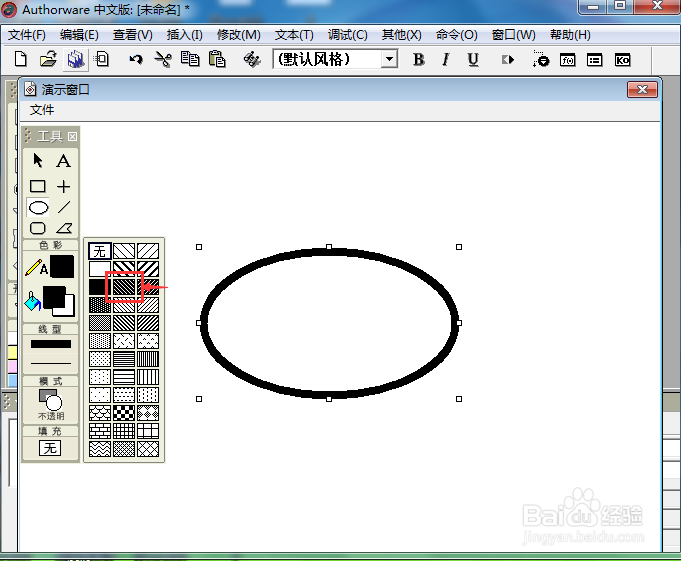
7、点击填充,选择一种阴影样式,给椭圆填充上这种阴影;

如何在Authorware中创建椭圆并给它填充阴影

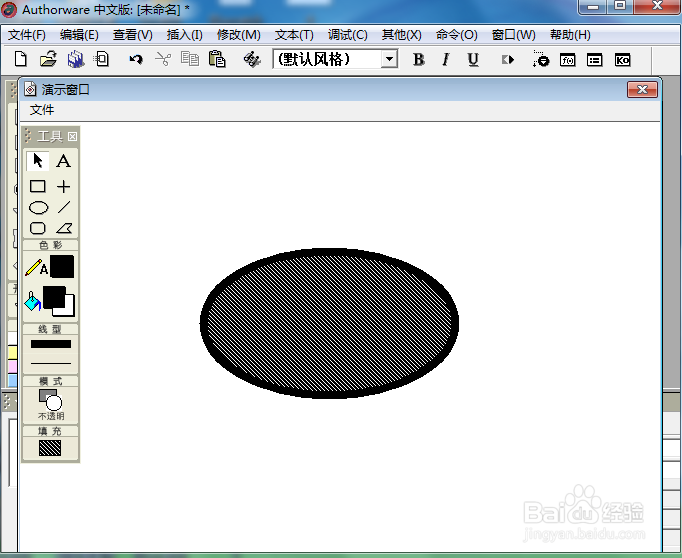
8、我们就在Authorware 7.0中创建好了一个椭圆,并给它填充上了阴影。
如何在Authorware中创建椭圆并给它填充阴影

1、打开Authorware,添加显示图标至流程线;

2、双击显示图标,点击椭圆工具,绘制一个椭圆;

3、点击填充,给椭圆填充上需要的阴影。

  • Flash如何制作萤火虫飞舞动画
  • Animate制作帆船动画方法介绍
  • flash中怎样改变形状的填充色?
  • GIMP 中将一段文字分散到单独图层(一字一层)
  • [AS3.0编程教学]学着使用文档类
  • 热门搜索
    峨眉山旅游图 深圳旅游团 旅游网页设计 莆田旅游景点大全 全国假日旅游部际协调会议办公室 澳门旅游攻略一日游 三天旅游 韶关旅游攻略 12月去哪里旅游最好 菊花岛旅游攻略