1、打开一个Excel表格,将打开的工作表加密,点击上方的——文件选项。

2、在文件列表中选择——信息,在信息栏中找到——保护工作簿的选项。
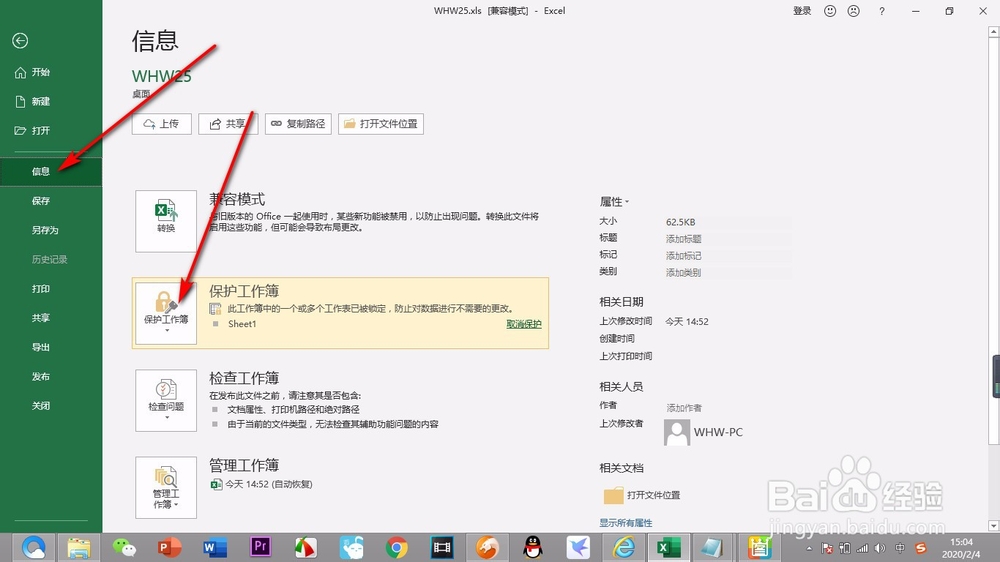
3、点击保护工作簿的下拉菜单,点击——保护工作簿结构的选项。

4、这个时候会弹出一个对话框,输入密码,勾选——结构的选项。

5、点击确定,会再次弹出对话框,重新输入之前设置的密码,点击确定。


6、我们选择一个工作表,鼠标右键,在弹出的下拉菜单中,插入和删除的选项变为灰色,显示不可用的状态。

7、另一方面我们拖动工作表的顺序也是不可以操作的,这是工作表的保护状态。

1、1.打开一个Excel表格,将打开的工作表加密,点击上方的——文件选项。
2.在文件列表中选择——信息,在信息栏中找到——保护工作簿的选项。
3.点击保护工作簿的下拉菜单,点击——保护工作簿结构的选项。
4.这个时候会弹出一个对话框,输入密码,勾选——结构的选项。
5.点击确定,会再次弹出对话框,重新输入之前设置的密码,点击确定。
6.我们选择一个工作表,鼠标右键,在弹出的下拉菜单中,插入和删除的选项变为灰色,显示不可用的状态。
7.另一方面我们拖动工作表的顺序也是不可以操作的,这是工作表的保护状态。
