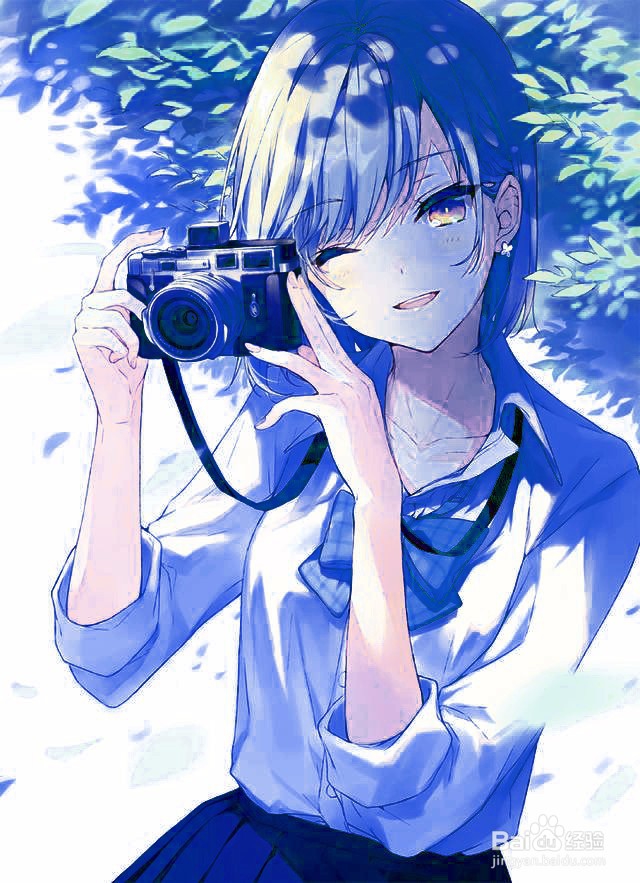
在Photoshop怎样调出人物照片对比冷暖色?

 时间:2026-02-14 08:25:18

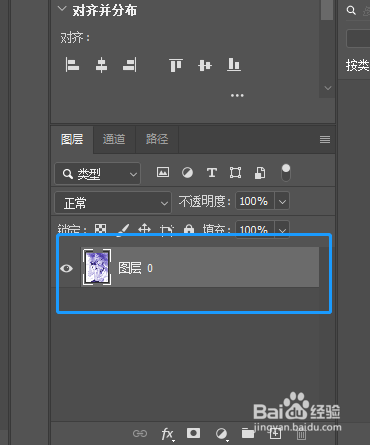
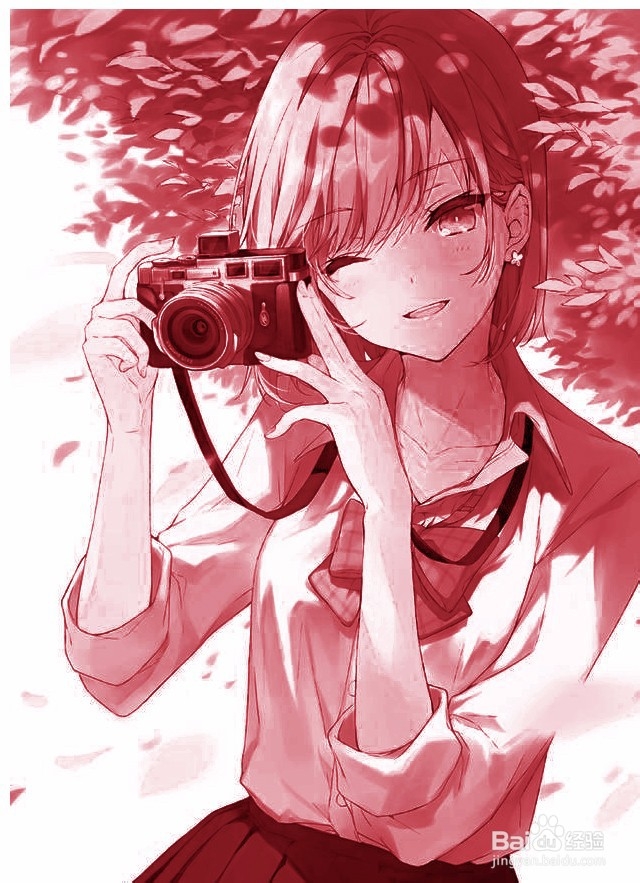
1、打开PS  直接将图从桌面拉入,或者也可以打开菜单栏在文件选项里找到"打开" ,在文件夹里找到要修的图,直接打开,在图层里双击将其解锁

在Photoshop怎样调出人物照片对比冷暖色?

在Photoshop怎样调出人物照片对比冷暖色?

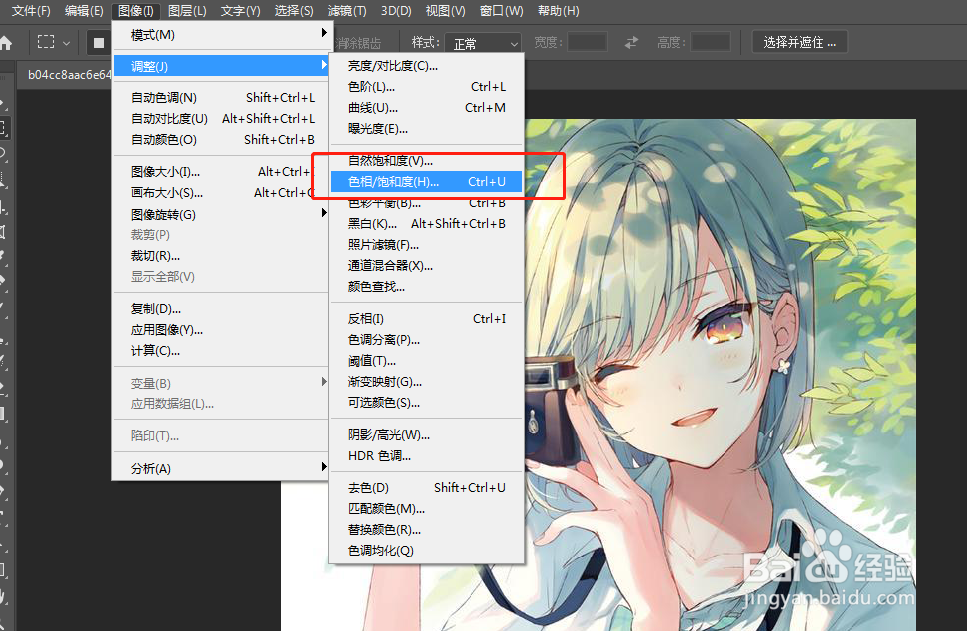
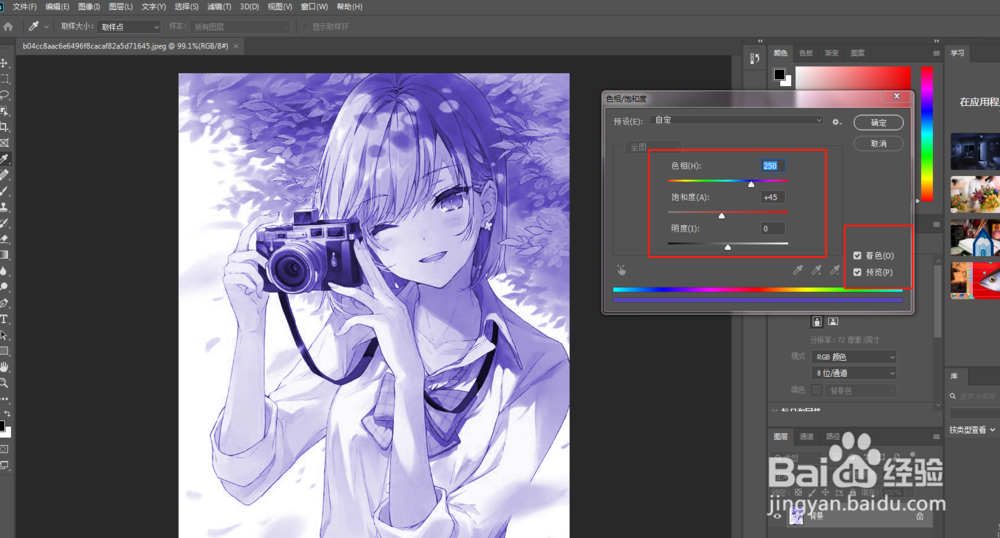
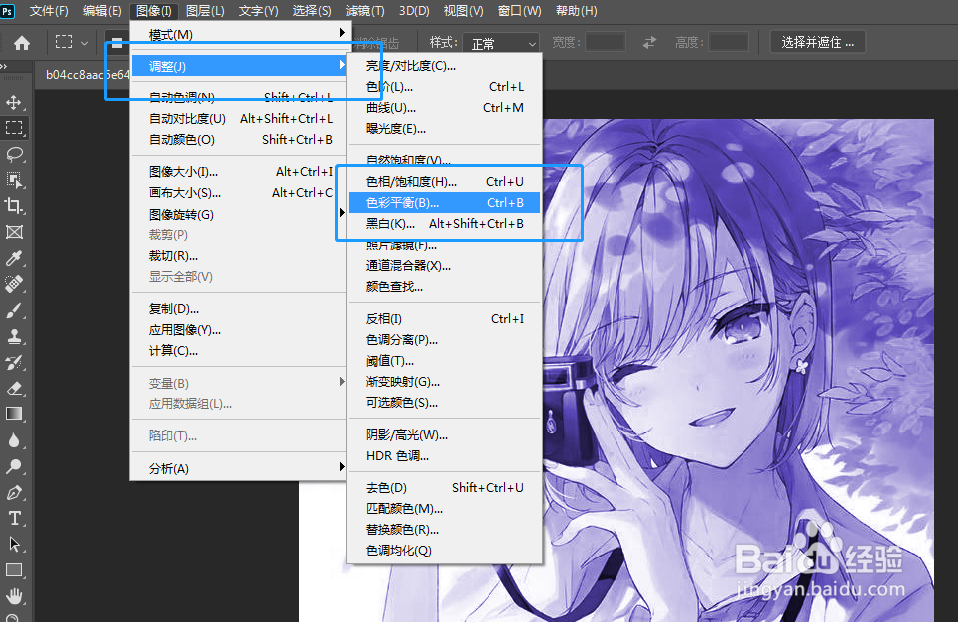
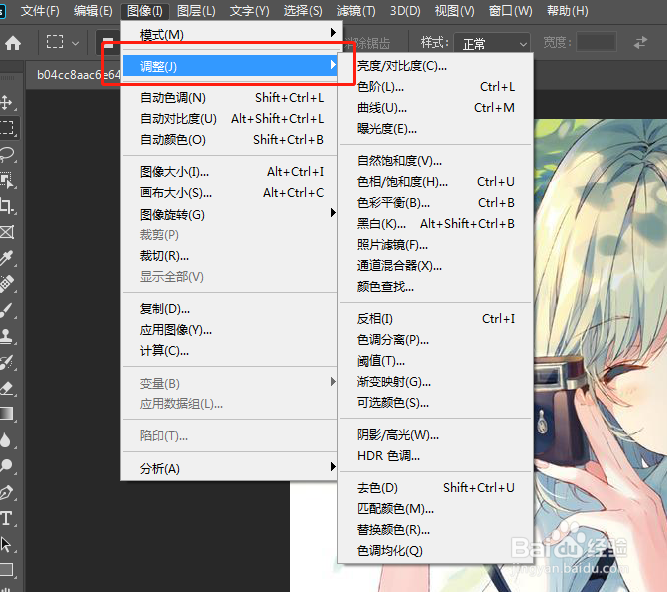
2、按住快捷键 ctrl +u  色相 饱和度  或者在菜单栏里找到图像  在下拉菜单里找到调整,在调整列表里找到色相饱和度,
在Photoshop怎样调出人物照片对比冷暖色?

在Photoshop怎样调出人物照片对比冷暖色?

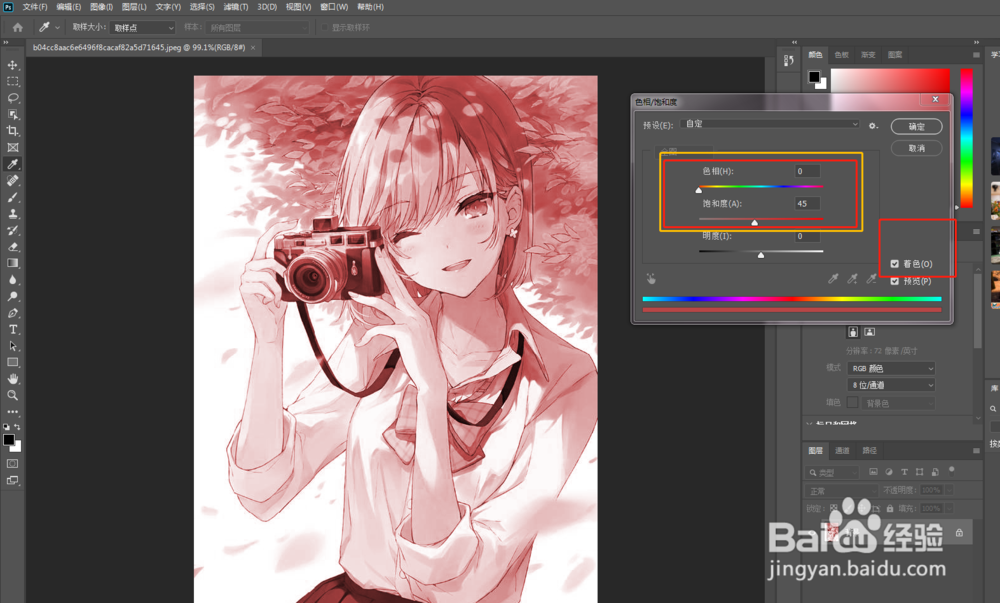
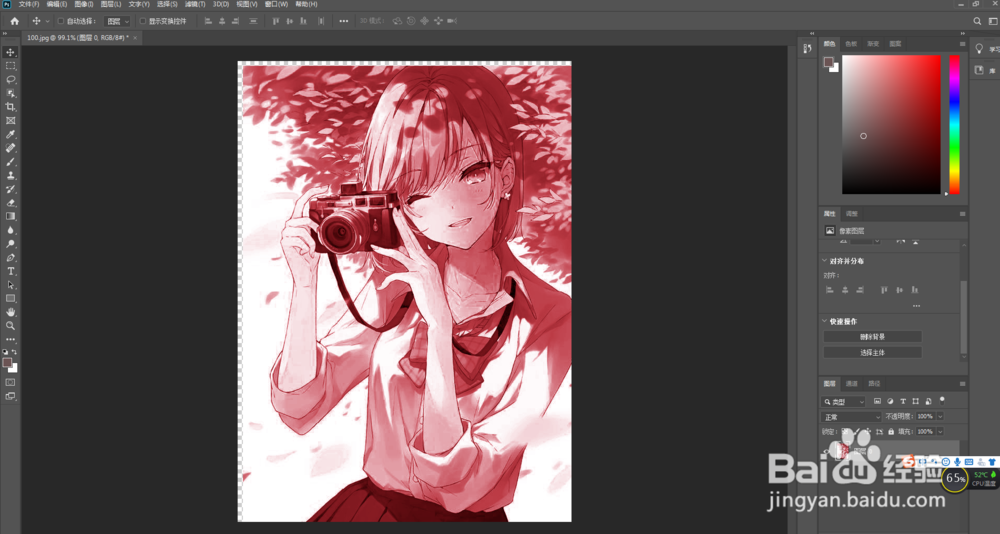
3、按住光标左右滑动  ,调整色相和饱和度,之后点击确认

在Photoshop怎样调出人物照片对比冷暖色?

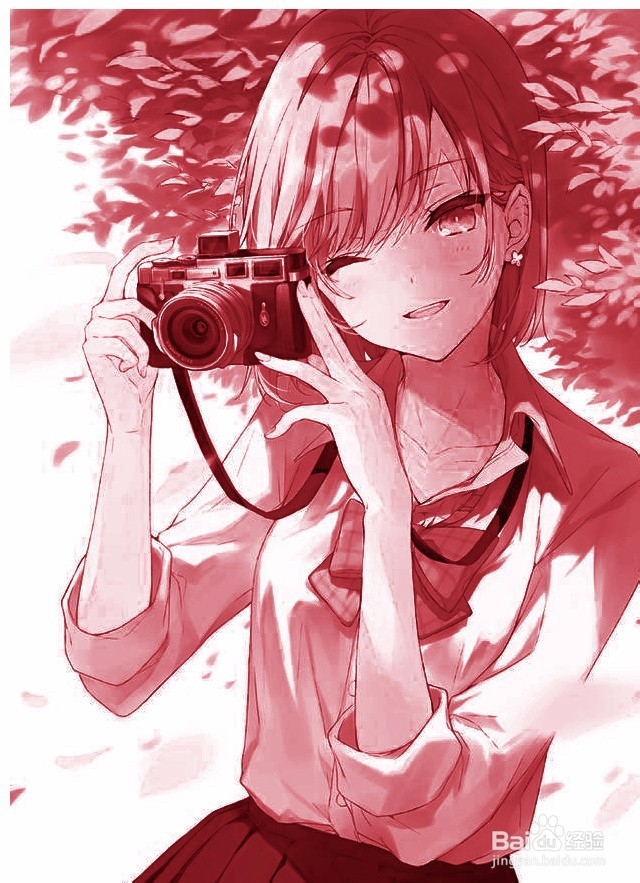
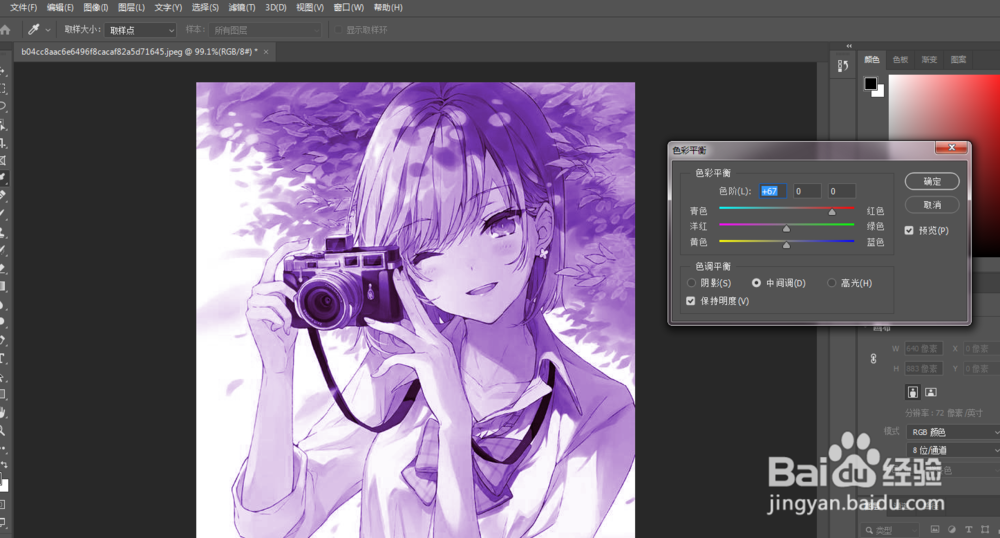
4、输入快捷键 ctrl+B 出现色彩平衡   或者在菜单栏里找到图像,在下拉菜单里找到的调整,在调整列表里找到色彩平衡,在色彩平衡力滑动光标调整青色  洋红  黄色 调整到您满意的色彩之后点击确认
在Photoshop怎样调出人物照片对比冷暖色?

在Photoshop怎样调出人物照片对比冷暖色?

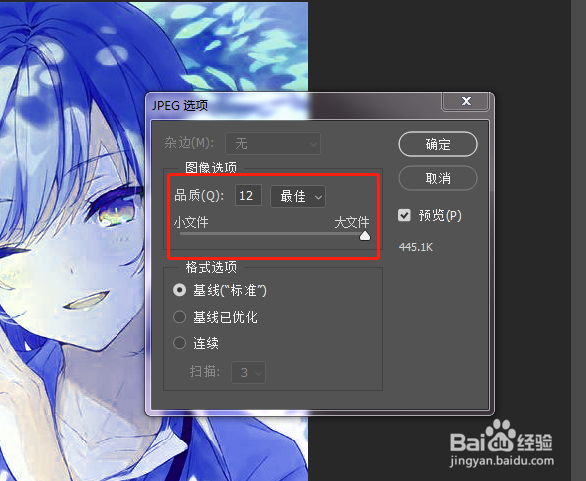
5、之后在菜单栏里找到文件 在下拉菜单里找到存储或者shift+ctrl+s 保存到您选择的文件或者桌面在输入文件名;在保存类型里选择PSD格式和JPFG (JPG)格式 点击保存, 然后图片保存优质12图片就保存好了!

在Photoshop怎样调出人物照片对比冷暖色?

在Photoshop怎样调出人物照片对比冷暖色?

在Photoshop怎样调出人物照片对比冷暖色?

在Photoshop怎样调出人物照片对比冷暖色?

1、将刚刚的图片在PS 里重新调整 ,在菜单栏里找到图像,在下拉菜单下找到调整   找到色相  饱和度 ,色彩平衡 方法同上 品质选到最佳12 最后在菜单栏里找到存储选项  输入文件名 选择格式点击保存即可!
在Photoshop怎样调出人物照片对比冷暖色?

在Photoshop怎样调出人物照片对比冷暖色?

在Photoshop怎样调出人物照片对比冷暖色?

在Photoshop怎样调出人物照片对比冷暖色?

在Photoshop怎样调出人物照片对比冷暖色?

1、总结有以下几点:

1.图层双击解锁

2.先调整色相  饱和度  后调整色彩平衡

3.保存品质要调整到12最佳

  • Animate/FLASH如何实现水平拖动图片(AS3)
  • Flash8如何制作文字出现又消失的动画
  • Animate绘制立方体图形教程分享
  • flash制作一个简单的遮罩动画教程
  • 如何使用Flash CS6中的骨骼绑定工具
  • 热门搜索
    暑假去哪里旅游最好 苏杭旅游景点有哪些 十一云南旅游 新乡旅游景点 辽宁旅游景点 镇江旅游景点 长兴岛旅游 澳门旅游景点 成都旅游局 泰国旅游攻略购物