1、在电脑桌面上找到“美图秀秀”图标,双击打开。

2、鼠标左键单击“美化图片”,再单击“打开图片”。

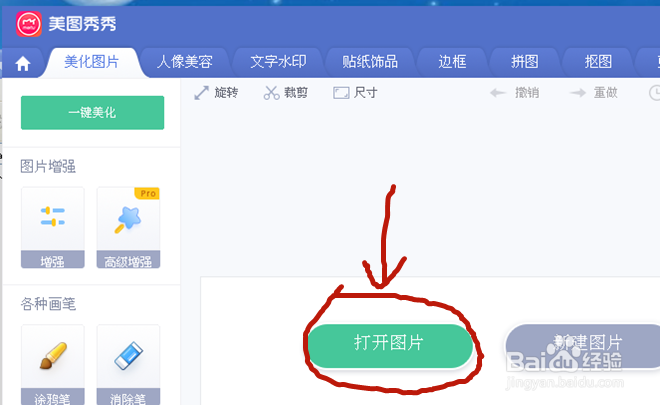
3、找到要修改尺寸的图片(照片),单击图片,然后单击“打开”。
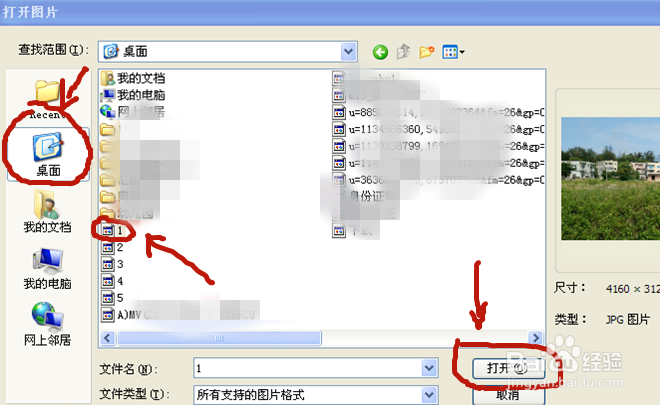
4、图片打开后,点击“美图秀秀”上的“尺寸”图标,点击“锁定长度比例”把√去掉,然后输入图片的宽、高度值,点击确定。


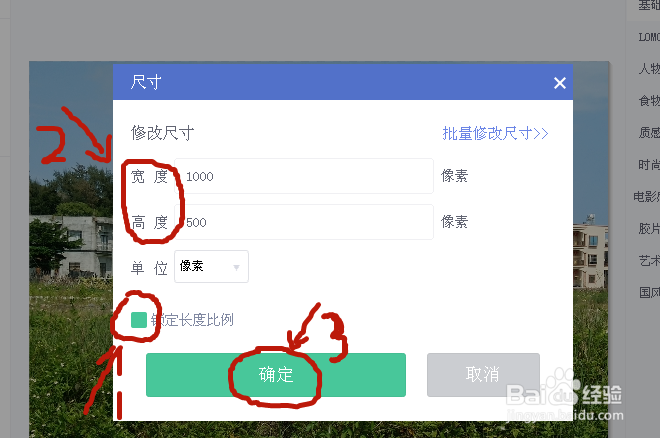
5、确认完图片尺寸后,点击“美图秀秀”右上角的“保存”,在跳出的界面再次点击“保存”。

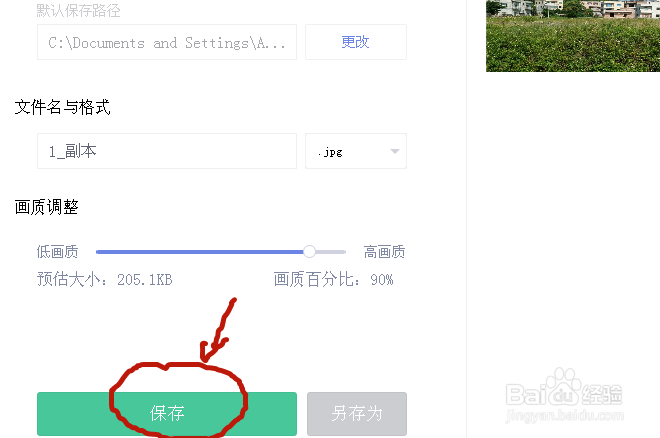
6、修改后的图片会以副本的形式被保存在电脑桌面上,所以我们去电脑桌面上就能找到修改尺寸后的图片了。

时间:2026-04-23 05:11:18
1、在电脑桌面上找到“美图秀秀”图标,双击打开。
2、鼠标左键单击“美化图片”,再单击“打开图片”。
3、找到要修改尺寸的图片(照片),单击图片,然后单击“打开”。
4、图片打开后,点击“美图秀秀”上的“尺寸”图标,点击“锁定长度比例”把√去掉,然后输入图片的宽、高度值,点击确定。
5、确认完图片尺寸后,点击“美图秀秀”右上角的“保存”,在跳出的界面再次点击“保存”。
6、修改后的图片会以副本的形式被保存在电脑桌面上,所以我们去电脑桌面上就能找到修改尺寸后的图片了。
