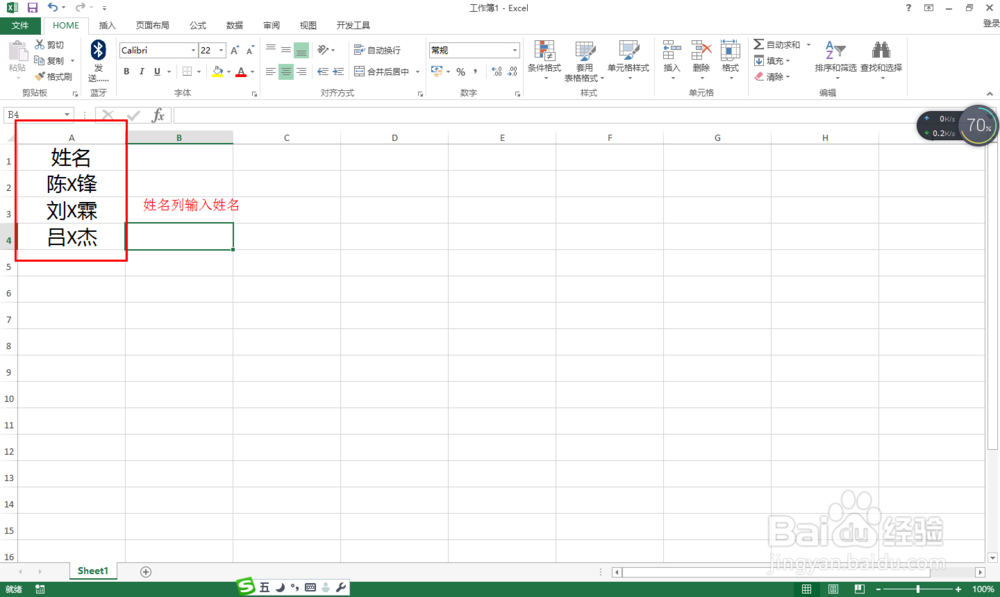
1、打开EXCEL2013——设置表格样式后,在A列那里按要求输入名字——设置字体大小。
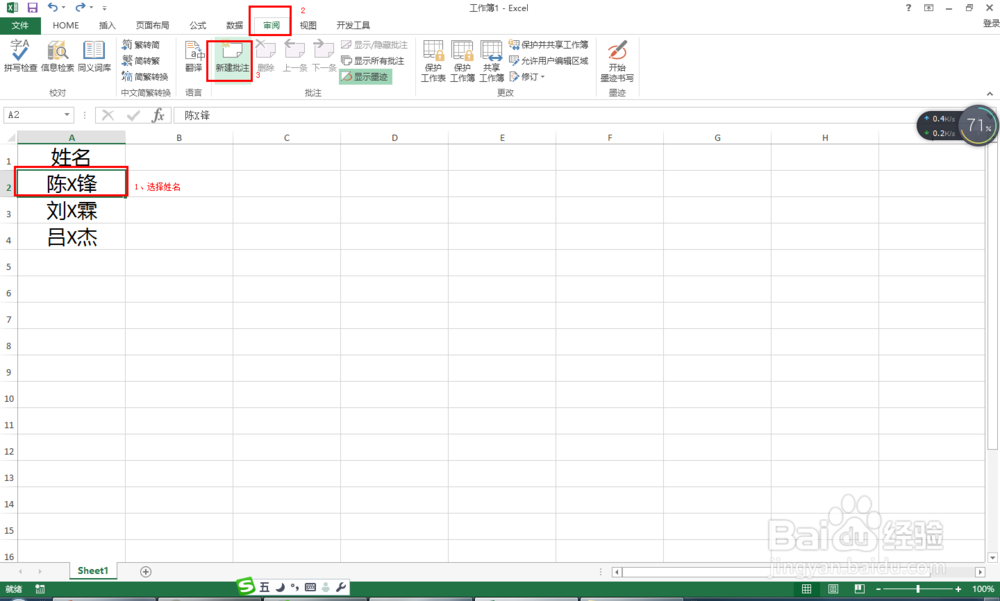
2、选择第一个人的姓名——点击“审阅”——“新建批注“,插入一个批注。
3、先把批注里的文字删除——接着把鼠标移动到批注的边缘并右击(会出现黑色十字箭头)——设置批注格式。

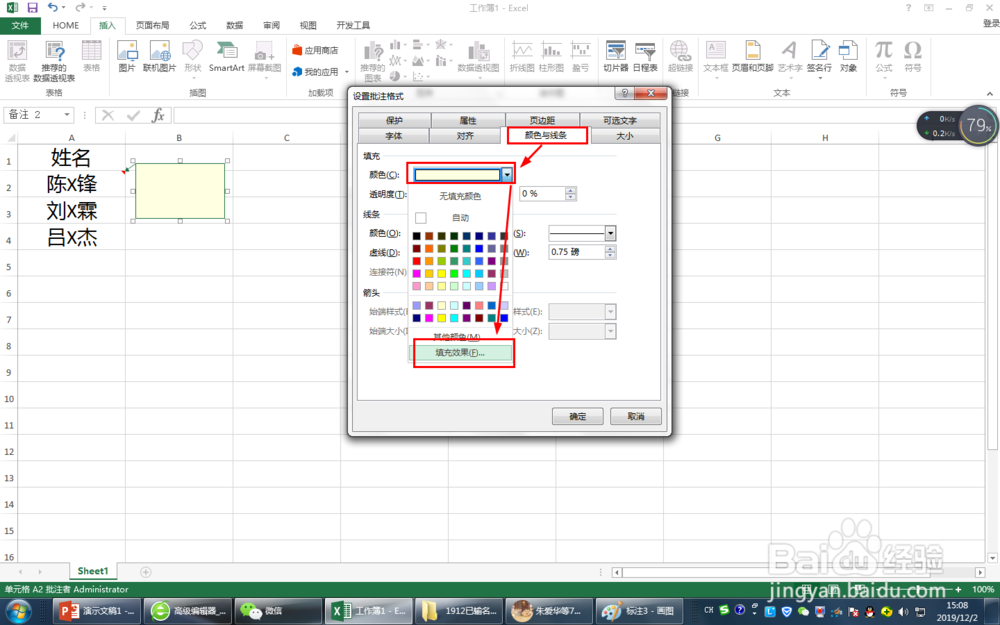
4、在设置批注格式选项那里点击:颜色与线条——点击颜色下拉按钮——点击填充效果。
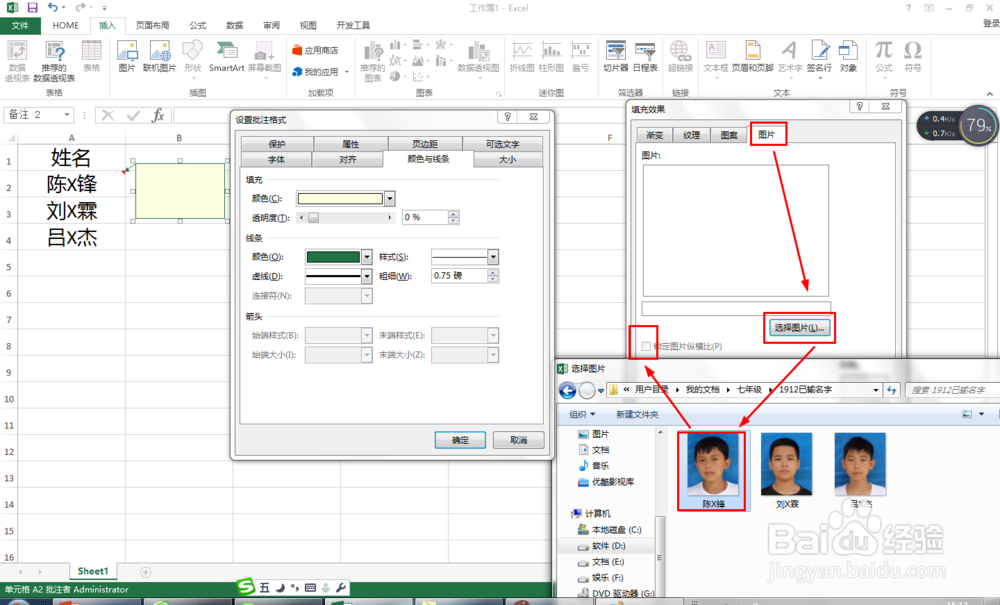
5、点击图片——选择图片——从文件——在电脑找到相应名字的图片点击插入——勾选:锁定图片纵横比——按两次确定。
6、最后,拖拉批注的边框设置批注的大小,直到整个人物图片都显示出来就可以了。
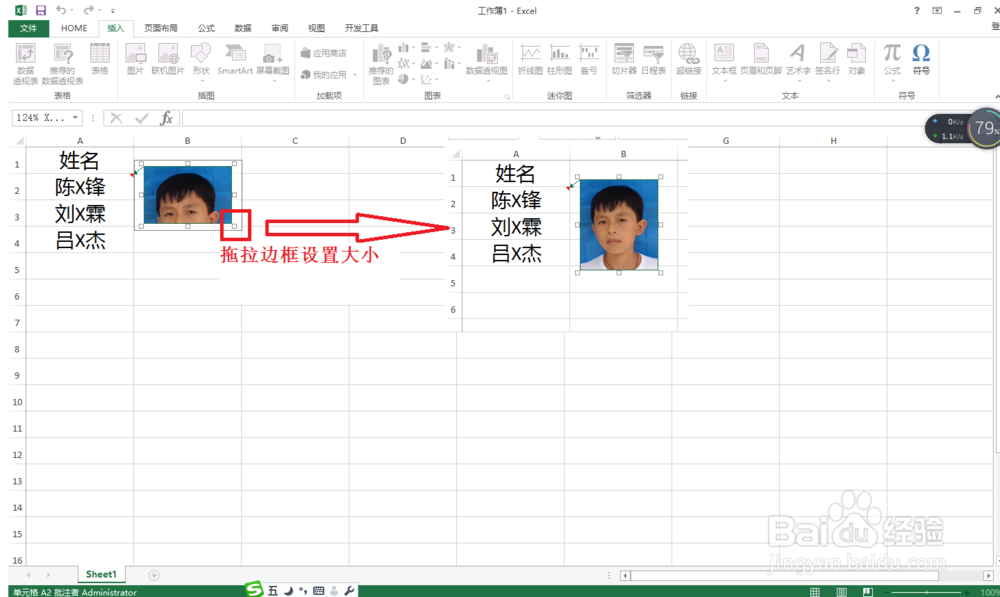
1、电子表格点击姓名就显示图片的方法:
(1)先输入姓名;
(2)点击姓名——审阅——新建批注;
(3)右击批注边框——设置批注格式;
(4)颜色与线条——点击颜色下拉按钮——点击填充效果;
(5)点击图片——选择图片——从文件——在电脑选择图片插入;
(6)调整批注边框大小。
