1、首先打开电脑,下载安装办公软件,这里以WPS为例,如图

2、安装完成后我们双击图标打开,在其左侧点击“新建”

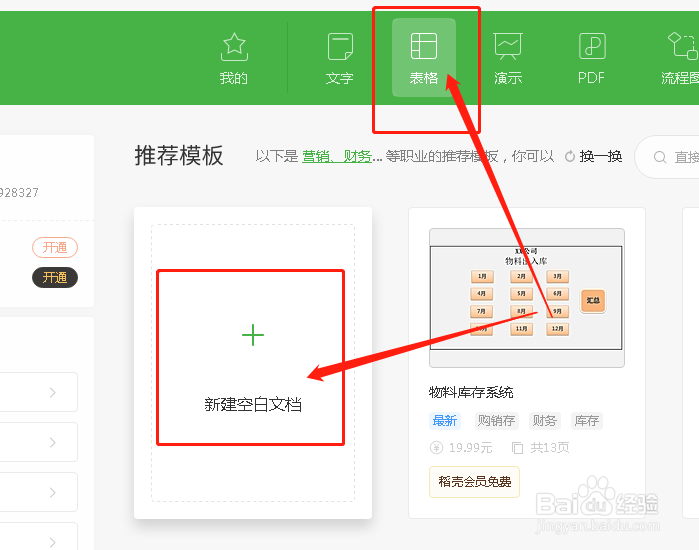
3、接着选择表格的图标,点击下方的“创建新建空白表格”
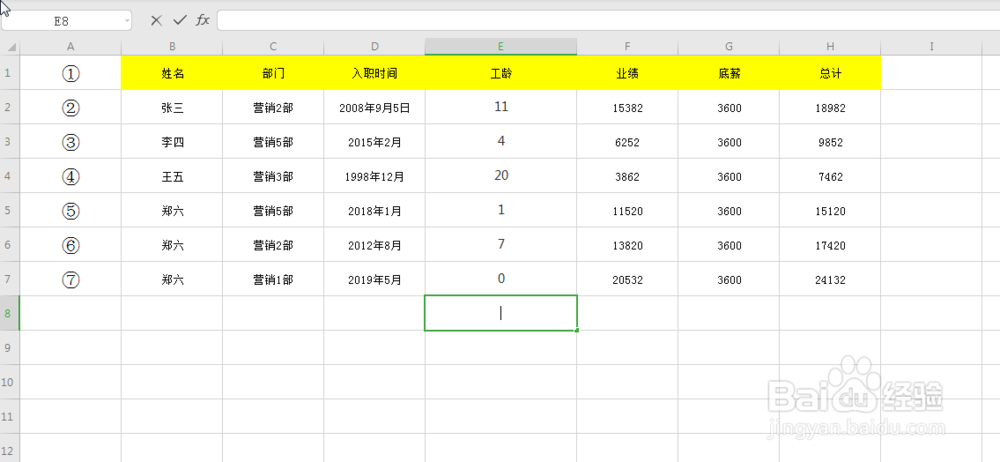
4、在其表格中填写一些数据,如图
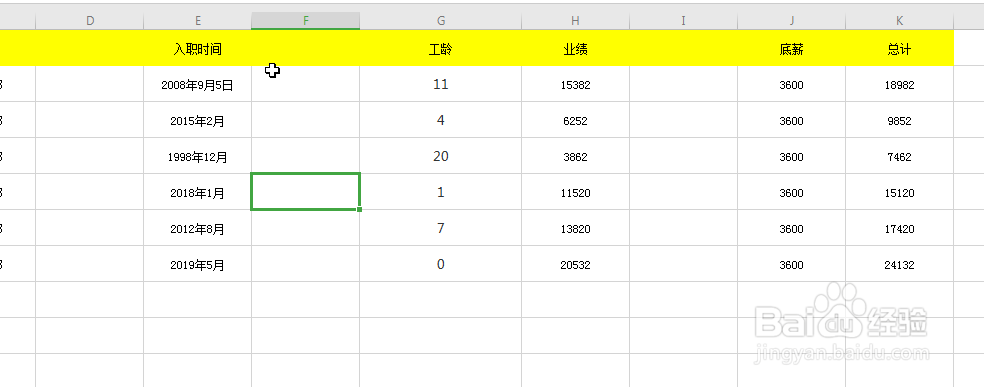
5、接着我们先插入一行空白表格,接着复制需要隔行填充的数据
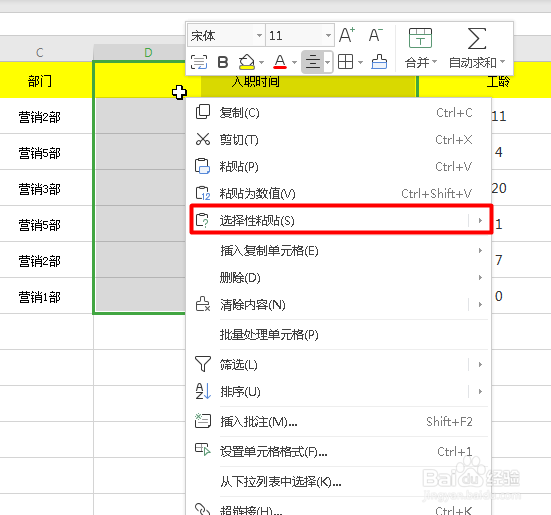
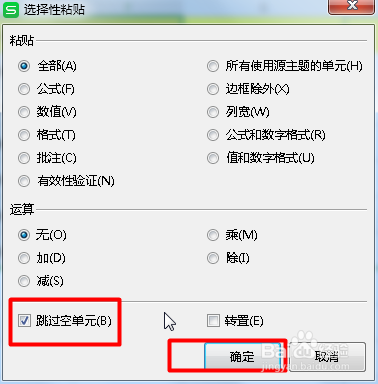
6、选中需要填充的位置,点击鼠标右键,选择性粘贴,如图
7、在新窗口我们在其中找到跳过单元格,前面打勾,点击确定
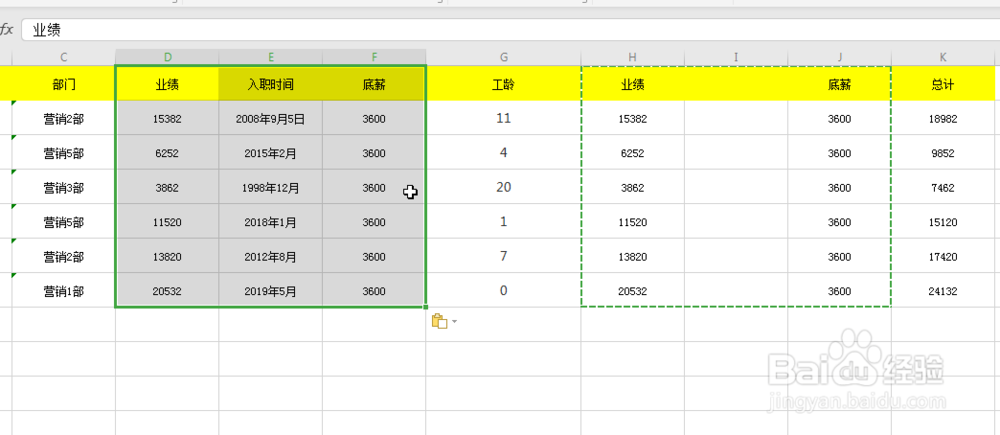
8、完成,对比一下吧,是不是进行隔行填充完成了
时间:2026-04-22 18:40:41
1、首先打开电脑,下载安装办公软件,这里以WPS为例,如图
2、安装完成后我们双击图标打开,在其左侧点击“新建”
3、接着选择表格的图标,点击下方的“创建新建空白表格”
4、在其表格中填写一些数据,如图
5、接着我们先插入一行空白表格,接着复制需要隔行填充的数据
6、选中需要填充的位置,点击鼠标右键,选择性粘贴,如图
7、在新窗口我们在其中找到跳过单元格,前面打勾,点击确定
8、完成,对比一下吧,是不是进行隔行填充完成了
