1、首先在我们的电脑桌面上新建一个word文档并点击它,如下图所示。

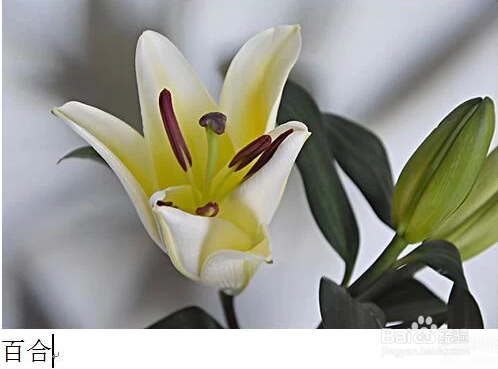
2、然后随便插入一个图片和文字,如下图所示。
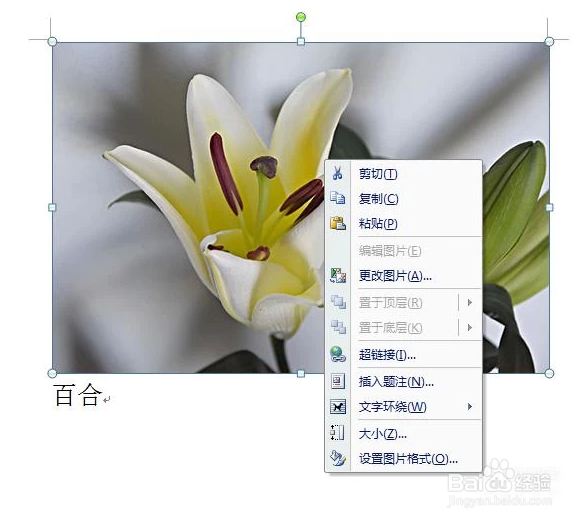
3、接着右击图片并点击文字环绕,如下图所示。
4、然后选择四周型环绕,如下图所示。

5、这样操作完成,我们就把图片放在左边文字放在右边了。你学会了吗?赶快动手试-试吧。

时间:2026-04-24 04:40:56
1、首先在我们的电脑桌面上新建一个word文档并点击它,如下图所示。
2、然后随便插入一个图片和文字,如下图所示。
3、接着右击图片并点击文字环绕,如下图所示。
4、然后选择四周型环绕,如下图所示。
5、这样操作完成,我们就把图片放在左边文字放在右边了。你学会了吗?赶快动手试-试吧。
