1、启动Word文档软件。

2、将光标定位于要分在下一页的第一个字符前。
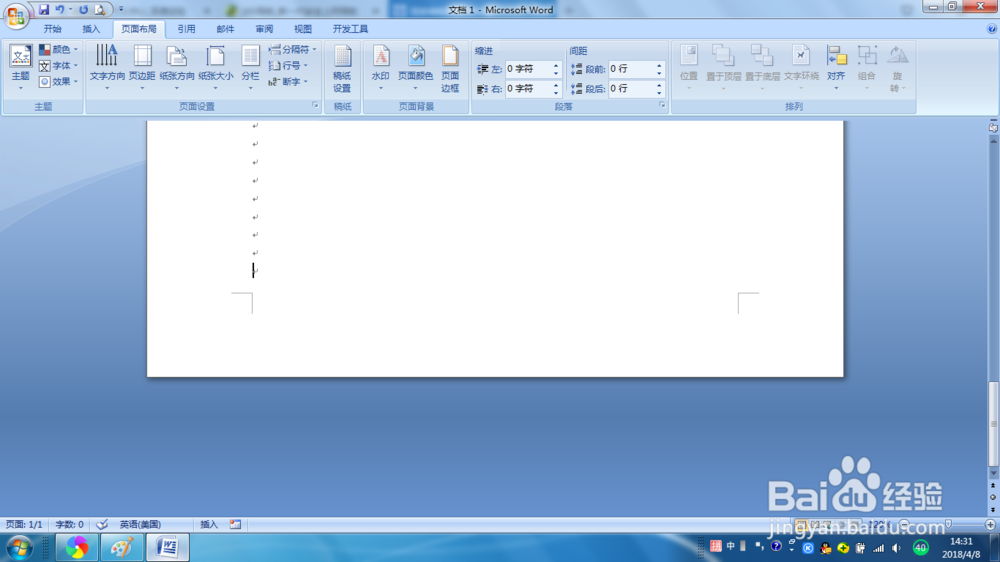
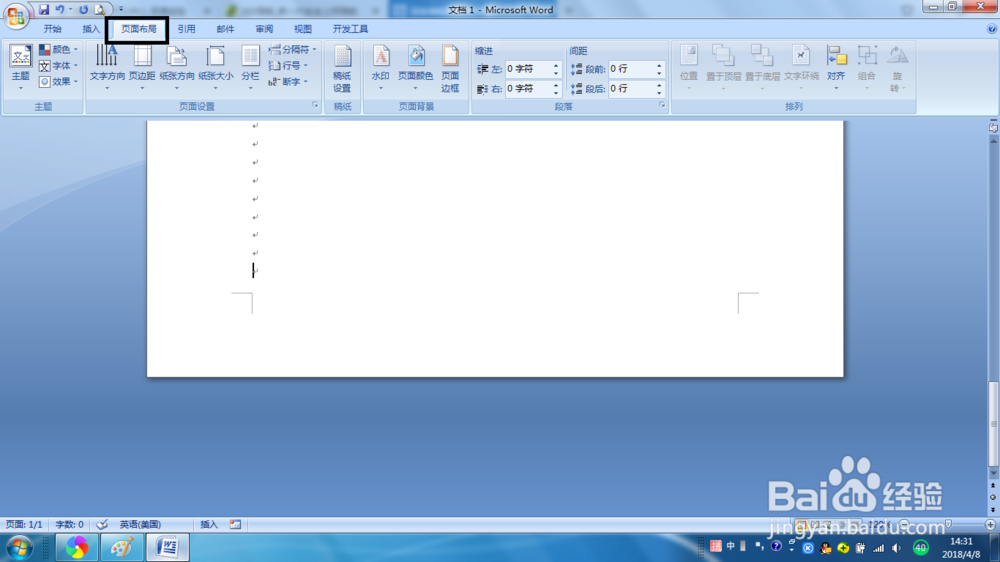
3、然后在菜单栏中点击【页面布局】选项卡。
4、在选项卡中找到【分页符】按钮。
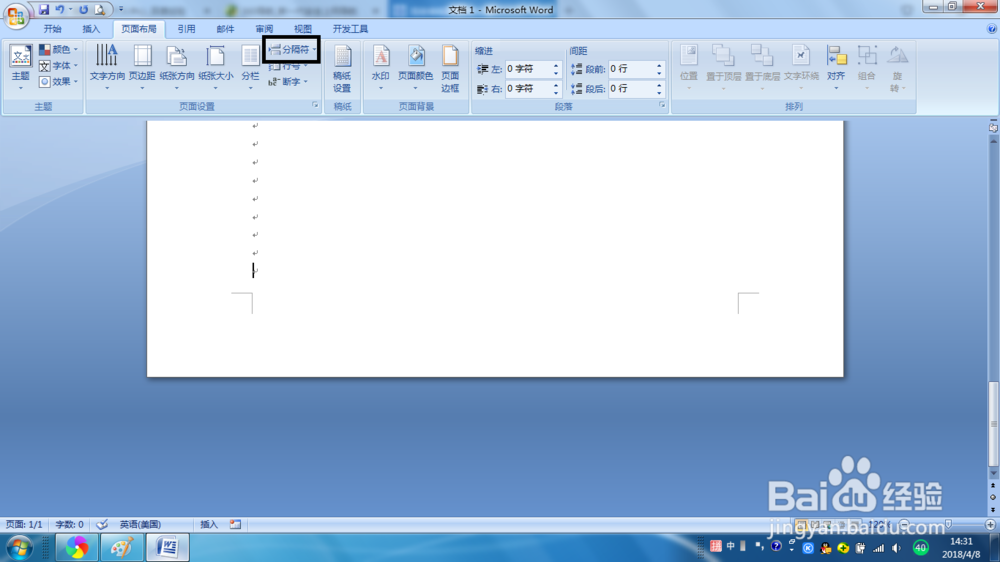
5、点击【分页符】按钮会弹出下拉选项。
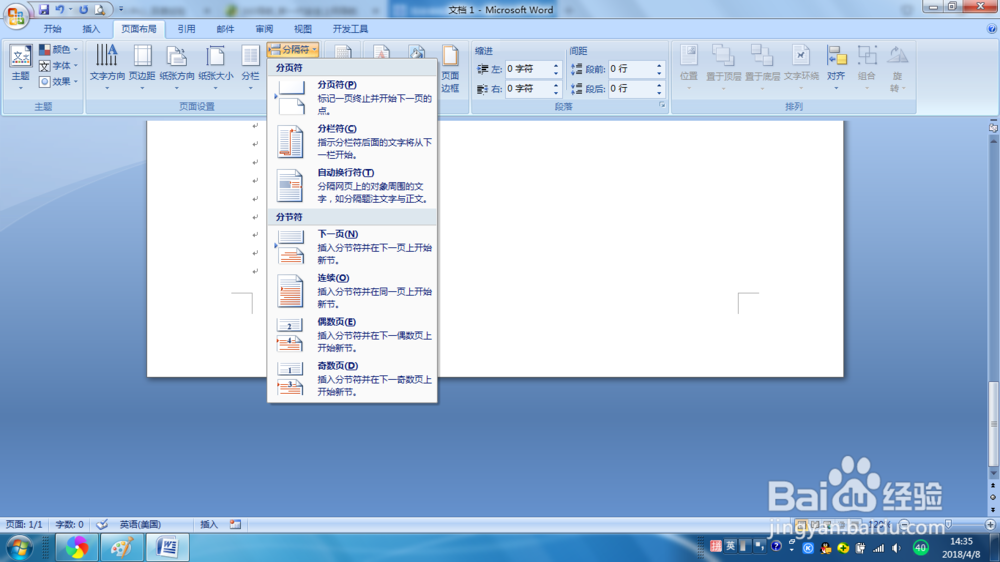
6、这该项中有【分隔符】与【分节符】,这时点击【分页符】,然后窗口画面分下一页。

7、如果选【分节符】在下拉项中点击【分节符栏】项。
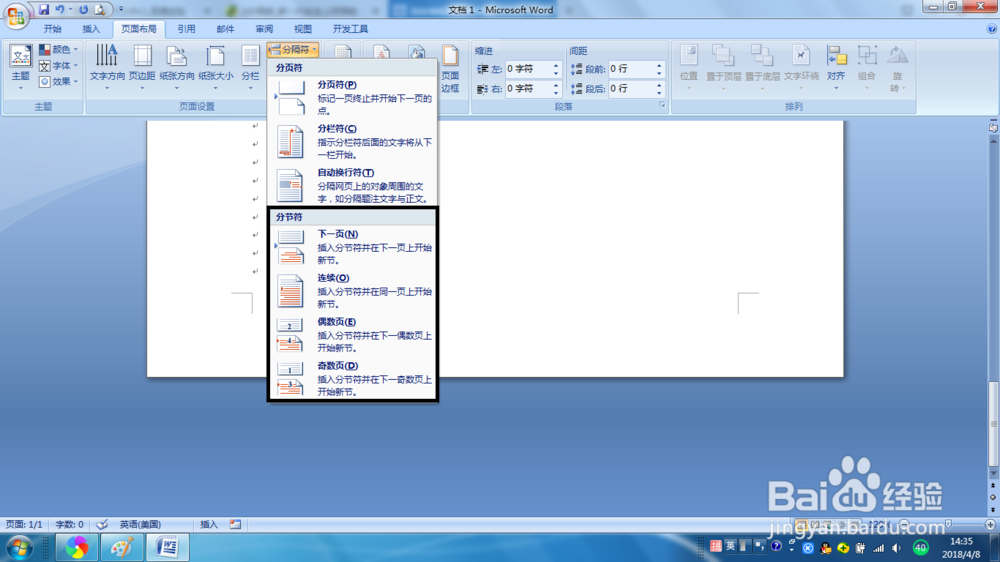
8、小编选择【分页符】项中点击【分页符】后这时关闭项中分页了。

时间:2026-04-25 02:37:47
1、启动Word文档软件。
2、将光标定位于要分在下一页的第一个字符前。
3、然后在菜单栏中点击【页面布局】选项卡。
4、在选项卡中找到【分页符】按钮。
5、点击【分页符】按钮会弹出下拉选项。
6、这该项中有【分隔符】与【分节符】,这时点击【分页符】,然后窗口画面分下一页。
7、如果选【分节符】在下拉项中点击【分节符栏】项。
8、小编选择【分页符】项中点击【分页符】后这时关闭项中分页了。
