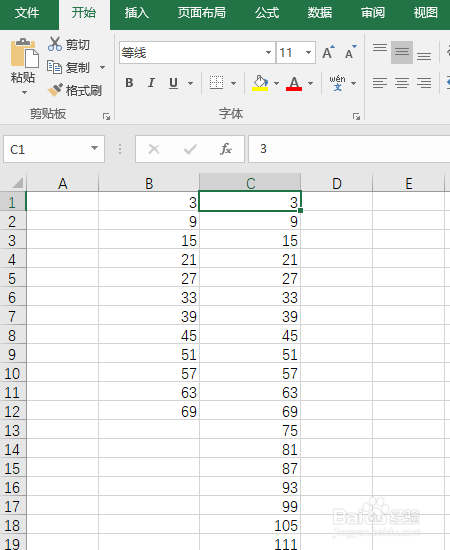
1、首先输入起始的两个数字,例如“3”和“9”,这表示接下来要得到的等差数列,后一个数字比前一个数字大6。
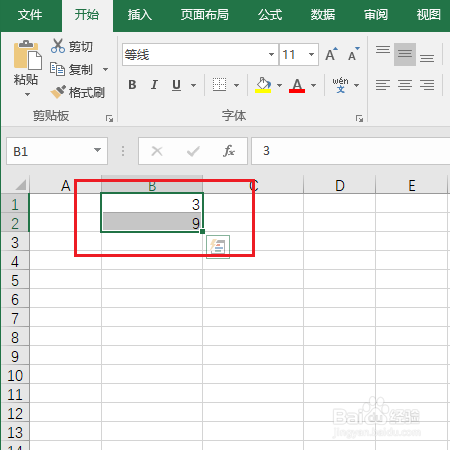
2、选中这两个数字,将鼠标移动到右下角,这时会看到鼠标变成了一个小十字。

3、保持鼠标小十字,按住鼠标左键,向下拖动,拖动到你需要的数值或单元格放开鼠标。如果看到的不是等差数列,则可以点击下图红色区域的向下小三角下的“填充序列”。

1、输入起始数字“3”。
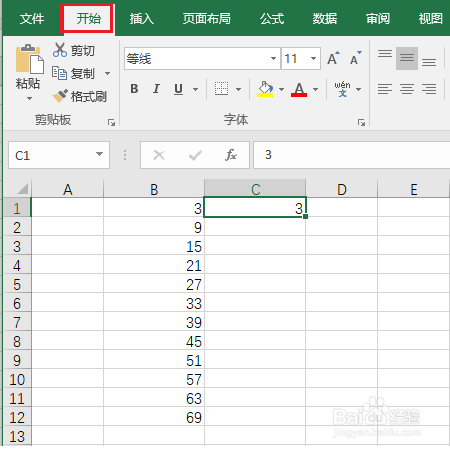
2、打开“开始”菜单(有些旧的Excel版本是“编辑”菜单),接着点击“填充”,然后点击“序列”。
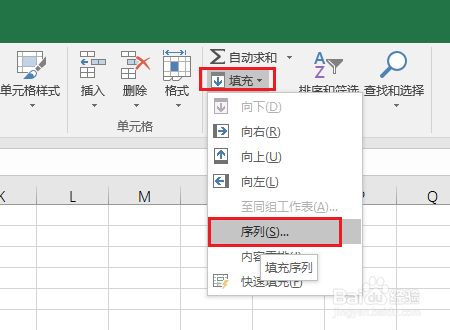
3、选择“等差数列”,步长值为“6”,再输入终止值。步长值指的是后一个数字比前一个数字大多少,终止值指的是等差数列最大值不能超过的数值。最后点击“确定”即可。
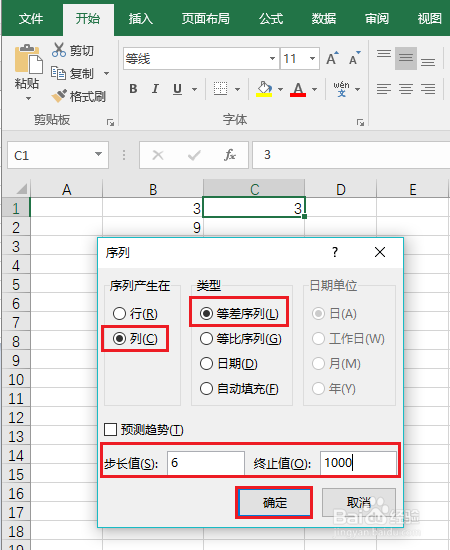
4、看,也得到了等差数列。第一种方法更方便,但是如果要填充的等差数列很长,则使用第二种方法更快捷,因为第一种方法需要按住鼠标一致向下拖动。