PPT中怎样插入特殊符号

 时间:2026-05-02 10:32:46

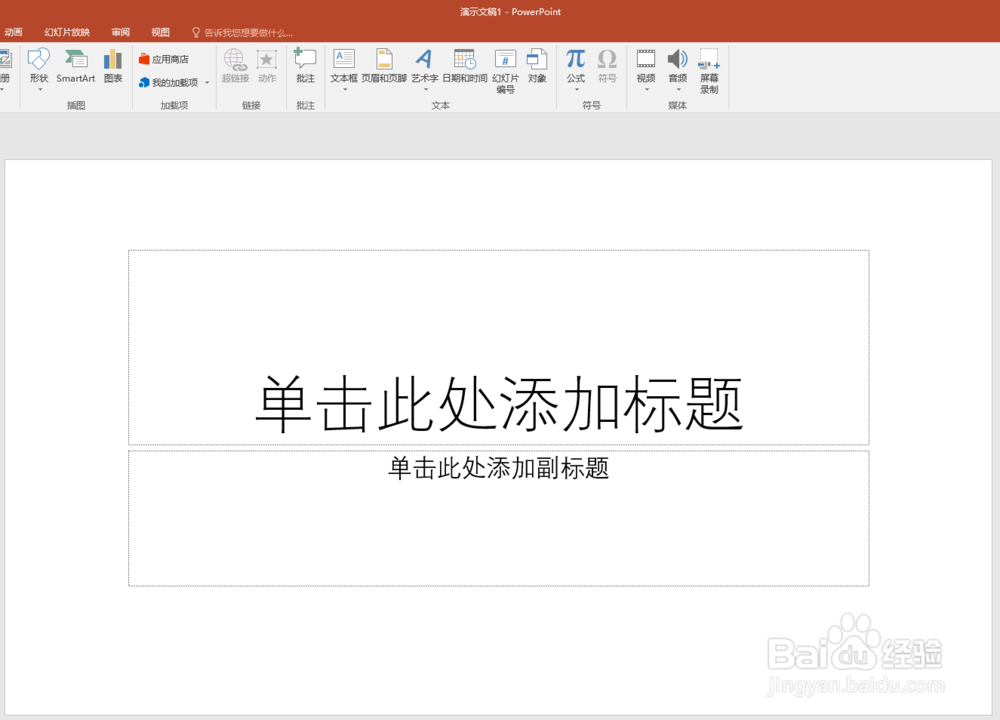
1、打开PPT,建立空白文档。

PPT中怎样插入特殊符号

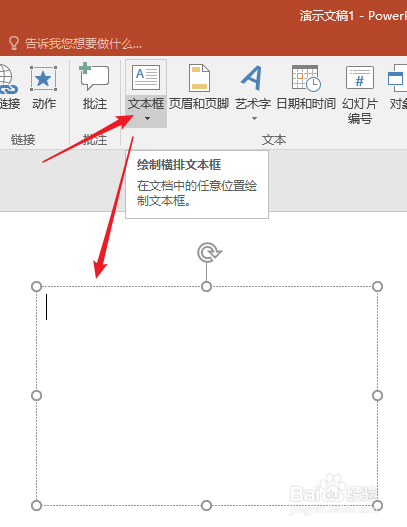
2、在插入符号之前,必须先插入一个文本框,符号只能插入到文本框中。

PPT中怎样插入特殊符号

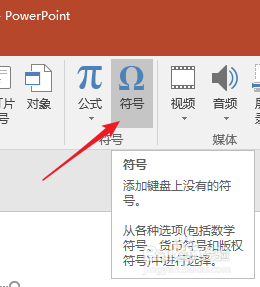
3、再点击【插入】—【符号】。

PPT中怎样插入特殊符号

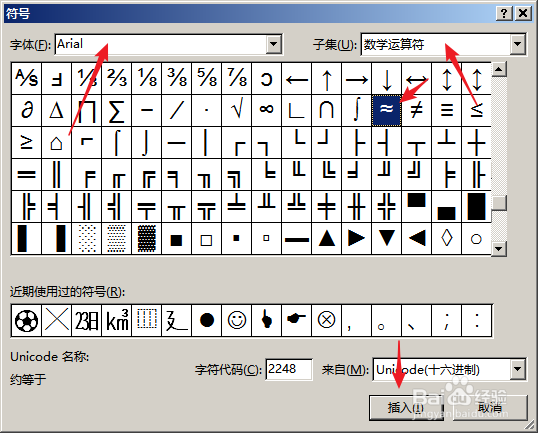
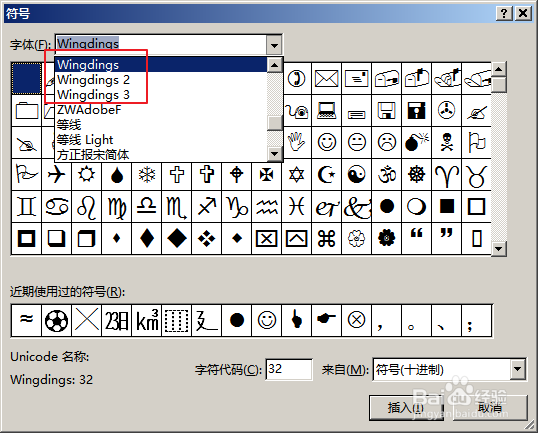
4、在打开的窗口中,在【字体】中选择符号需要的字体,在【子集】中选择符号所在的子集,选择符号后点击【插入】。
PPT中怎样插入特殊符号

5、则符号就被插入到了文本框中。

PPT中怎样插入特殊符号

6、如果在【字体】中选择【Wingdings】、【Wingdings 2】和【Wingdings 3】三个字体,则会出现类似图片的符号。
PPT中怎样插入特殊符号

7、比如,选择一个电话机的符号,点击【插入】,即可插入到文本框中,这个符号类似一个文字,可以自由改变大小和颜色。

PPT中怎样插入特殊符号

  • ppt怎么设置动画效果持续时间
  • 如何在PPT中插入禁止符号
  • 如何在PPT中统一设置切换效果
  • PPT如何对动画重新排序
  • PPT设计艺术字体
  • 热门搜索
    丰宁坝上草原旅游攻略 沙滩旅游 泰山旅游地图 贺州旅游景点 旅游毕业论文 旅游业可持续发展 旅游上海 台湾旅游攻略自由行 大同旅游地图 成都有哪些旅游景点