Mac系统如何卸载Adobe Media Encoder CC 2018

 时间:2026-04-22 14:51:13

1、点击屏幕顶部工具栏上的“前往”

Mac系统如何卸载Adobe Media Encoder CC 2018

2、打开后,选择“应用程序”

Mac系统如何卸载Adobe Media Encoder CC 2018

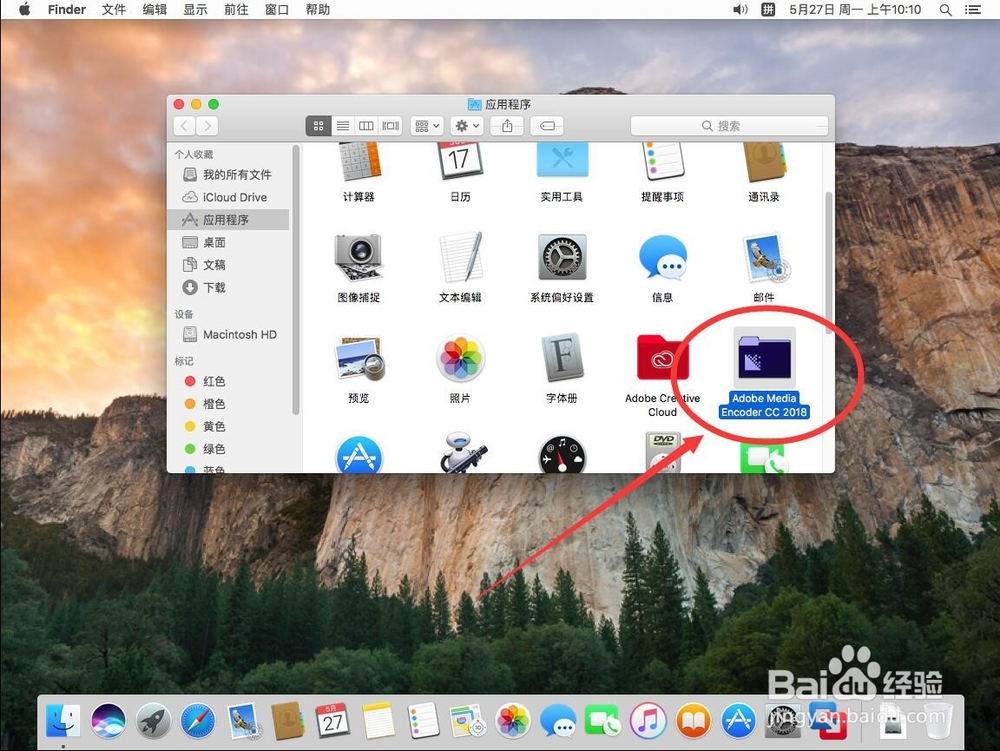
3、打开应用程序后,双击打开“Adobe Media Encoder CC 2018”文件夹
Mac系统如何卸载Adobe Media Encoder CC 2018

4、打开后,双击打开“Uninstall Adobe Media Encoder CC 2018”程序

Mac系统如何卸载Adobe Media Encoder CC 2018

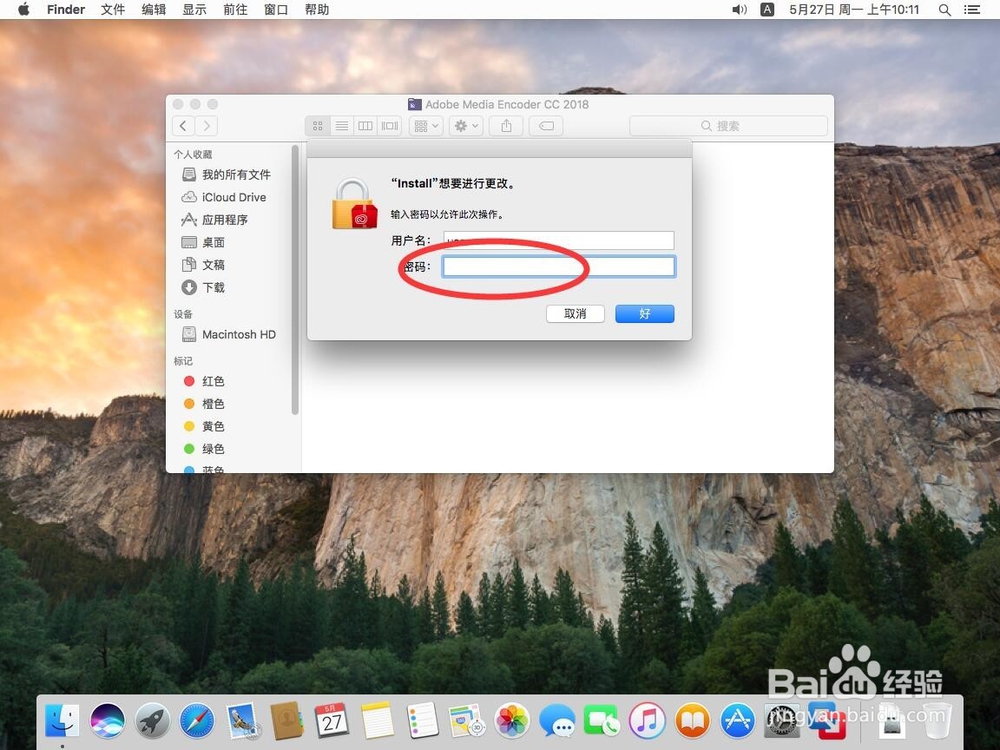
5、弹出提示需要输入当前系统管理员密码,输入一下密码

Mac系统如何卸载Adobe Media Encoder CC 2018

6、输入完成密码后,点击右下角的“好”

Mac系统如何卸载Adobe Media Encoder CC 2018

7、打开软件卸载程序后,会提示是否删除软件配置的首选项

选择“是,确定删除”

Mac系统如何卸载Adobe Media Encoder CC 2018

8、等待软件自动卸载

Mac系统如何卸载Adobe Media Encoder CC 2018

9、软件卸载完成后,点击“关闭”

这样Adobe Media Encoder CC 2018就被卸载成功了

Mac系统如何卸载Adobe Media Encoder CC 2018

  • pr触动和写入的区别
  • After Effects错误文件不能导入
  • PR中删除中间素材如何使前后两段素材自动吸附
  • SRT字幕导入PR无法修改格式的应对方法
  • ae如何调出收集文件
  • 热门搜索
    四川旅游网 延安旅游 大连旅游 上海旅游集散中心 方特旅游 开封旅游攻略 丽江旅游景点 甘南旅游 陕西旅游 涠洲岛旅游