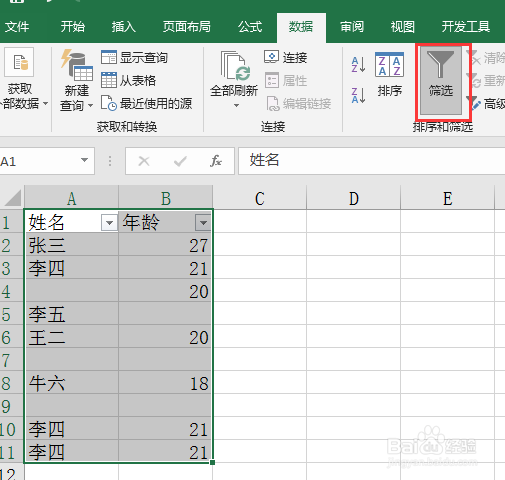
1、选择所有数据,在“数据”选项卡中单击“筛选”按钮,进入筛选状态。由于数据中可能有空白行,所以平时使用的选择数据行中的某个单元格再单击“筛选”按钮的方式不适合这里的情况哦;

2、单击“姓名”后面的“筛选”按钮,在打开的下拉列表中取消选中“(全选)”复选框,只选中“(空白)”复选框,单击“确定”按钮,筛选出“姓名”列中所有的空白单元格;

3、利用相同的方法,单击“年龄”后面的“筛选”按钮,在打开的下拉列表中取消选中“(全选)”复选框;

4、只选中“(空白)”复选框,单击“确定”按钮,筛选出“年龄”列中所有的空白单元格;

5、此时即可筛选出整行都是空白单元格的数据行,选择这些被筛选出来的行,在其上单击鼠标右键,在弹出的快捷菜单中选择“删除行”命令;

6、在“数据”选项卡中再次单击“筛选”按钮,退出筛选状态,此时可以发现空白数据行已经被删掉啦。