1、打开电脑上的需要编辑的表格文档,点击输入排名的单元格将光标定位在该单元格。其后点击上方工具栏上的“公式”选项。


2、进入“公式”选项后,点击下方的“插入函数”的选项。点击后在所弹出的窗口中找到其中的RANK函数点击下方的确认按钮。

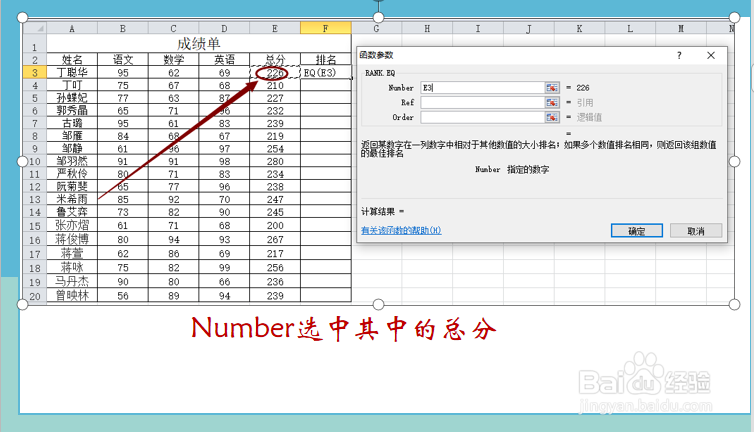
3、其后,在所弹出的窗口中根据系统的提示进行填写。在其中的第一个“Number”的数值中点击需要排名的单元格数值。
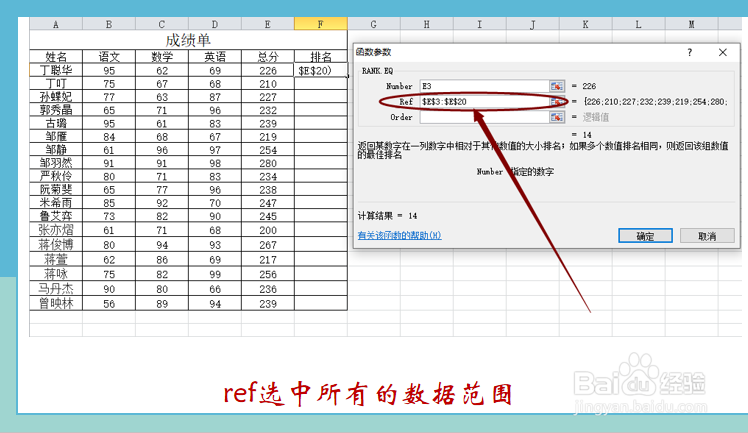
4、其后,在“Ref”的引用中,通过下拉鼠标选中所有的排序的数据范围。要注意的是在选择的单元格的范围中的所有单元格名称和数字前都加入“$”的锁定符号。
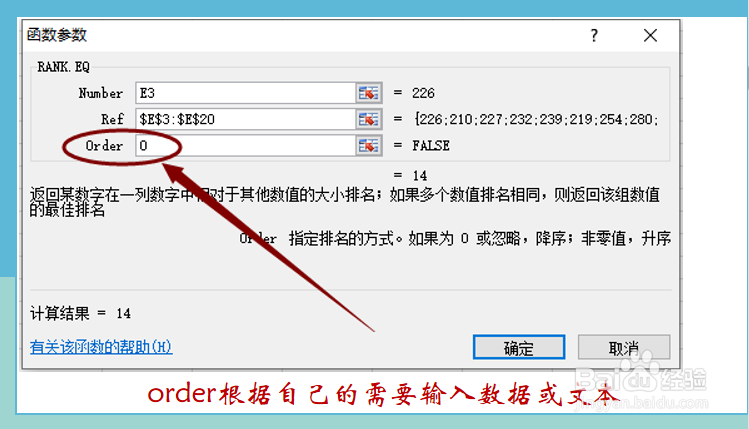
5、之后,在“order”中根据自己的需要输入相应的数值或文本。完成上述的所有操作后点击下方的“确认”按钮。并且点击enter键。
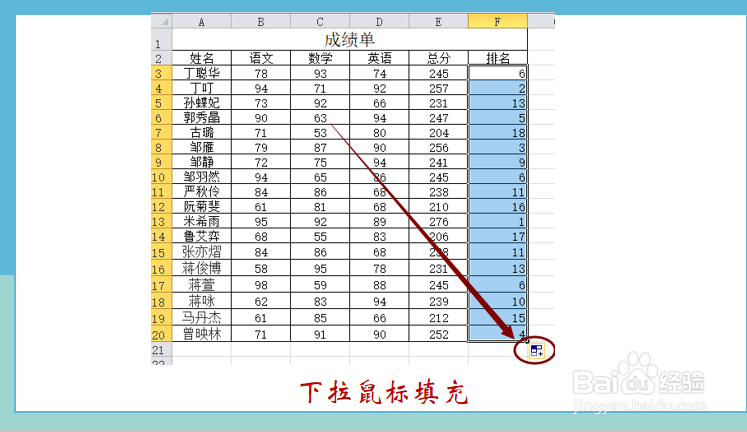
6、然后选中已经计算出的单元格,将鼠标放在右下角,鼠标变成小十字的时候,按下鼠标左键,并且往下拉到最后的单元格,这样所有排名就显示出来了。
1、excel的rank函数排名怎么用:
1.打开表格,定位单元格后点击“公式”。
2.插入Rank函数后根据系统的提示输入相应的数值等。
3.下拉鼠标填充其余的排名。
