Word 2013如何编辑插入的Excel表格

 时间:2026-02-13 04:08:56

1、首先,打开Word 2013,新建文档

Word 2013如何编辑插入的Excel表格

2、其次,点击菜单栏中的“插入”按钮,选择“对象”

Word 2013如何编辑插入的Excel表格

Word 2013如何编辑插入的Excel表格

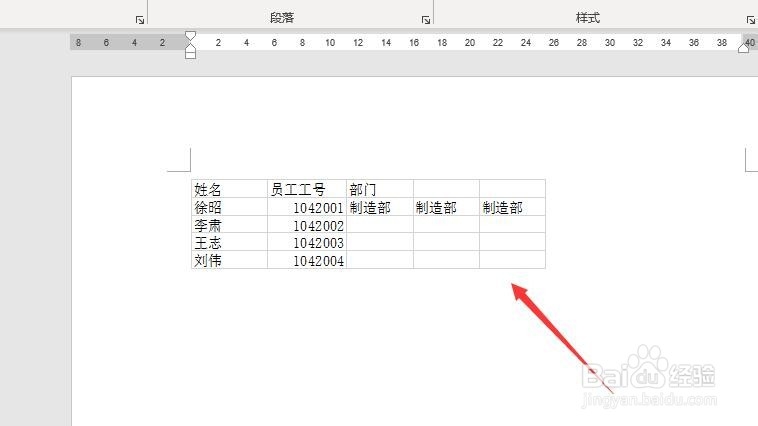
3、之后,在“对象”框中选择“由文件创建”,插入Excel表格数据

Word 2013如何编辑插入的Excel表格

Word 2013如何编辑插入的Excel表格

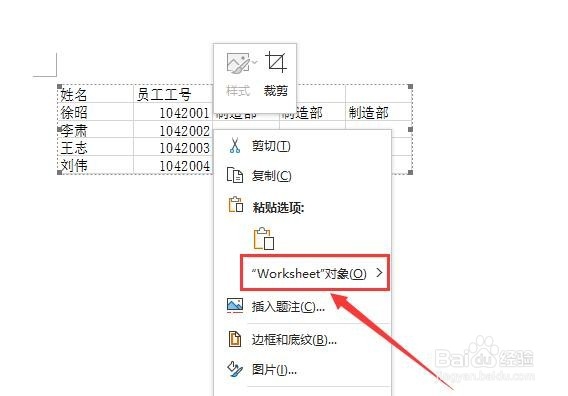
4、再之后,右键单击插入的表格数据,选择“Word Sheet对象”选项
Word 2013如何编辑插入的Excel表格

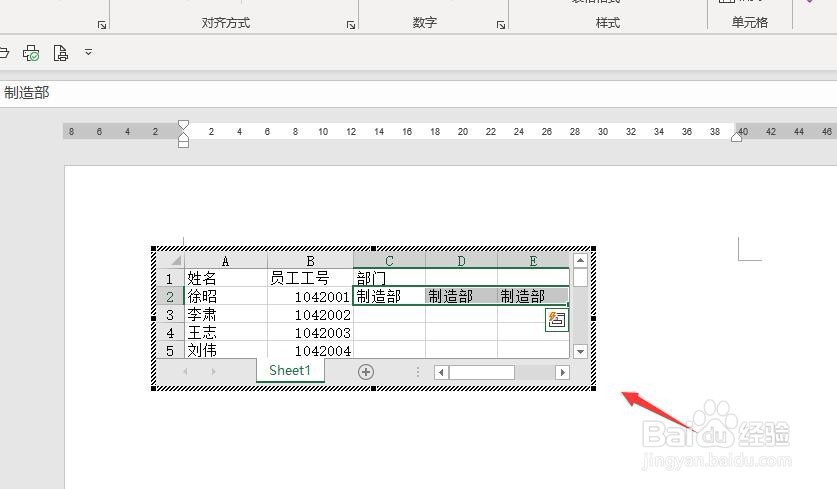
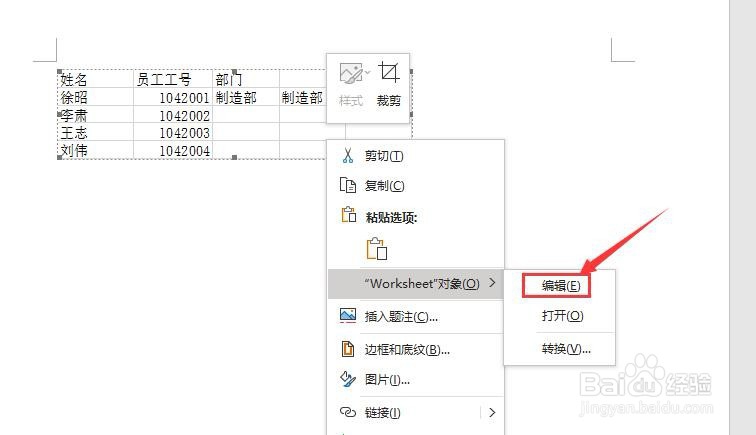
5、最后,选择“Word Sheet对象”中的“编辑”命令即可,最终的效果如图所示
Word 2013如何编辑插入的Excel表格

Word 2013如何编辑插入的Excel表格

1、打开Word 2013,新建文档

2、点击菜单栏中的“插入”按钮,选择“对象”

3、点击“由文件创建”标签,插入Excel数据

4、选择需要插入的表格数据,点击确定

5、点击“Word Sheet对象”中的“编辑”命令即可

Word 2013如何编辑插入的Excel表格

  • 如何设置word的表格跨页显示表头
  • Word怎么设置显示回车键
  • Word在同一文档内粘贴如何设置匹配目标格式
  • 怎么检查word中是否有批注、修订和版本信息?
  • word封面表格及下划线设置对齐
  • 热门搜索
    旅游旅游 香港旅游发展局 杭州旅游攻略三日游 辽宁旅游景点 秘鲁旅游 湖南 旅游 温州旅游必去景点 西藏拉萨旅游 河南 旅游 凤阳旅游