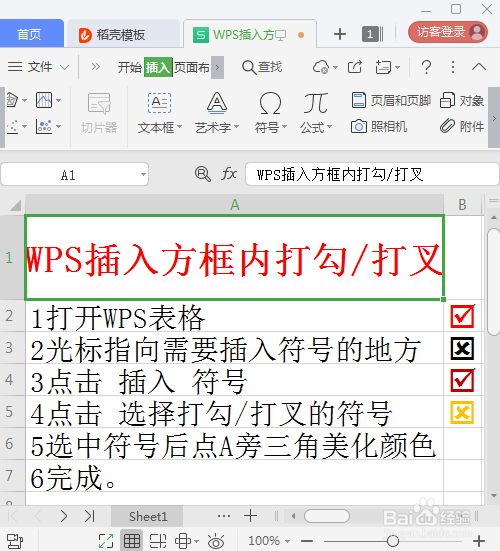
如何在WPS中插入方框内打勾/打叉的符号

 时间:2026-02-15 01:04:49

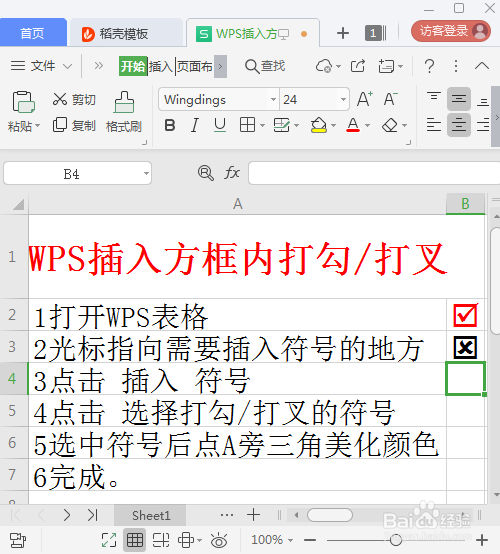
1、1打开WPS表格文档,现在我们再演示一下:WPS表格中的方框内打勾/打叉符号的方法是怎样的。

如何在WPS中插入方框内打勾/打叉的符号

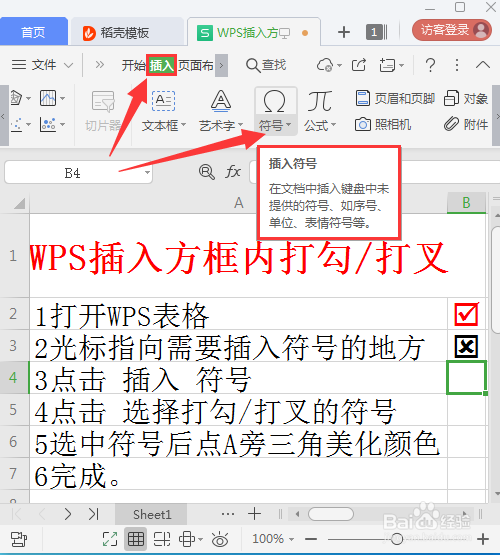
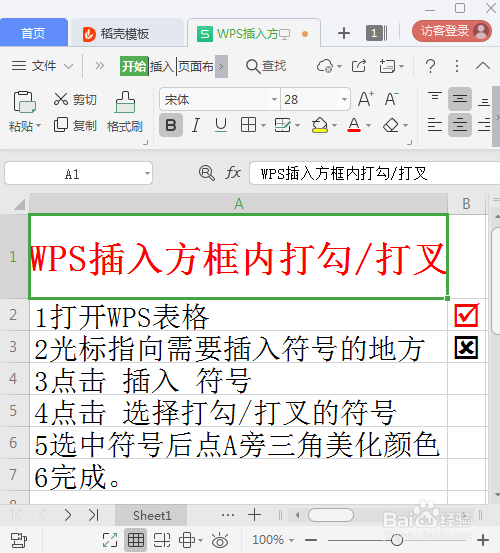
2、2将鼠标光标指向需要插入符号的地方选择【符号】

如何在WPS中插入方框内打勾/打叉的符号

3、3点击 插入 符号

如何在WPS中插入方框内打勾/打叉的符号

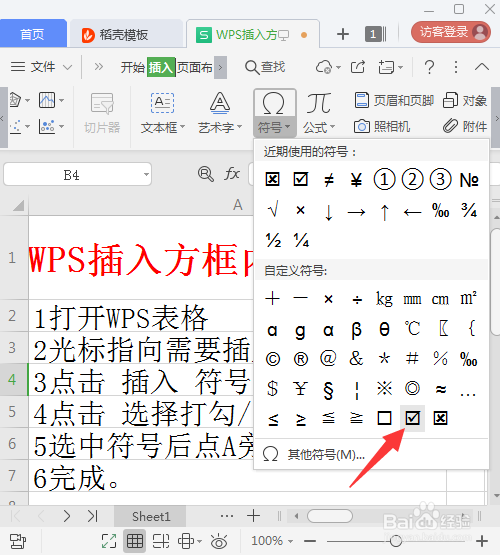
4、4点击 选择打勾/打叉的符号

如何在WPS中插入方框内打勾/打叉的符号

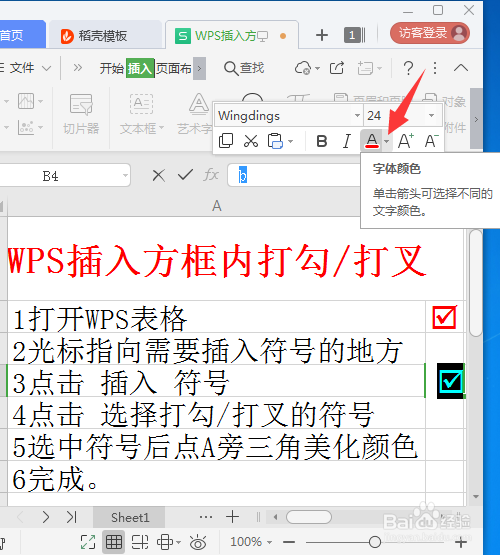
5、5选中符号后点A旁三角美化颜色

如何在WPS中插入方框内打勾/打叉的符号

6、6完成。

如何在WPS中插入方框内打勾/打叉的符号

1、WPS插入方框内打勾/打叉

1打开WPS表格

2光标指向需要插入符号的地方

3点击 插入 符号

4点击  打勾/打叉的符号

5选中符号后点A旁三角美化颜色

6完成。
  • WPS表格中怎么建立直线形状
  • WPS表格怎么插入选项按钮
  • wps演示中如何进行灰色商务型段落排版
  • 在WPS表格中怎样插入网格线
  • WPS EXCEL如何用PI函数计算圆周长?
  • 热门搜索
    旅游app 去日本旅游买什么好 花都旅游 郑州旅游公司 乌海旅游景点大全 中国最大的旅游网站 宁波旅游网 甘南旅游地图 密云水库旅游攻略 青岛 旅游