QQ邮箱怎么样设置批量单独分别发送邮件

 时间:2024-10-12 09:00:10

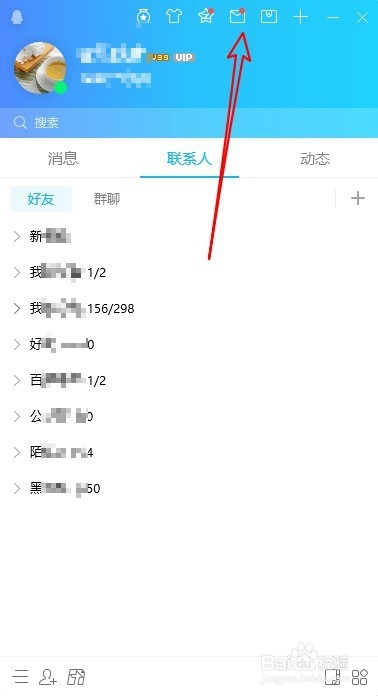
1、首先点击QQ主面板上的QQ邮箱的图标。
QQ邮箱怎么样设置批量单独分别发送邮件

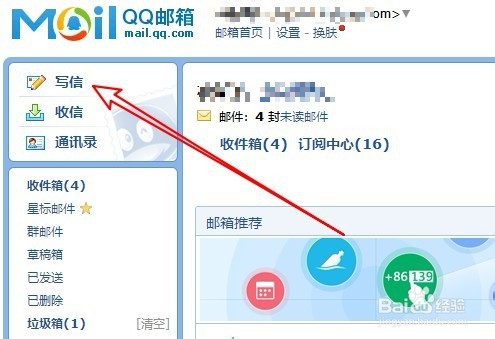
2、在打开的QQ邮箱的主界面,点击写信的菜单。

QQ邮箱怎么样设置批量单独分别发送邮件

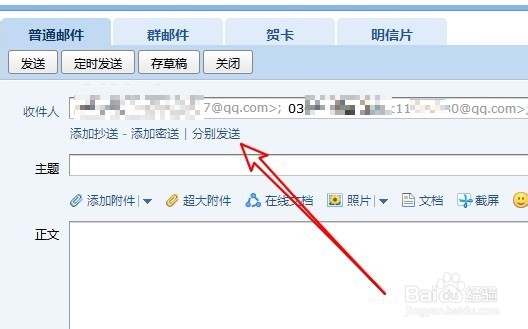
3、然后在收件人的文本框中输入要接收邮件的联系人

QQ邮箱怎么样设置批量单独分别发送邮件

4、接下来点击下面的分别发送的链接。

QQ邮箱怎么样设置批量单独分别发送邮件

5、这时可以看到“每个收件人将收到单独发送给他的邮件”提示。

QQ邮箱怎么样设置批量单独分别发送邮件

6、这样我们就可以看到邮件是单独发送的了。

QQ邮箱怎么样设置批量单独分别发送邮件

7、总结:1、首先点击QQ主面板上的QQ邮箱的图标。2、在打开的QQ邮箱的主界面,点击写信的菜单。3、然后在收件人的文本框中输入要接收邮件的联系人4、接下来点击下面的分别发送的链接。5、这时可以看到“每个收件人将收到单独发送给他的邮件”提示。6、这样我们就可以看到邮件是单独发送的了。

  • 怎样发送QQ邮箱群邮件?
  • qq邮箱怎么发给很多人
  • qq邮箱怎么群发邮件
  • 163邮箱怎么群发邮件
  • QQ邮箱群邮件如何发送
  • 热门搜索
    河南郑州旅游景点 国际旅游小姐 香港旅游网站 旅游攻略怎么写 塔城旅游 浙江有哪些旅游景点 嵊泗旅游攻略 大寨旅游 旅游活动方案 中国旅游地图全图