1、1.幻灯片母版界面
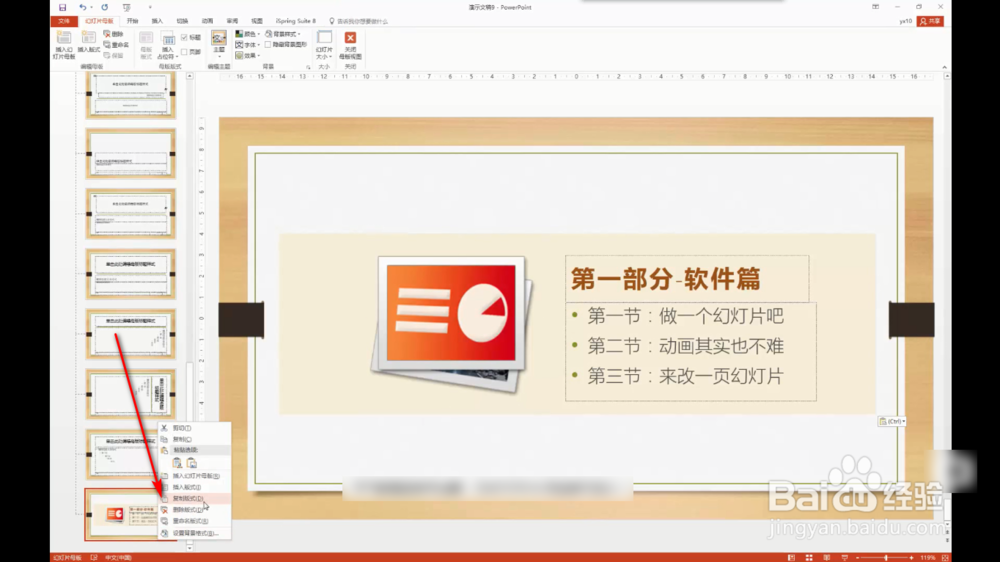
我们接着之前进入好的幻灯片母版的编辑界面开始哈,为了便于操作,我们用鼠标右键——复制,再次复制一层板式出来。
2、2.刷新板式
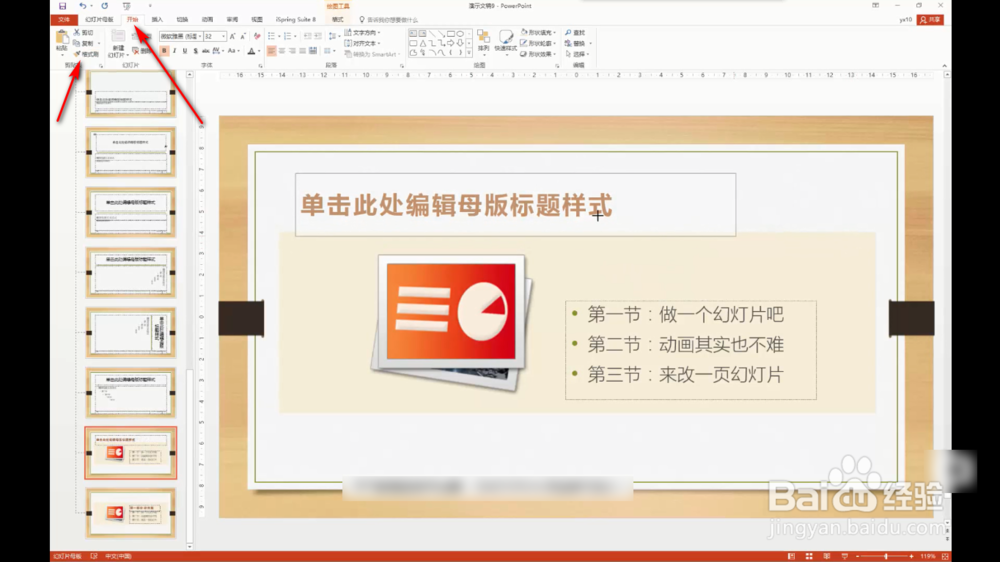
复制好板式之后,选择上面的板式,将所有的板式同步一下,可以通过点击上方的开始选项卡,在里面找到格式刷,点击一下,刷新一下格式。
3、3.母版标题
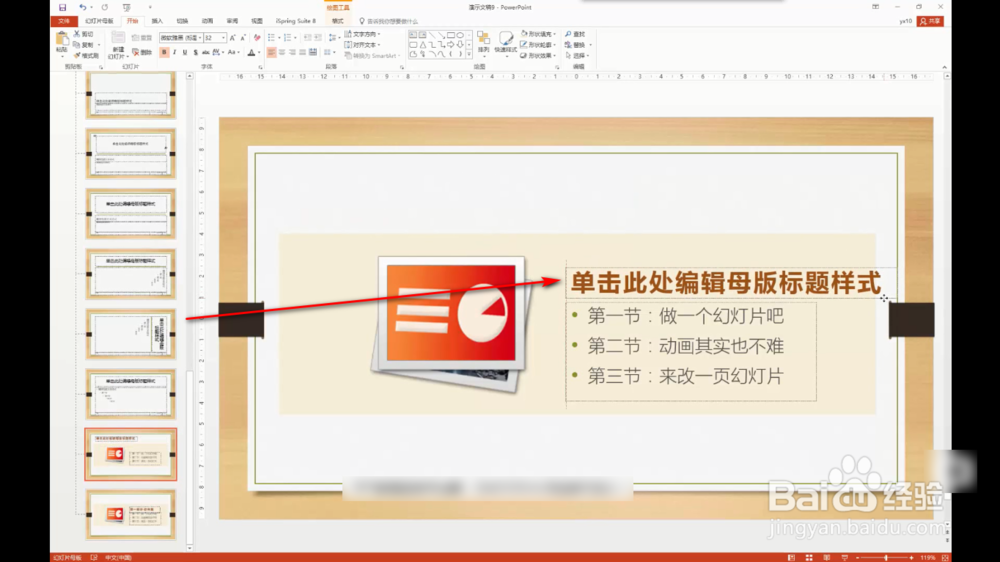
点击格式刷将格式刷为一致的时候,我们再次点击上方的板式,在右侧的预览图中能够看到,幻灯片中出现一个母版的标题。
4、4.选中标题
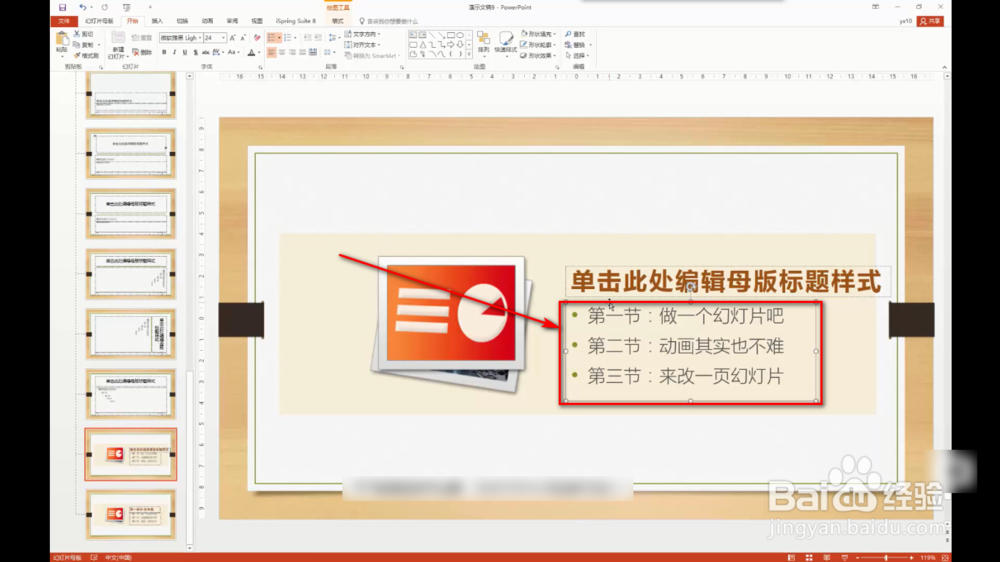
下方是我们之前复制过来的二级标题,我们下一步就是在二级标题处添加占位符,先用鼠标将下方的二级标题单击选中。
5、5.插入占位符
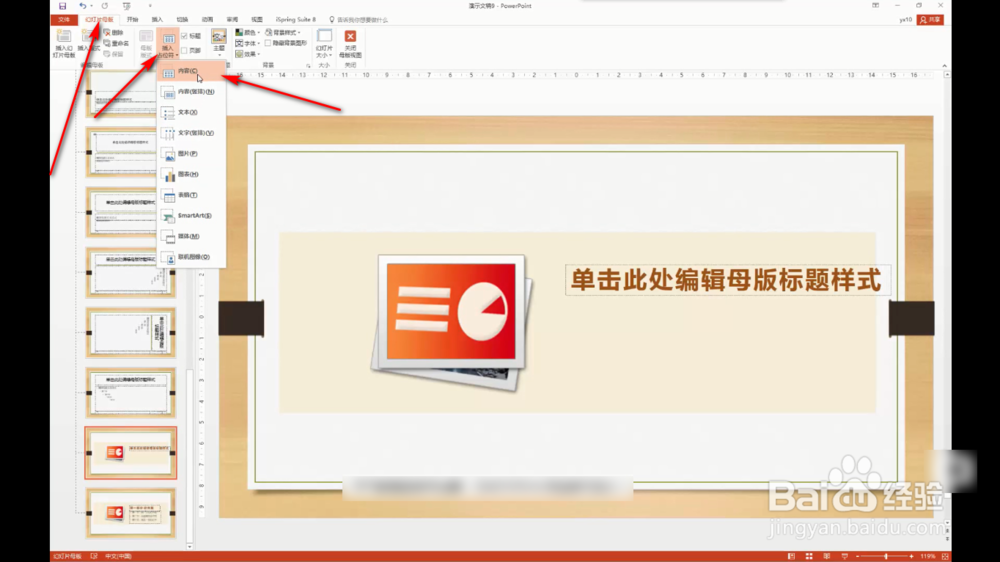
占位符是在幻灯片母版选项卡的界面中,找到“插入占位符”之后点击一下,在其下拉菜单中点击“内容”。
6、6.拖拽区域
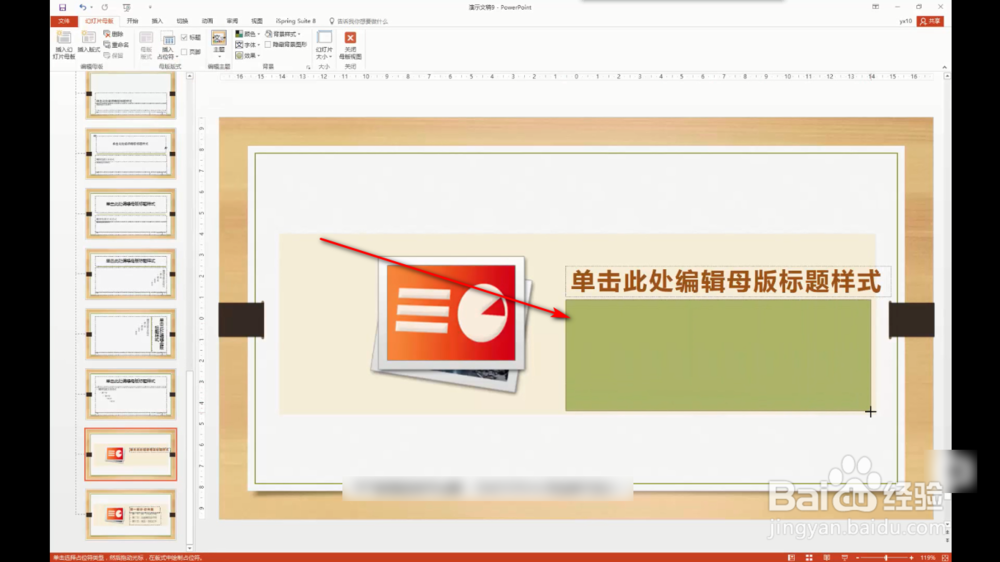
这时鼠标会变为十字形状,先将之前选中的二级标题,鼠标右键剪切,或者快捷键Ctrl+X进行剪切,然后在之前文字的区域处,鼠标拖拽出一个同样大小的区域。
7、7.粘贴标题
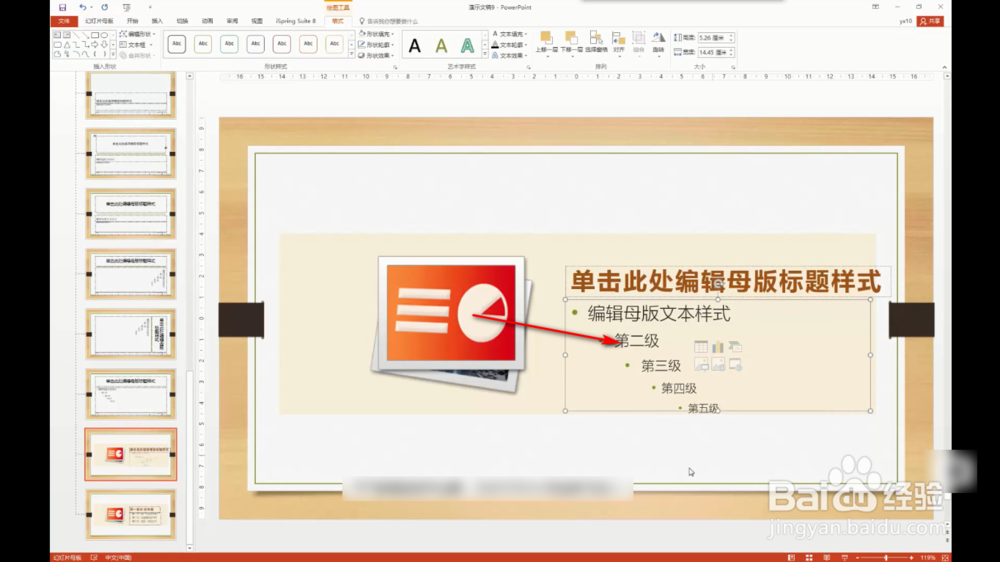
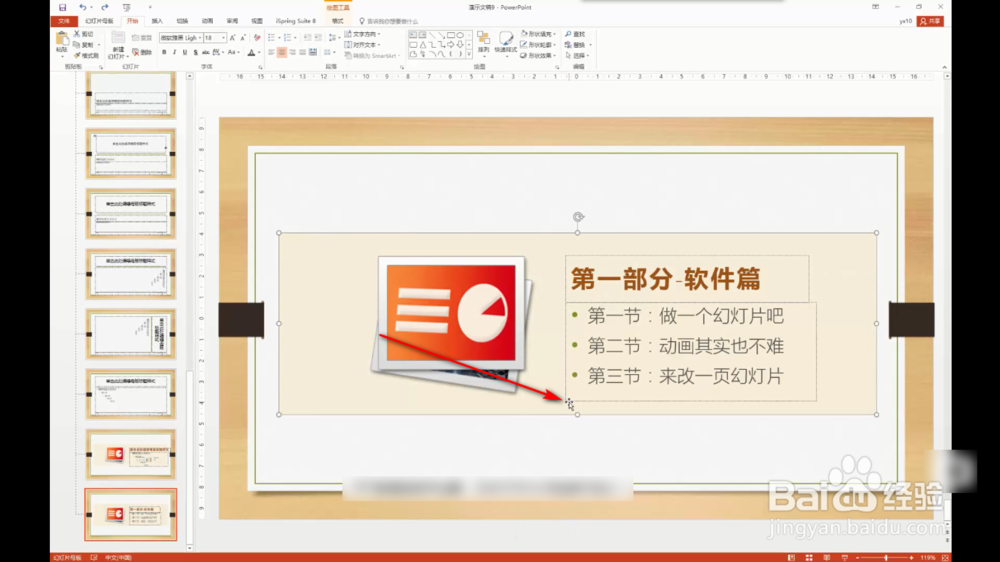
拖拽好区域之后,松开鼠标会自动生成一个二级标题的样本格式,我们将刚才剪切的二级标题,鼠标右键粘贴到拖好的格式框中,会自动生成按照我们文字编辑的标题了。
1、我们接着之前进入好的幻灯片母版的编辑界面开始哈,为了便于操作我们再次复制一层板式出来。
2、然后点击上方的开始选项卡,找到格式刷,点击一下。
3、这个时候板式中就会出现一个母版的标题。
4、然后将下方的二级标题单击选中。
5、在幻灯片母版选项选项中找到——插入占位符,在其下拉菜单中点击内容。
6、这时鼠标变为十字形状,将之前选中的二级标题剪切,在之前文字区域拖拽出一个区域。
7、然后将原来的二级标题粘贴到拖好的格式框中。
